Word2016怎样插入带平滑线的散点图?

 时间:2026-04-22 01:20:13

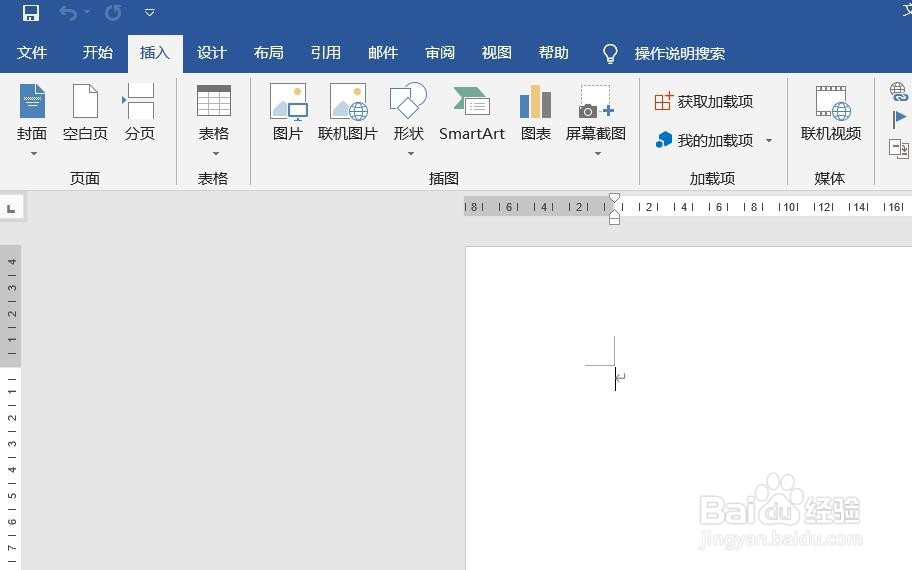
1、打开Word2016办公软往泉哨件。
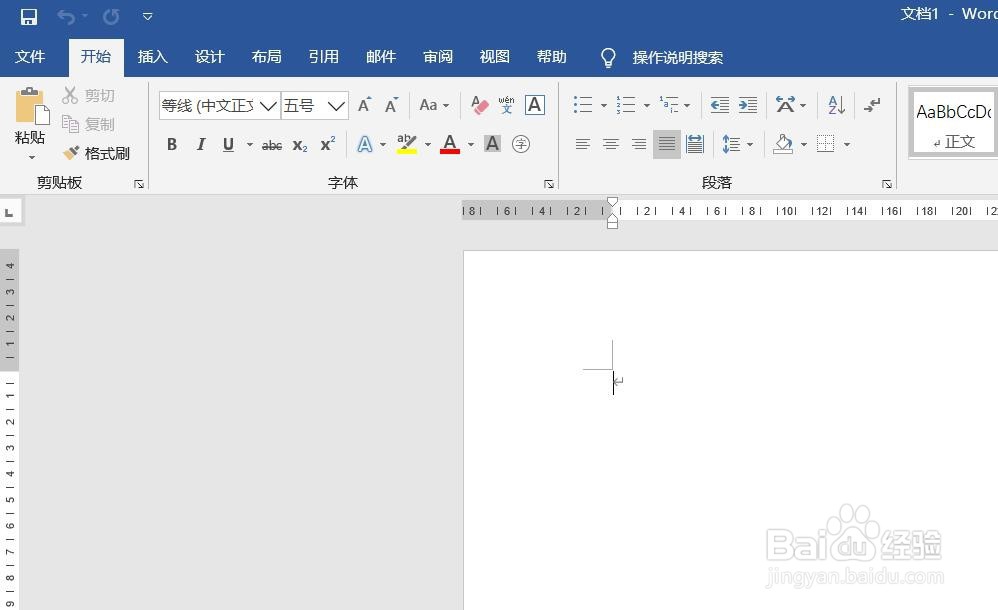
Word2016怎样插入带平滑线的散点图?

2、点击菜单栏中的插入。

Word2016怎样插入带平滑线的散点图?

3、点击图表。

Word2016怎样插入带平滑线的散点图?

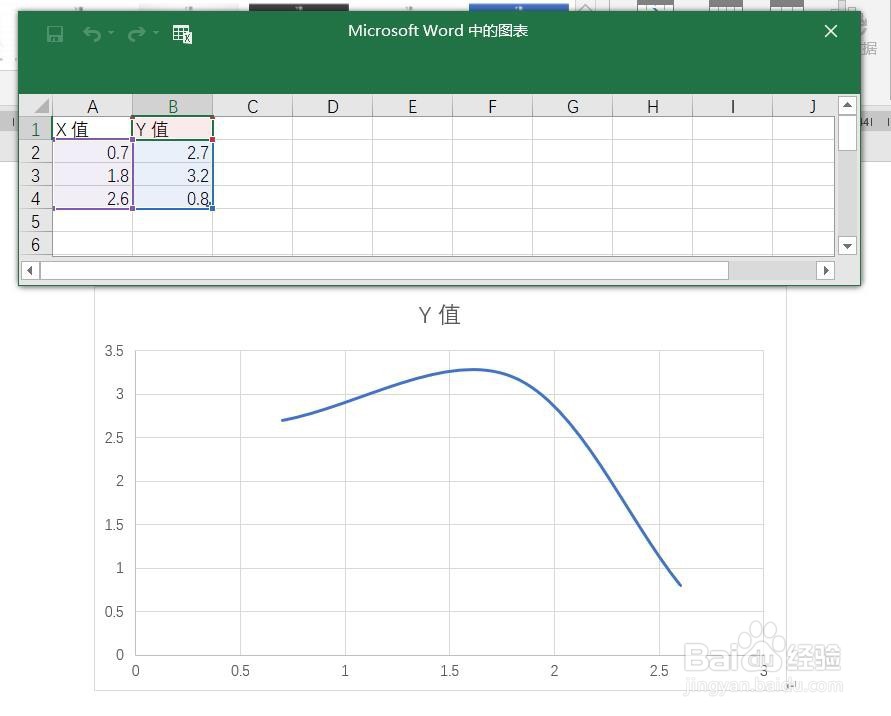
4、点击散点图,点击带平滑线的散点图,然后点击确定。

Word2016怎样插入带平滑线的散点图?

5、插入带平滑线的散点图图表成功。

Word2016怎样插入带平滑线的散点图?

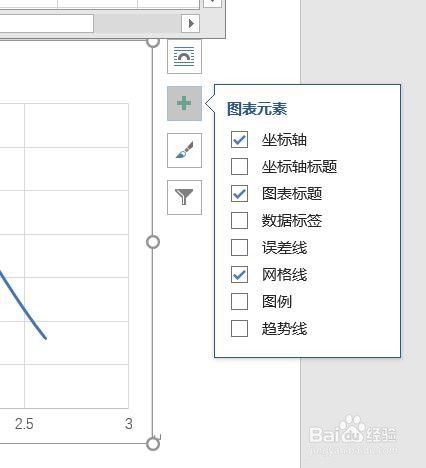
6、点击加央裕号,添加图标元素。

Word2016怎样插入带平滑线的散点图?

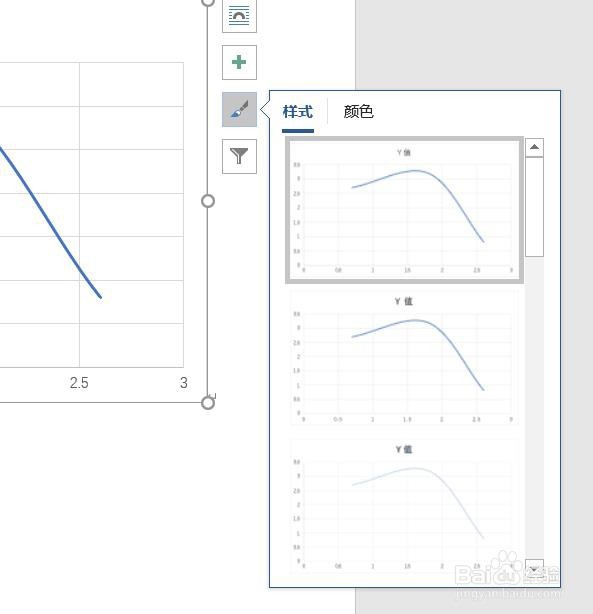
7、点击毛刷,添加样式和颜色。

Word2016怎样插入带平滑线的散点图?

8、点击匠鬼漏斗,进入图表筛选器。

Word2016怎样插入带平滑线的散点图?

1、一、打开Word2016办公软件。

二、点击菜单栏中的插入。

三、点击图表。

四、点击散点图,点击带平滑线的散点图,点击确定。

五、插入带平滑线的散点图图表成功。

六、点击加号,添加图标元素。

七、点击毛刷,添加样式和颜色。

八、点击漏斗,进入图表筛选器。

  • 怎样给word文档插入圆角右箭头
  • WORD办公软件如何插入单向箭头
  • Excel如何插入曲线箭头连接符
  • 如何使用mathematica删除图片的背景?
  • 如何修改WORD中图形对对象的默认显示效果
  • 热门搜索
    张家界旅游景点 成都旅游景点排行 喝绿茶可以减肥吗 双子妹与单亲妈的恋爱攻略 春天的特点 兴趣爱好特长怎么写 打篮球怎么过人 新家具多久可以入住 来例假可以喝咖啡 吃什么可以抗衰老