PPT演示文档如何插入平衡箭头关系

 时间:2026-04-22 20:47:50

1、打开PPT演示文档

PPT演示文档如何插入平衡箭头关系

2、点击“插入”菜单。

PPT演示文档如何插入平衡箭头关系

3、点击“SmartArt”菜单。

PPT演示文档如何插入平衡箭头关系

4、点击“平衡箭头关系”,然后点击“确定”

PPT演示文档如何插入平衡箭头关系

5、点击鼠标左键不放画线,插入平衡箭头关系成功,选中插入对象,点击“格式”,并点击“形式样式”

PPT演示文档如何插入平衡箭头关系

6、点击“填充与线条”图标,修改对象样式。

PPT演示文档如何插入平衡箭头关系

7、点击“效果”图标,修改对象展示效果。

PPT演示文档如何插入平衡箭头关系

8、点击“大小与属性”图标,修改对象属性。

PPT演示文档如何插入平衡箭头关系

1、1、打开PPT演示文档。

2、点击“插入”菜单。

3、点击“SmartArt”菜单。

4、点击“平衡箭头关系”,然后点击“确定”。
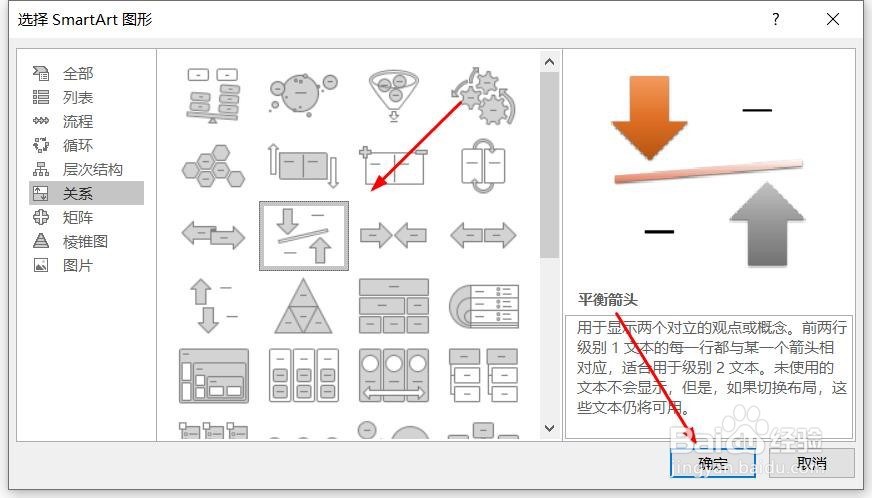
5、点击鼠标左键不放画线,插入平衡箭头关系成功,选中插入对象,点击“格式”,并点击“形式样式”。

6、点击“填充与线条”图标,修改对象样式。

7、点击“效果”图标,修改对象展示效果。

8、点击“大小与属性”图标,修改对象属性。

  • Word如何插入连接符:肘形箭头
  • 流程图中插入背景图片的方法
  • 如何PPT做出精美流程图
  • Endnote 删除参考文献输出格式
  • PPT怎么制作环状图形
  • 热门搜索
    鸡翅根的做法大全家常 艾滋病检测方法 母亲节英语怎么说 大公鸡图片大全 微信怎么开店 小鸡腿怎么做好吃 喉咙有鱼刺怎么办 空调清洗方法 旗袍怎么穿 影视大全免费版全免费观看