PPT如何给图形同时添加多个动画效果?

 时间:2026-02-15 12:51:59

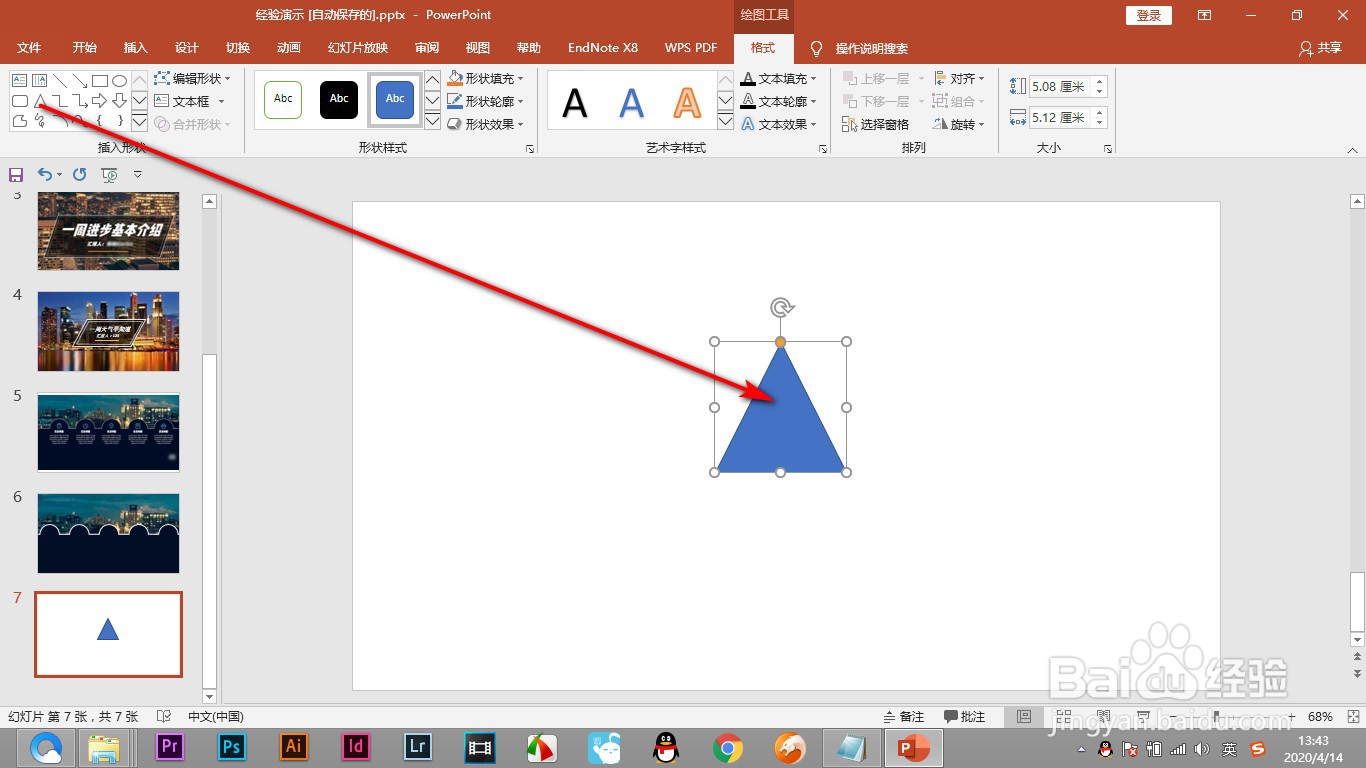
1、1.首先我们先插入一个形状,以三角形为例。
PPT如何给图形同时添加多个动画效果?

2、2.然后点击上方的动画选项卡选择一个动画效果。

PPT如何给图形同时添加多个动画效果?

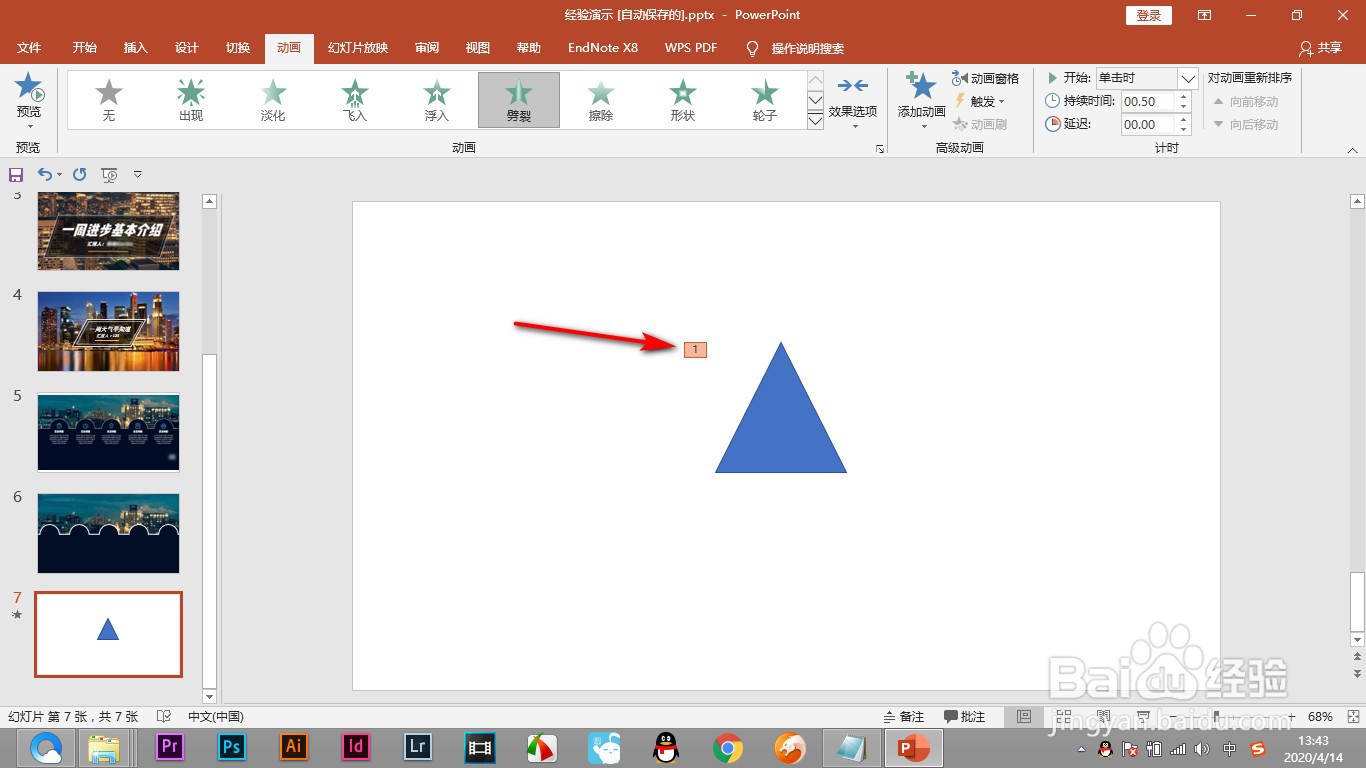
3、3.这个时候在图形的左上角会出现一个数字标志证明添加上的动画。

PPT如何给图形同时添加多个动画效果?

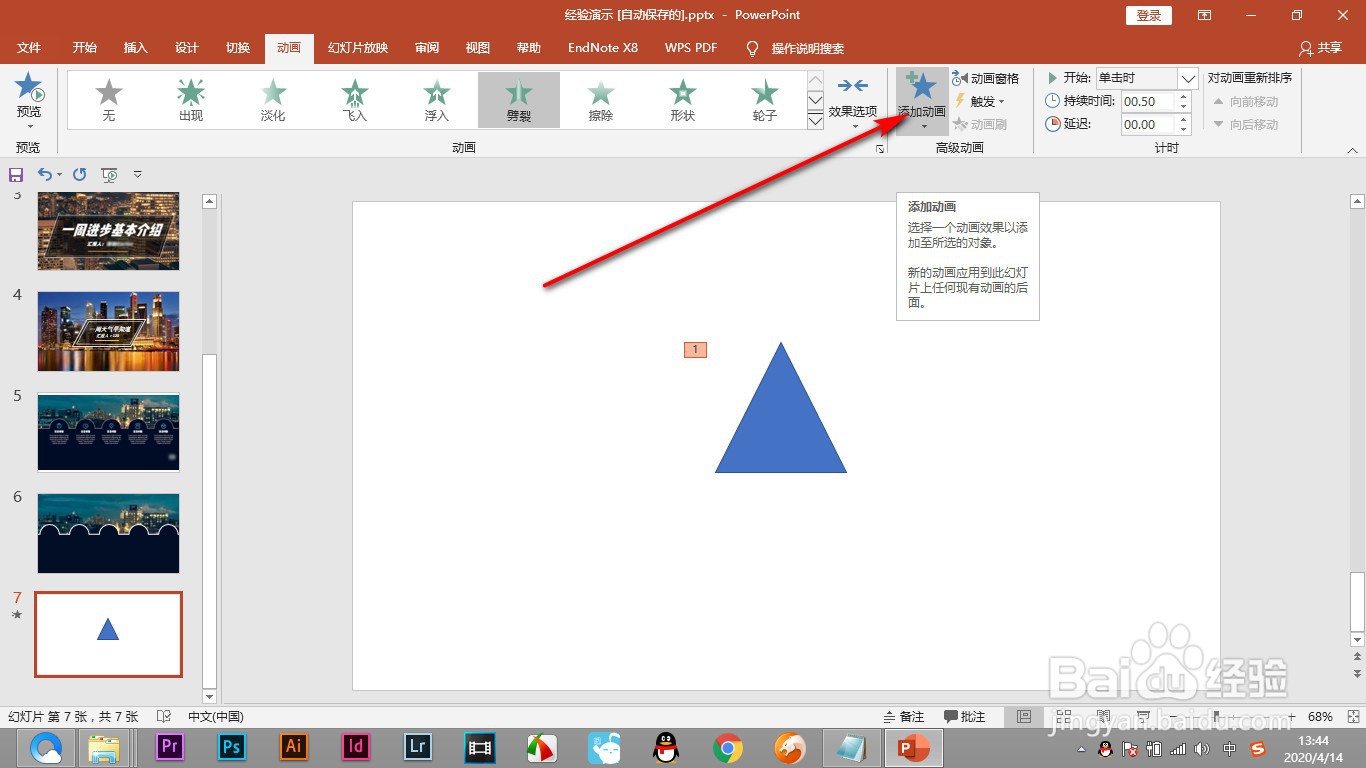
4、4.如果要再次添加就需要点击上方的添加动画按钮。

PPT如何给图形同时添加多个动画效果?

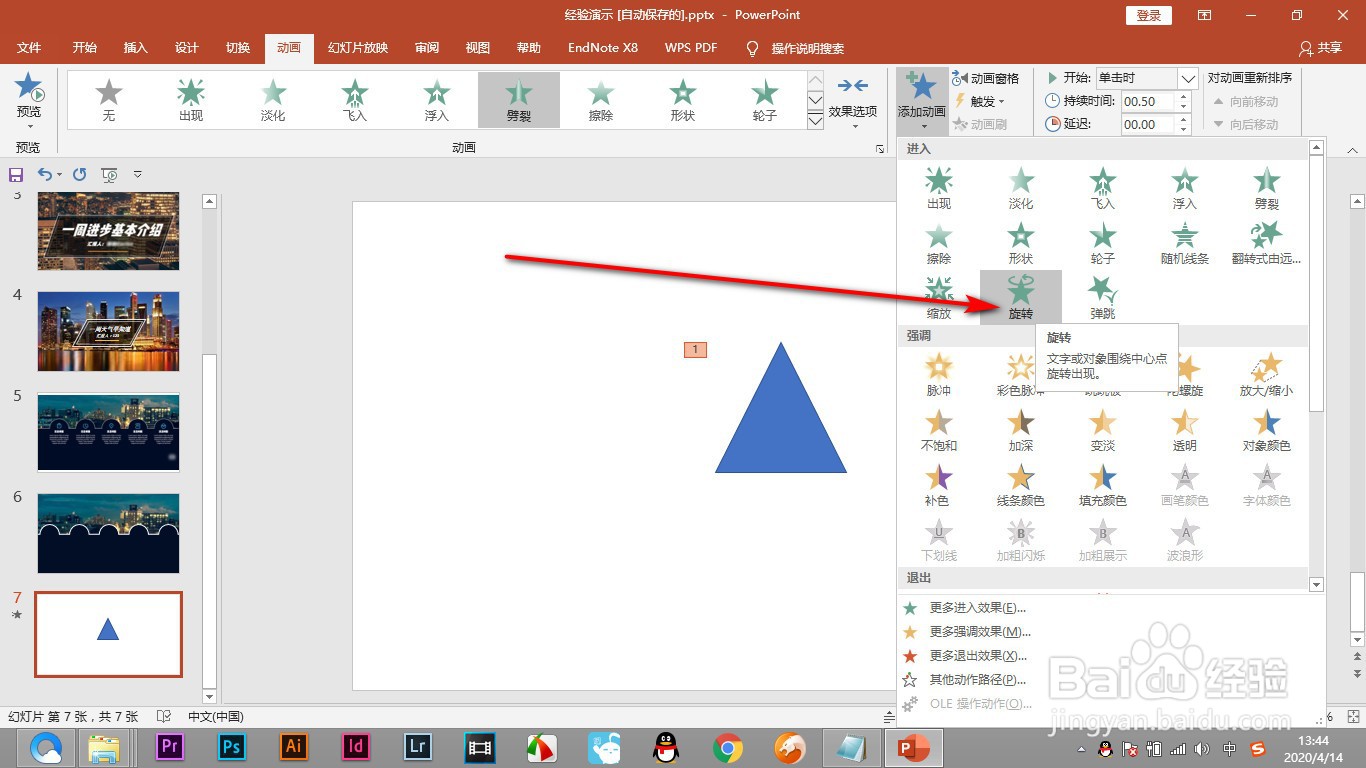
5、5.在弹出的下拉菜单中选择需要的动画。

PPT如何给图形同时添加多个动画效果?

6、6.这样就会将下一个动画的数字标识的标志添加到形状上了。

PPT如何给图形同时添加多个动画效果?

1、1.首先我们先插入一个形状,以三角形为例。

2.然后点击上方的动画选项卡选择一个动画效果。

3.这个时候在图形的左上角会出现一个数字标志证明添加上的动画。

4.如果要再次添加就需要点击上方的添加动画按钮。

5.在弹出的下拉菜单中选择需要的动画。

6.这样就会将下一个动画的数字标识的标志添加到形状上了。

  • PPT中如何为一张图片添加多个动画?
  • PPT如何为一个对象添加多个动画效果
  • PPT怎么给同一张图片设置两种以上的动画效果
  • PPT幻灯片中怎样实现多个动画效果同时播放
  • ppt同时添加两个动画
  • 热门搜索
    牙齿黄怎么变白 王者荣耀花木兰怎么玩 乐怎么读 鱿鱼丝怎么做好吃 广州北京路怎么去 qq怎么加好友 肩膀痛怎么办 电信怎么查话费余额 笔记本怎么调亮度 牙齿过敏怎么治疗