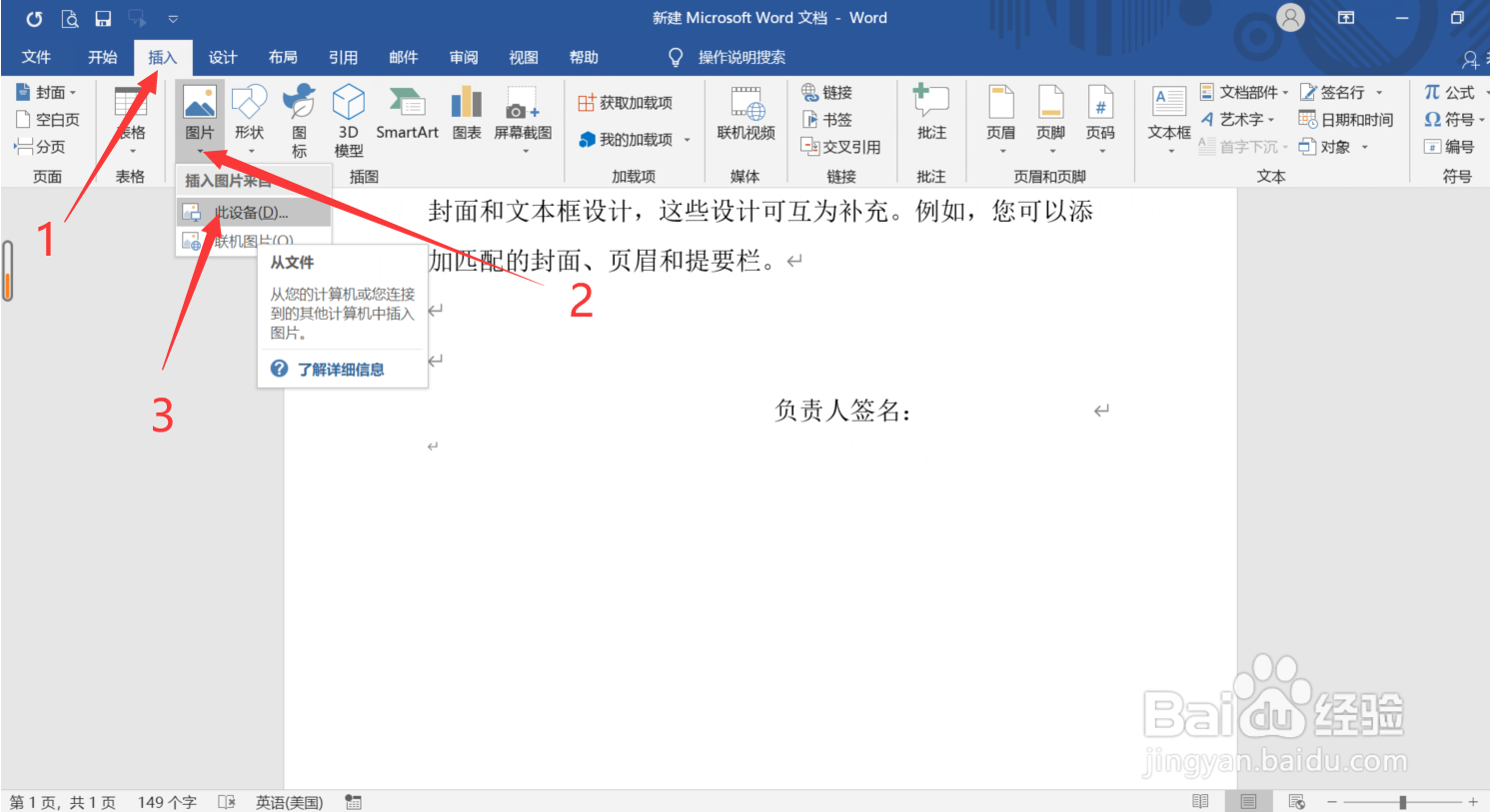
1、第一步:点击【插入】选项卡,点击【图片】,选择【此设备】
2、第二步:找到事先准备好的签名照片,点击【插入】

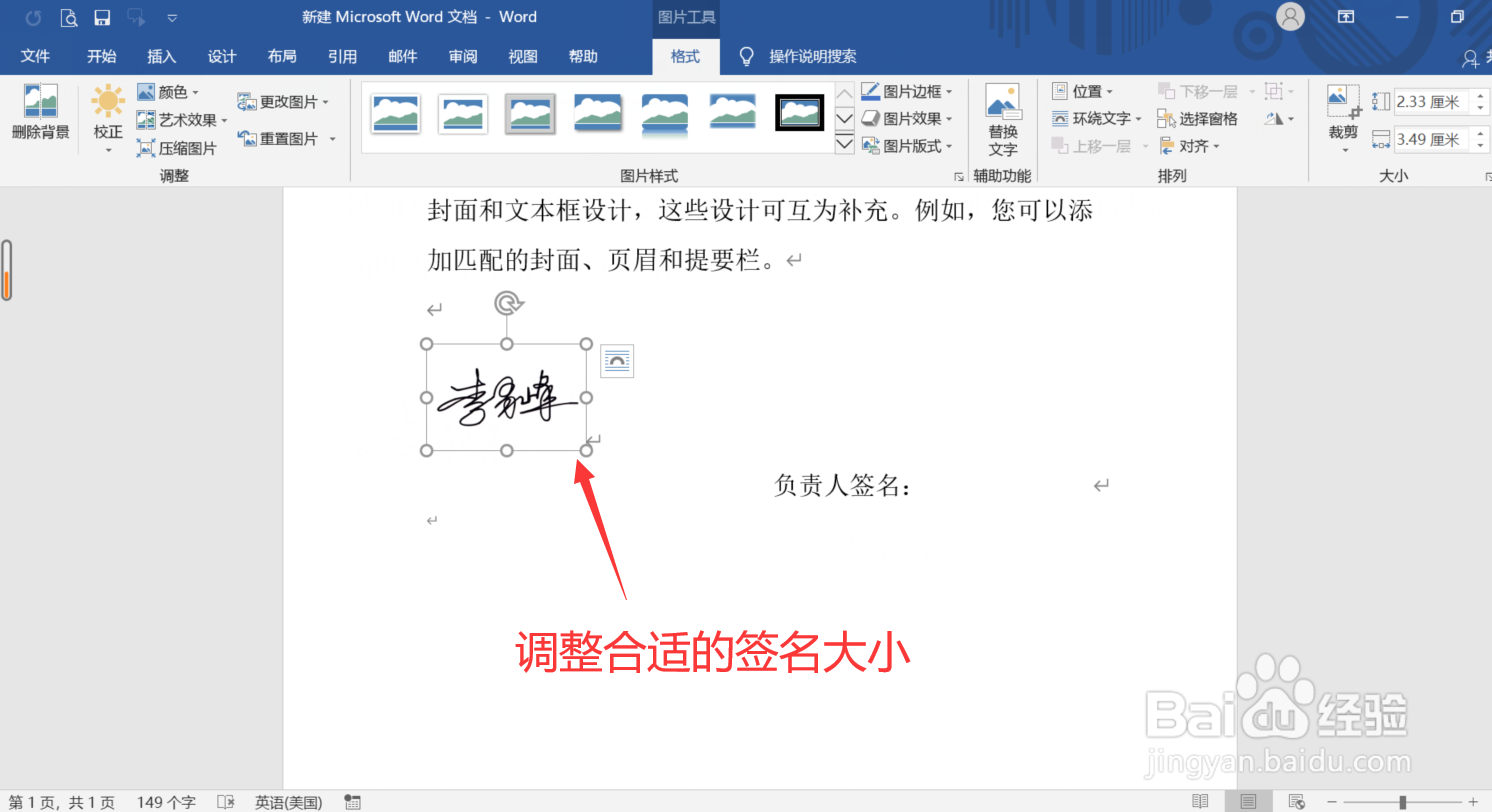
3、第三步:调整一下签名照片的大小,使符合文档
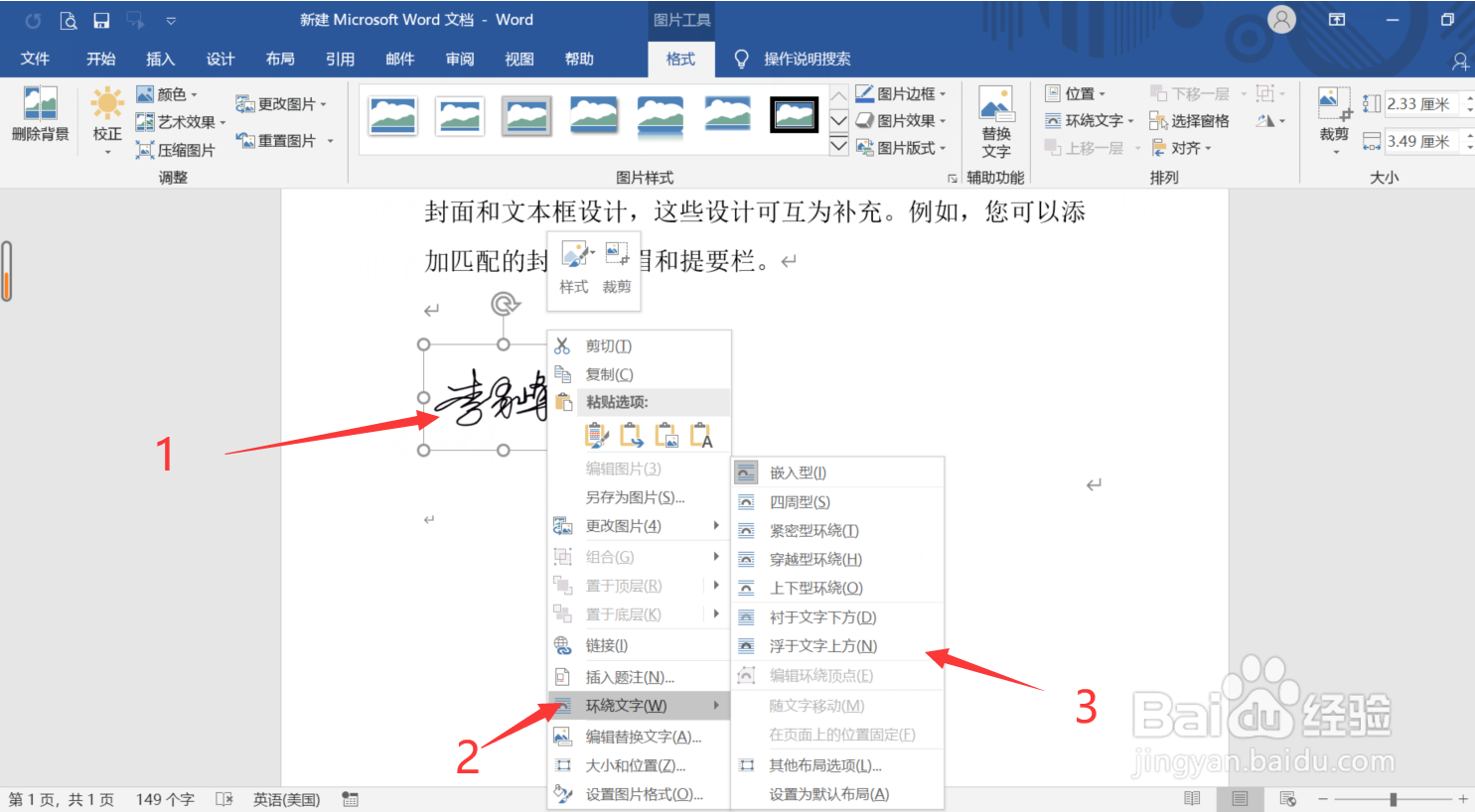
4、第四步:鼠标光标移到照片处,点击鼠标右键,点击【环绕文字】,选择【浮于文字上方】
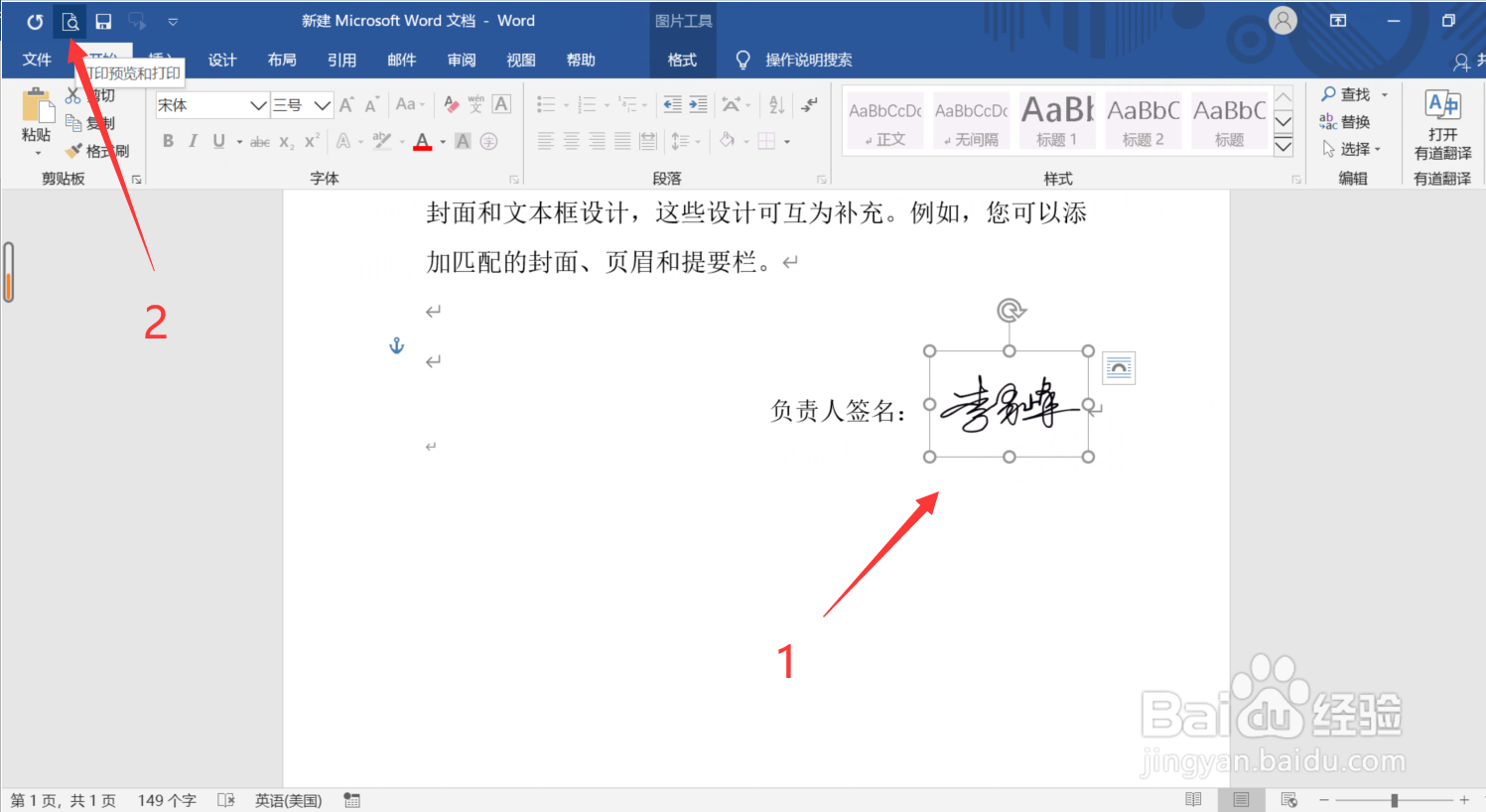
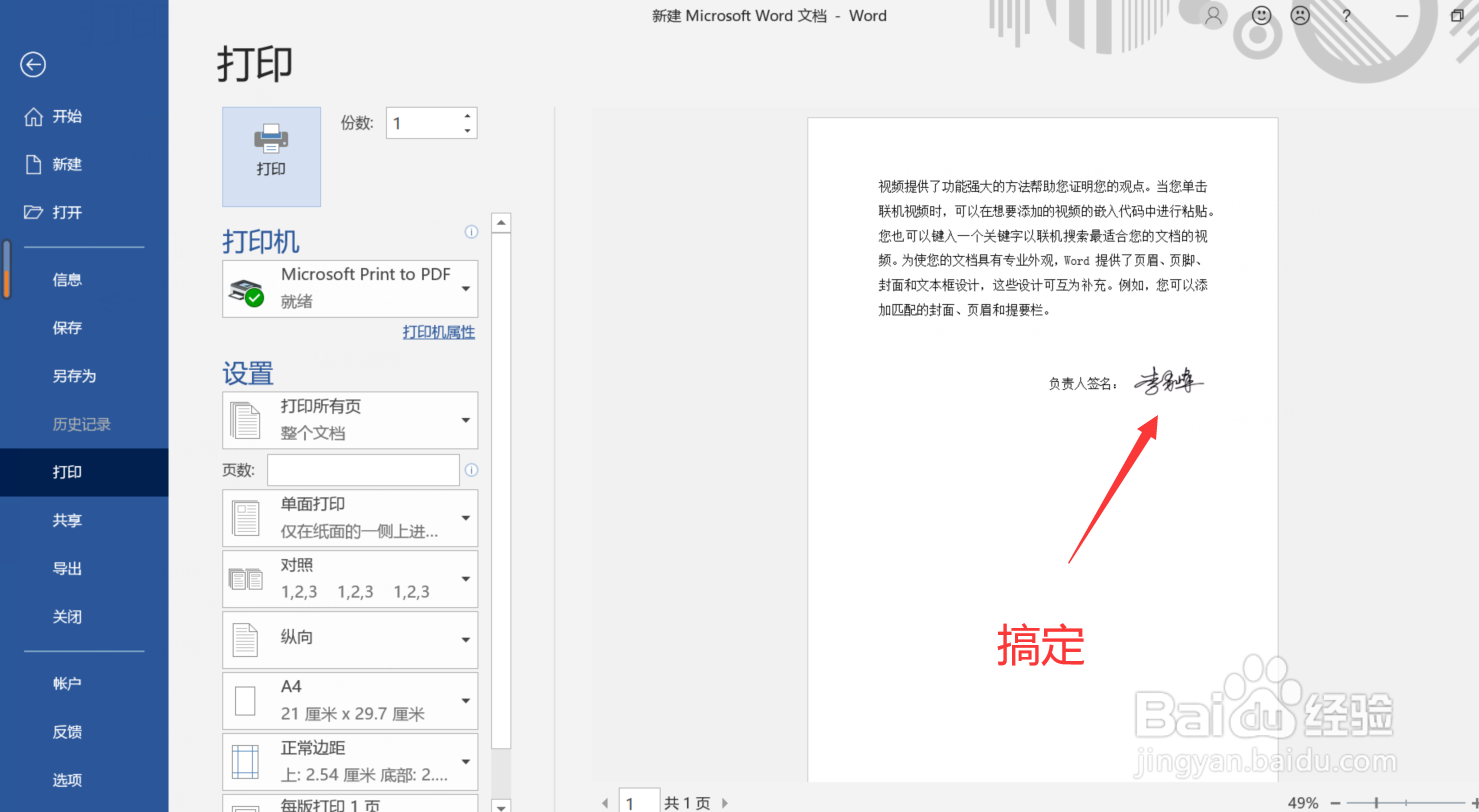
5、第五步:将照片移到签名处,然后点击左上角的【打印预览】按钮查看
6、第六步:觉得合适就可以拿去打印,是不是非常简单,赶紧去练习吧
1、点击【插入】,点击【图片】,选择【此设备】
2、找到事先准备好的签名照片,点击【插入】
3、调整一下签名照片的大小,使符合文档
4、鼠标移到照片处,点击鼠标右键,点击【环绕文字】,选择【浮于文字上方】
5、将照片移到签名处,然后点击左上角的【打印预览】按钮
6、觉得合适就可以拿去打印、
