ps如何去除xmind导出为pdf生成的水印

 时间:2026-02-14 12:02:49

1、首先打开ps软件,上方的菜单栏中选择文件---》打开,打开要调整pdf。

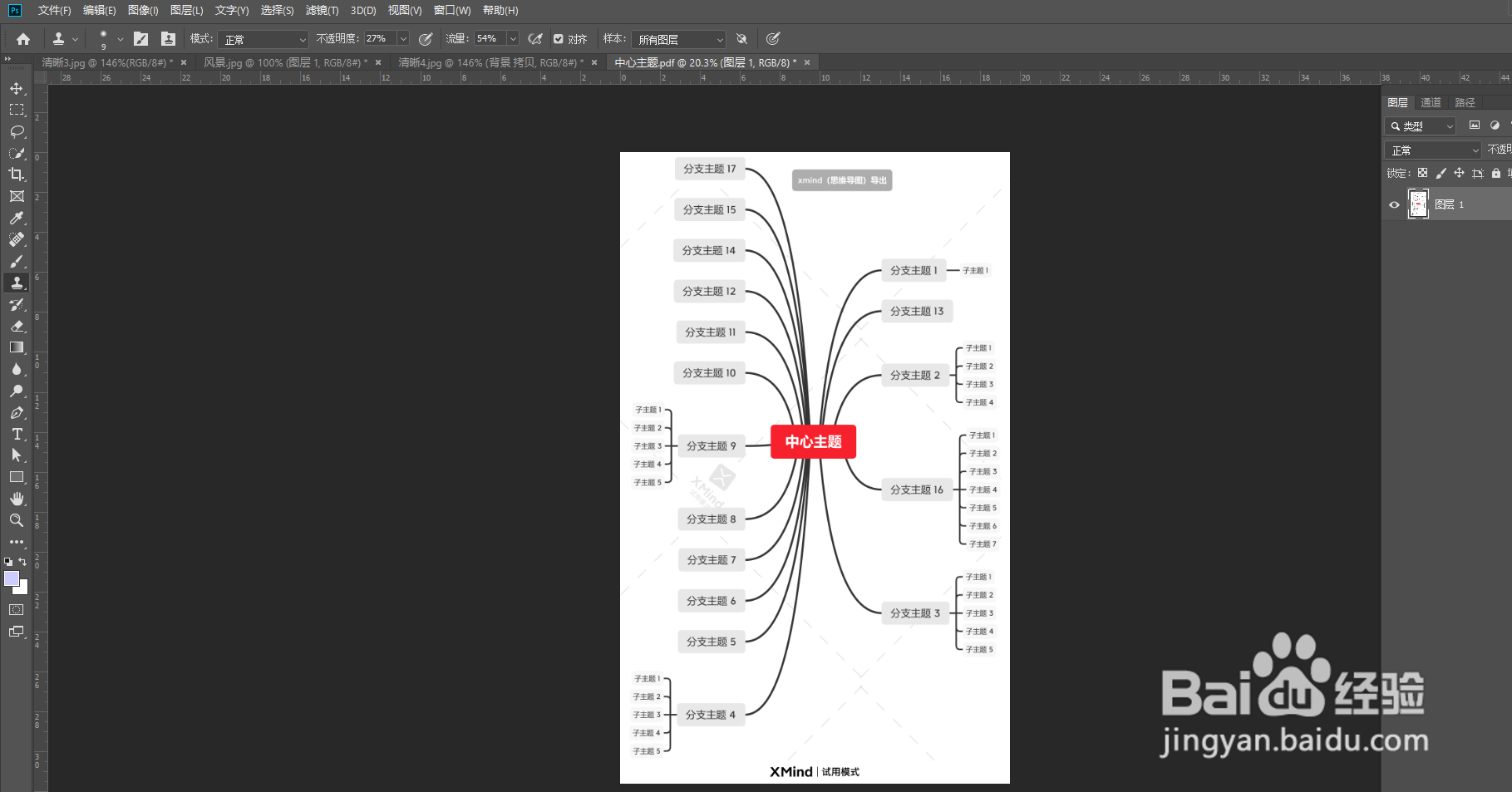
现象:发现有两种水印,一种是灰色的贯穿整个pdf的水印;另外一种是黑色的水印。
ps如何去除xmind导出为pdf生成的水印

2、先讲灰色水印的去除方法。

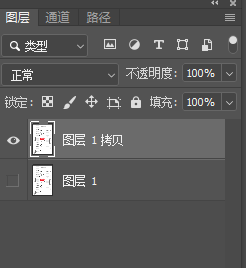
按键盘上的ctrl + j 复制一个图层,对复制的图层进行接下来的操作;隐藏原图层。
ps如何去除xmind导出为pdf生成的水印

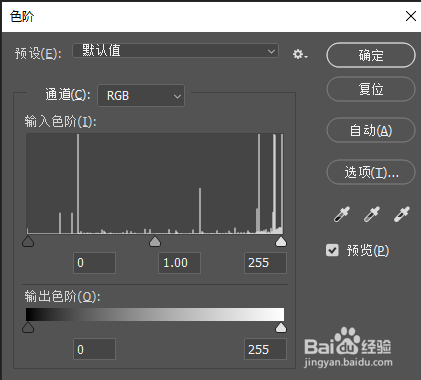
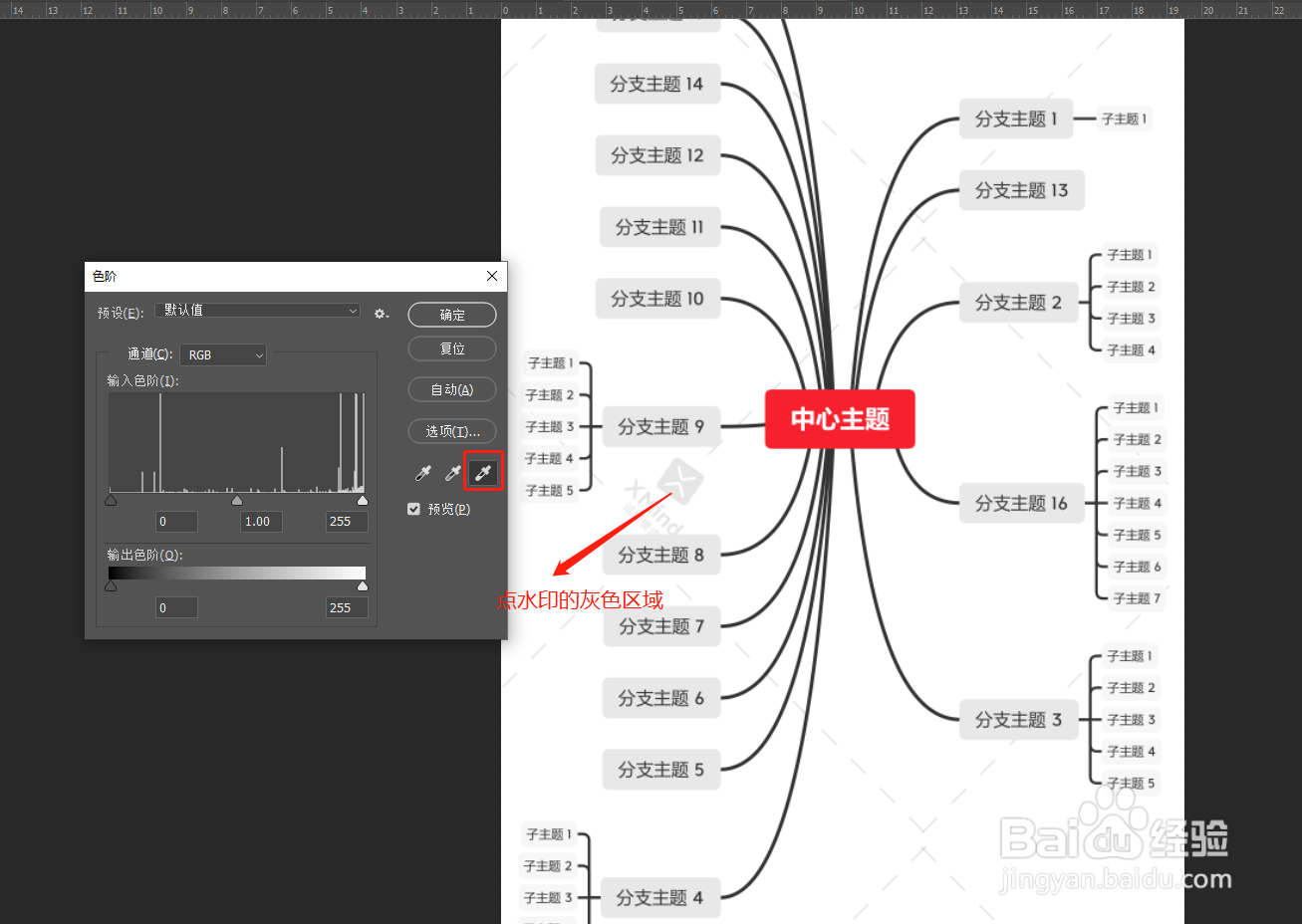
3、按键盘上的 ctrl + j 调出色阶

ps如何去除xmind导出为pdf生成的水印

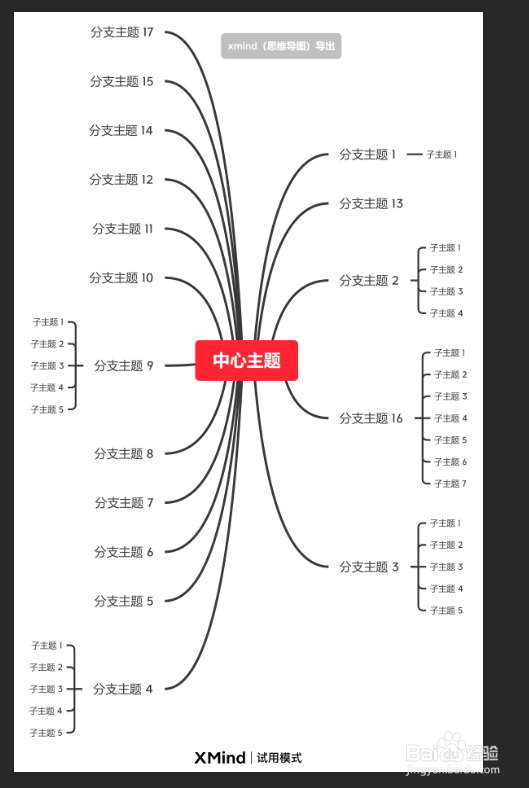
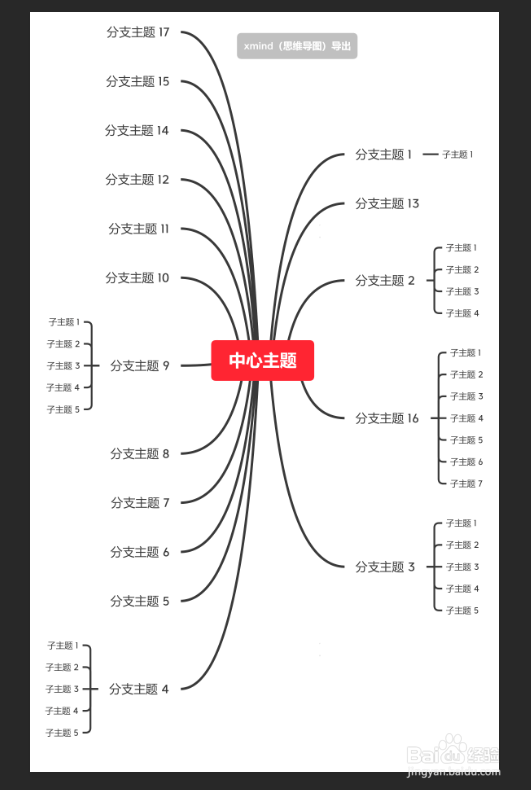
4、选择白场吸管,点灰色水印区域,点击确定,此时会看到灰色水印消失了。是不是很神奇吗?
ps如何去除xmind导出为pdf生成的水印

ps如何去除xmind导出为pdf生成的水印

5、接下来讲下方黑色水印的去除方法。

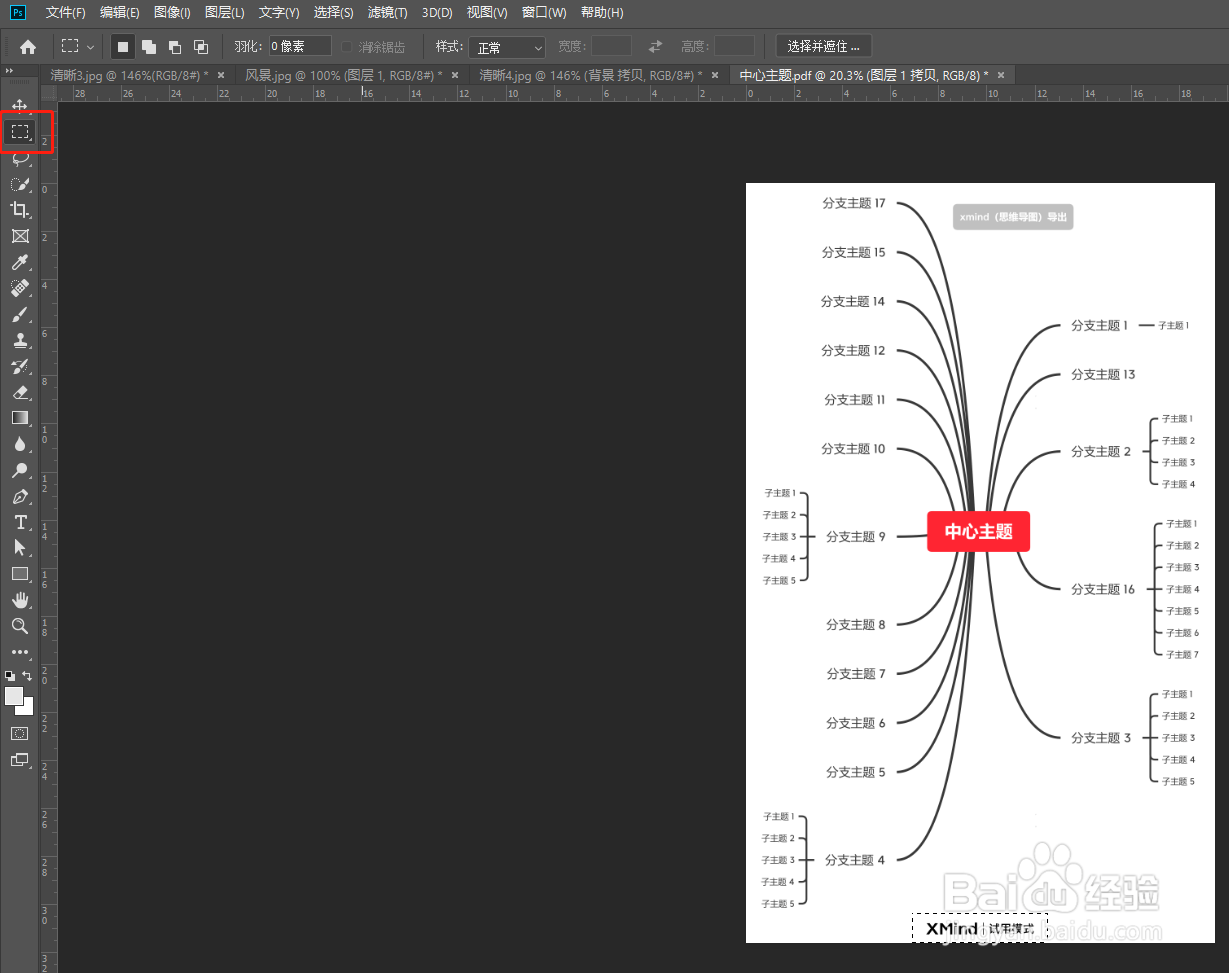
左侧工具栏中选择矩形选框工具,框选住黑色水印区域。
ps如何去除xmind导出为pdf生成的水印

6、按键盘上的 shitf + F5 内容识别填充,点击确定,会发现黑色水印被去除了。你学会了吗?

ps如何去除xmind导出为pdf生成的水印

ps如何去除xmind导出为pdf生成的水印

7、注意:

如果水印是彩色的,可以先去色(快捷键:shift + ctrl +U),再执行上面的操作。

  • 怎样将Adobe Acrobat X Pro显示尺寸出来?
  • 在Indesign2018中怎么将单元格拆分
  • InDesign已有表格如何插入行和咧
  • AI如何重新着色
  • Illustrator中偏移路径工具使用教程
  • 热门搜索
    鸡蛋糕的家常做法 双面打印怎么放纸 史克肠虫清服用方法 只知道名字怎么找人 长脂肪粒怎么办 怎么煮面条简单又好吃 牛腱子肉怎么做好吃 卵巢多囊怎么治疗 骨质疏松的治疗方法 狮子头的家常做法