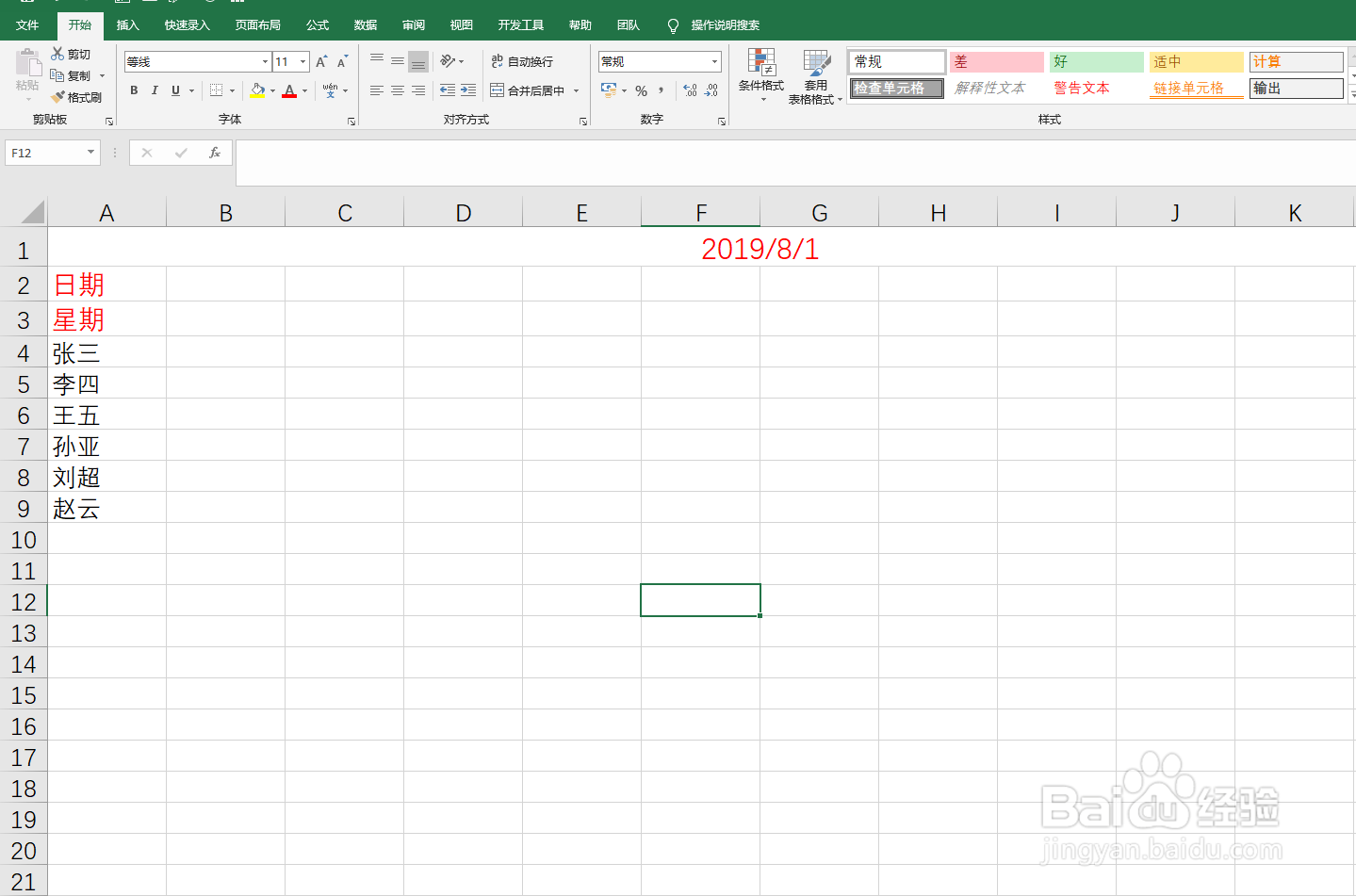
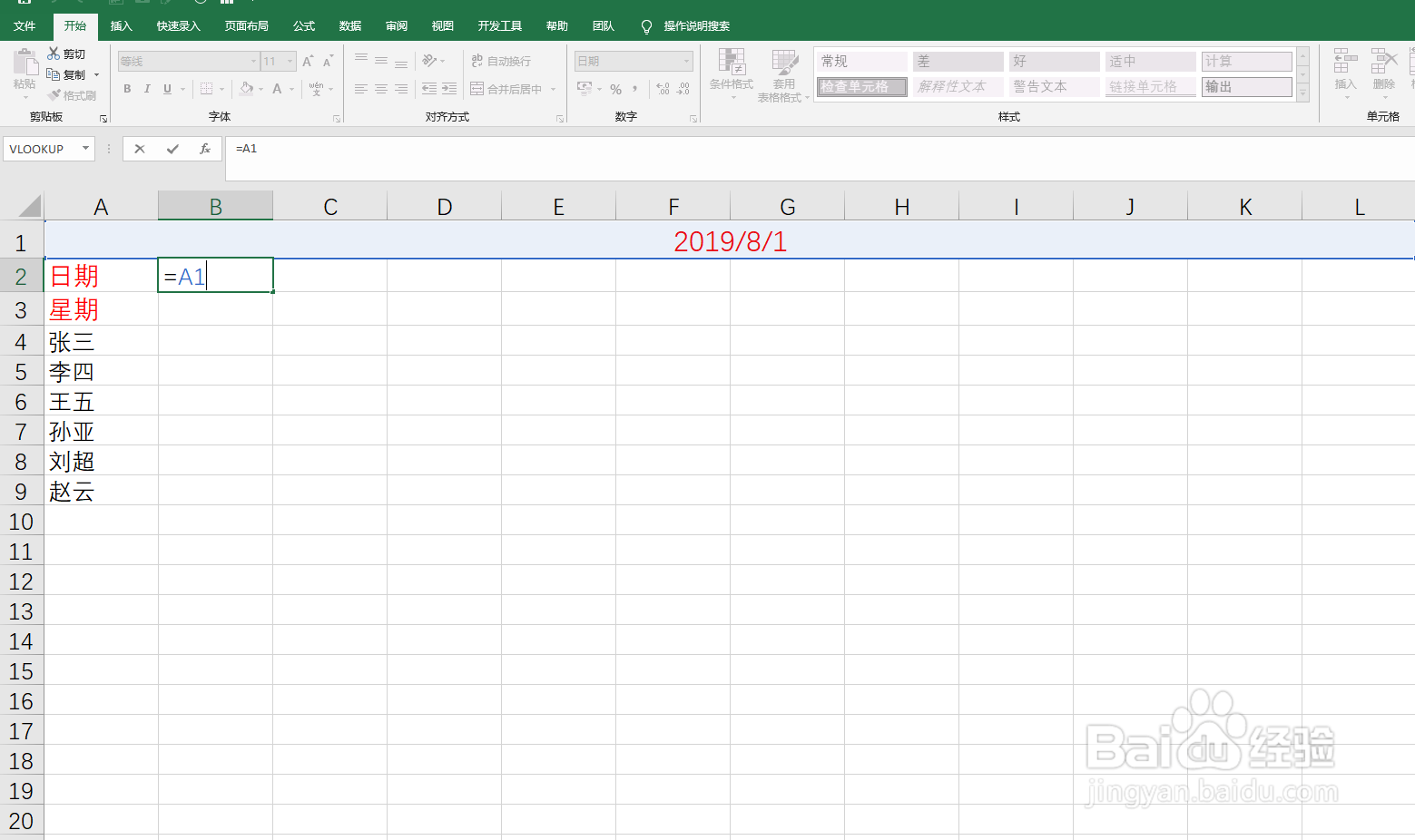
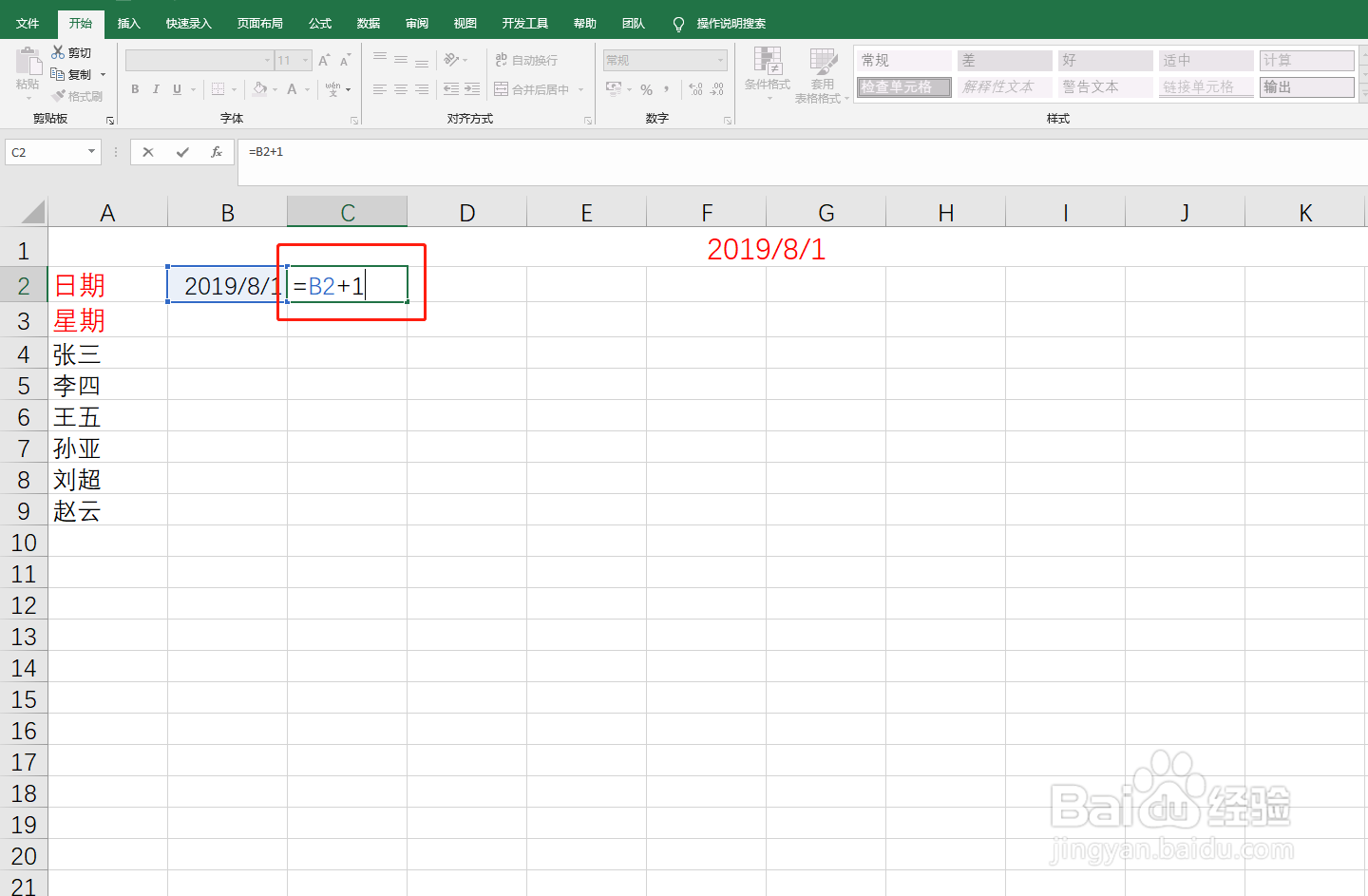
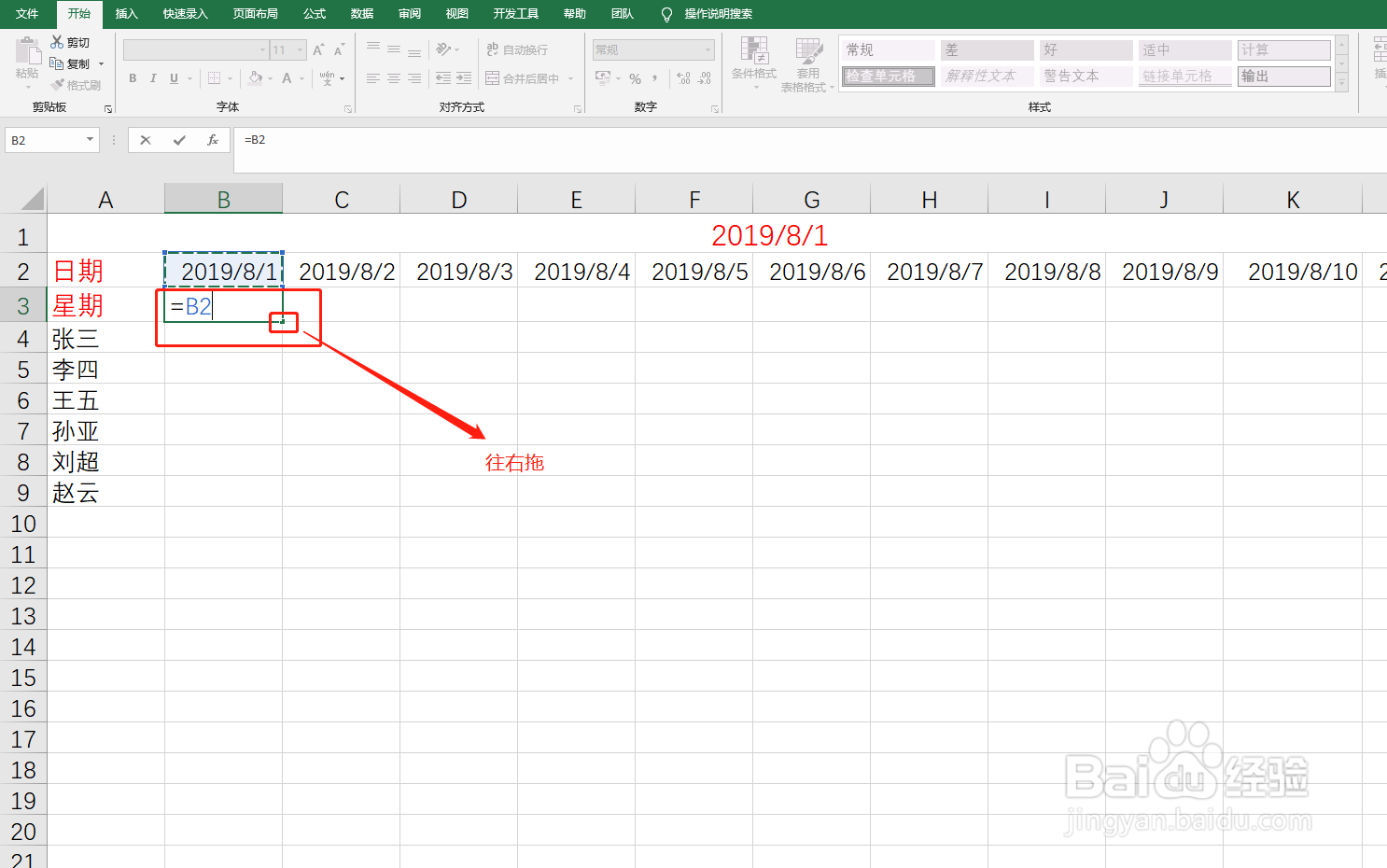
1、首先B2单元格等于A1,C2等于B2+1。
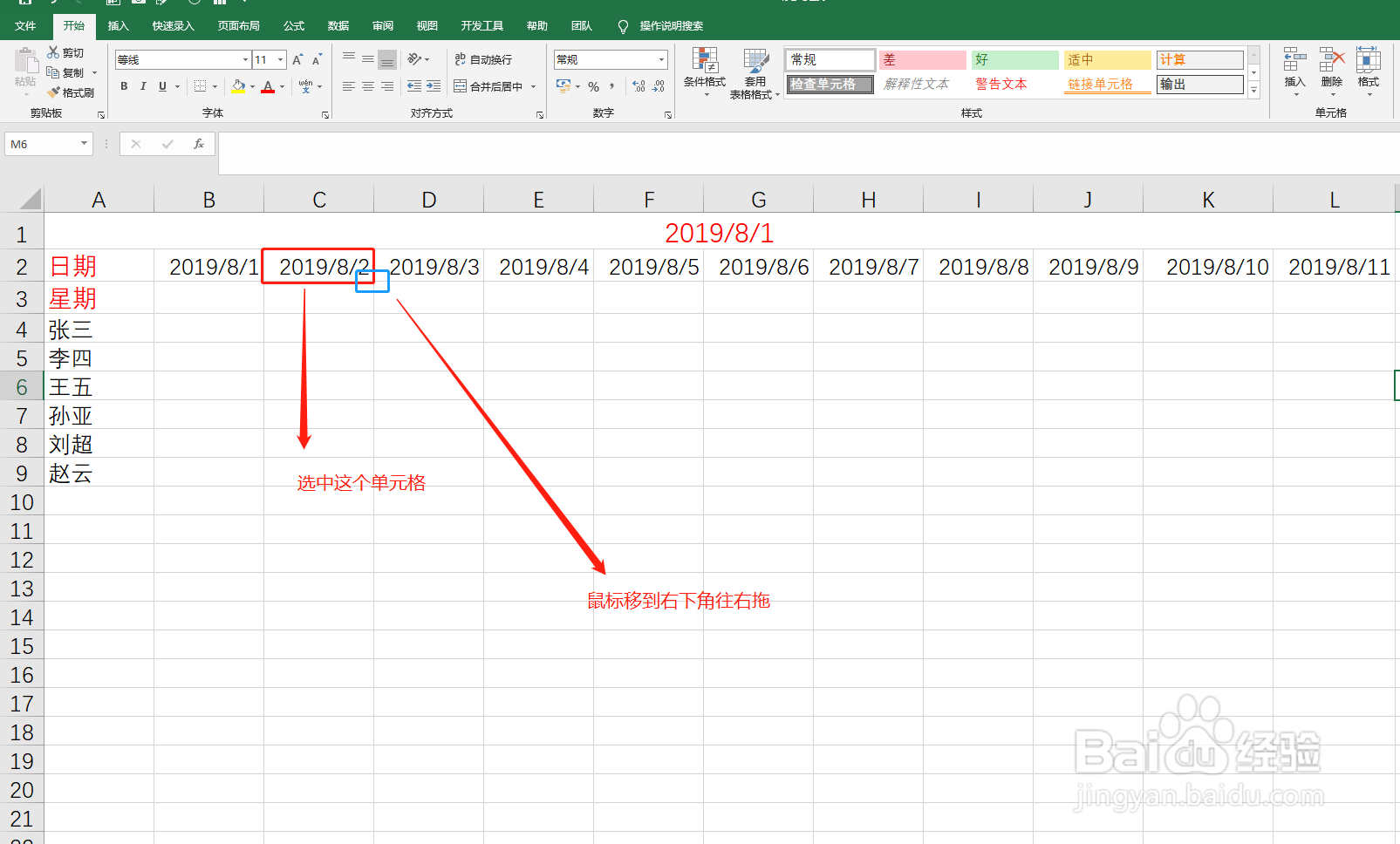
2、C2单元格右下角,往右拖。
3、B3单元格等于B2,然后往右拖。
4、选择第二行单元格,然后右键设置单元格式。
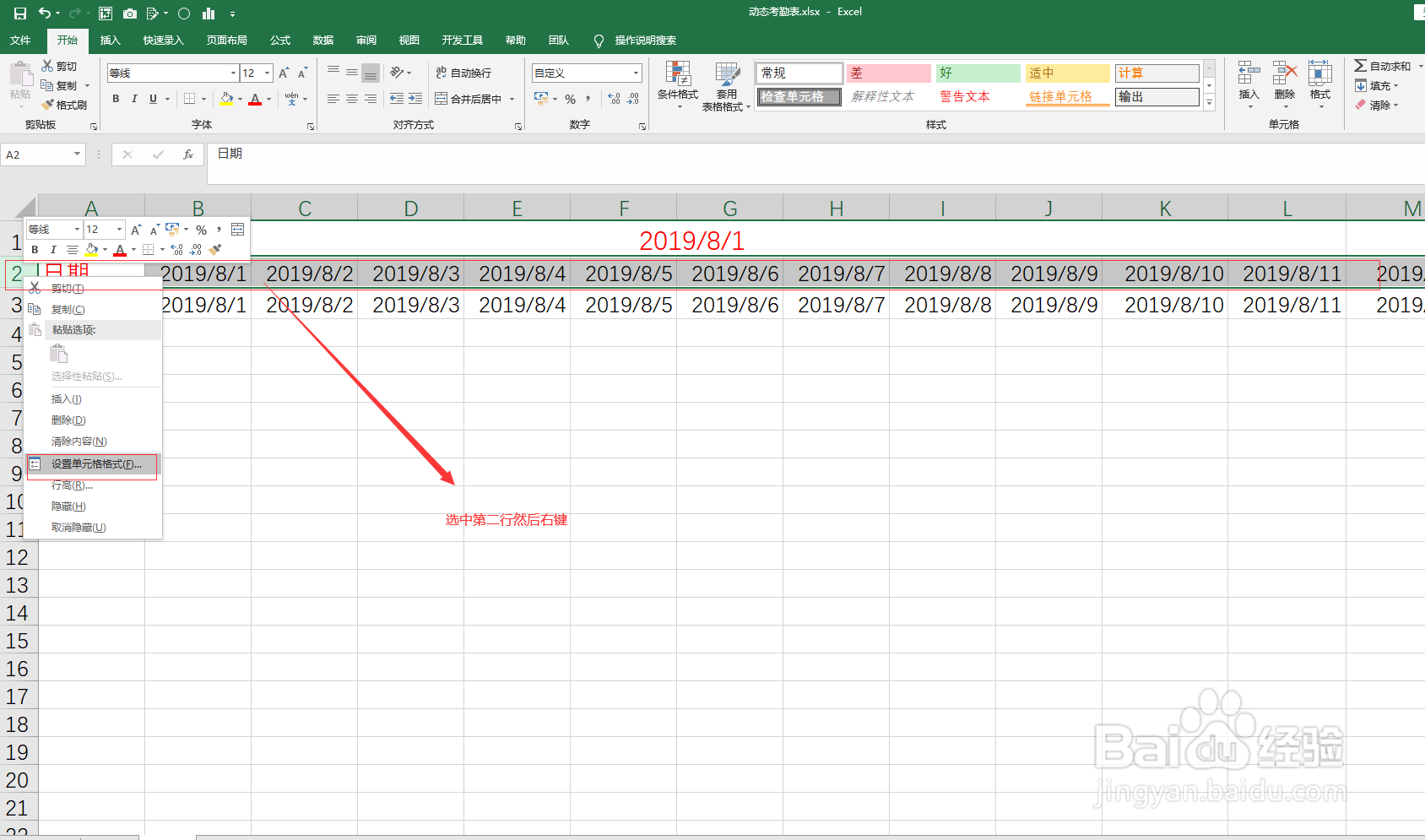
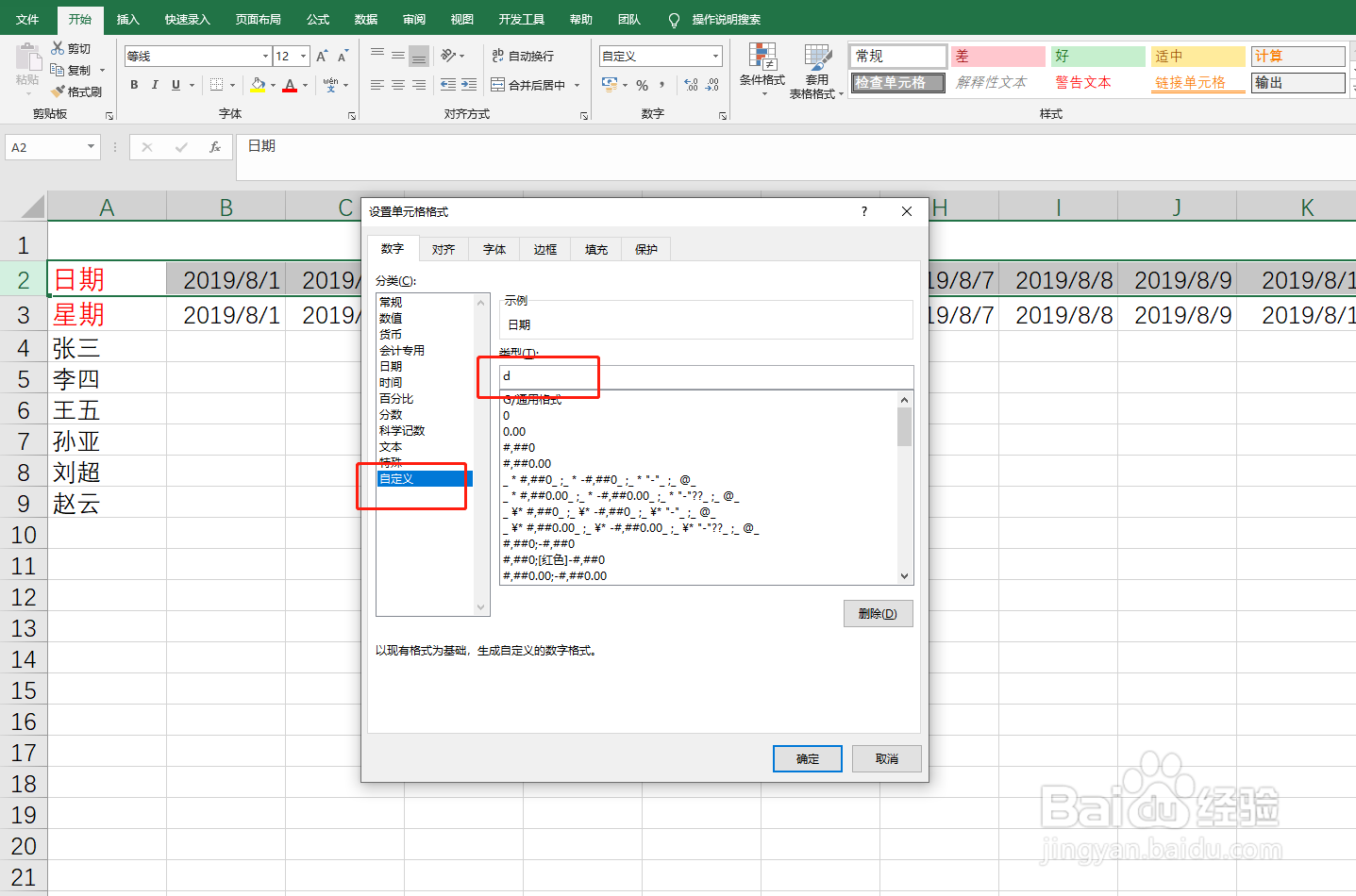
5、选择自定义----类型输入D。
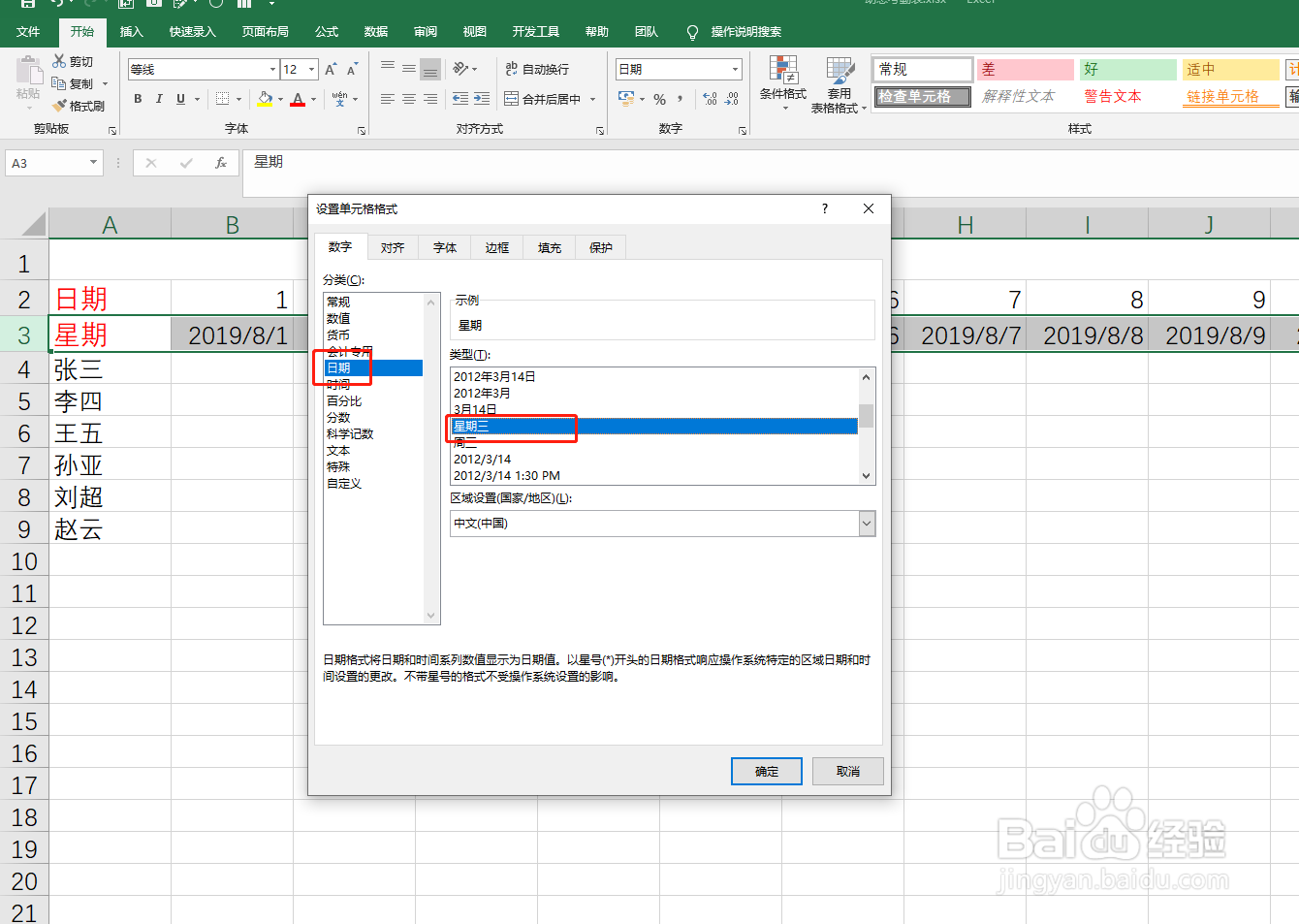
6、选择第三行单元格,然后右键设置单元格式。
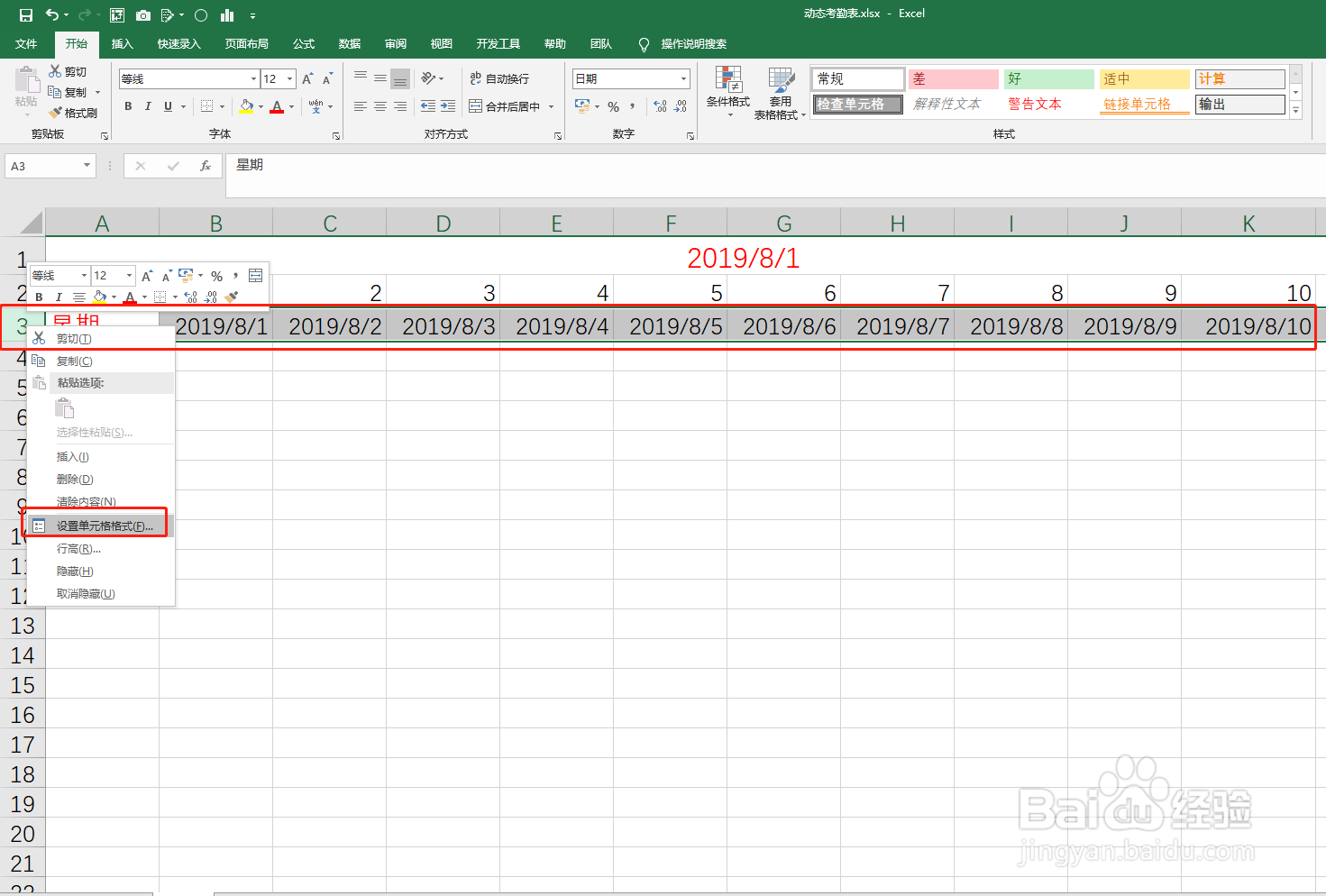
7、选择日期---然后选择星期三。
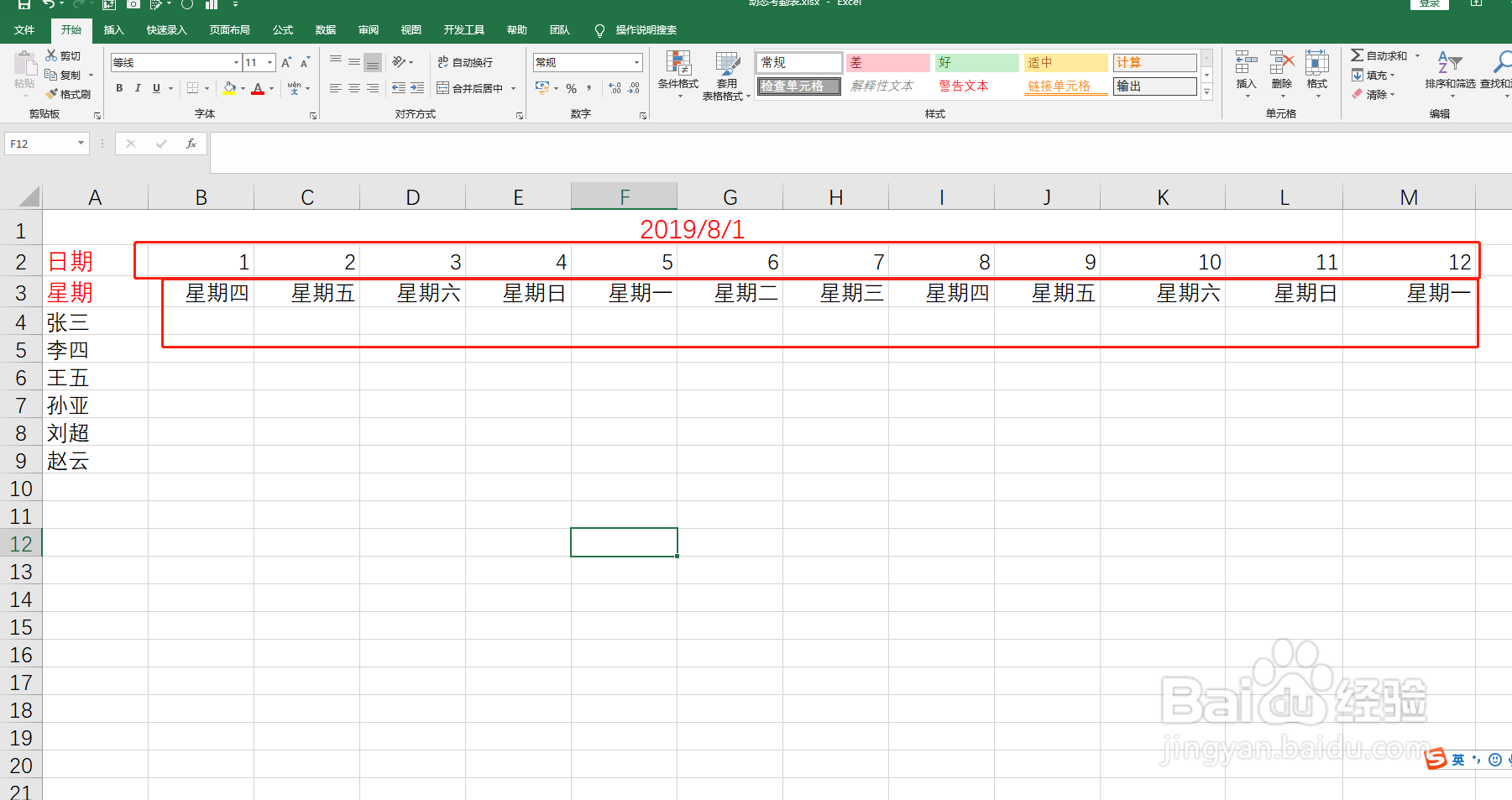
8、最后效果可以看到第一行为日,第二行为星期。
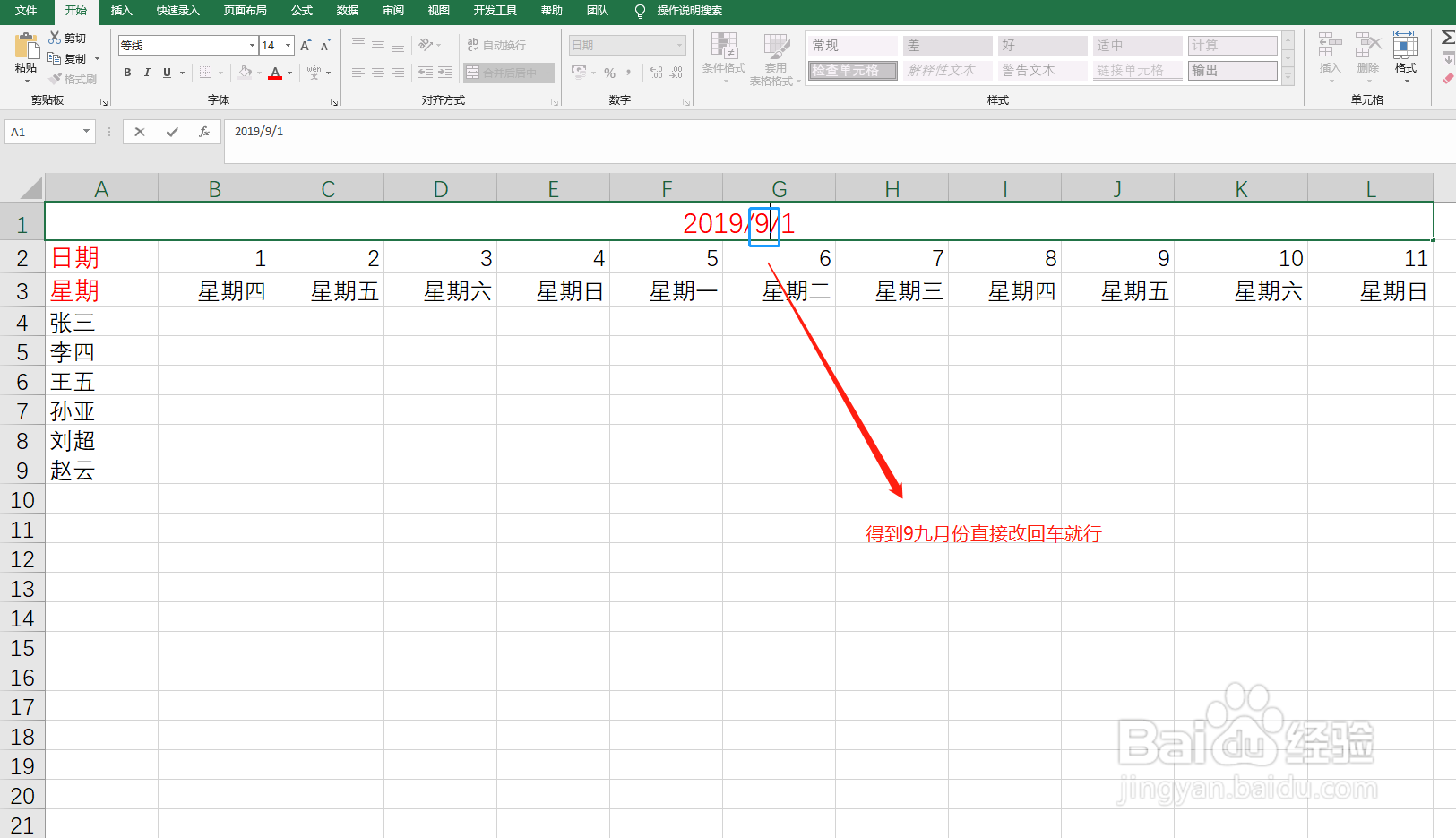
9、要想得到其他月份就直接修改,然后回车就行。
时间:2026-04-24 16:21:36
1、首先B2单元格等于A1,C2等于B2+1。
2、C2单元格右下角,往右拖。
3、B3单元格等于B2,然后往右拖。
4、选择第二行单元格,然后右键设置单元格式。
5、选择自定义----类型输入D。
6、选择第三行单元格,然后右键设置单元格式。
7、选择日期---然后选择星期三。
8、最后效果可以看到第一行为日,第二行为星期。
9、要想得到其他月份就直接修改,然后回车就行。
