如何使用ppt制作潘洛斯三角?

 时间:2026-02-14 00:30:05

1、首先我们插入一个大的正三角形,再插入一个小三角形,再插入一个矩形。

如何使用ppt制作潘洛斯三角?

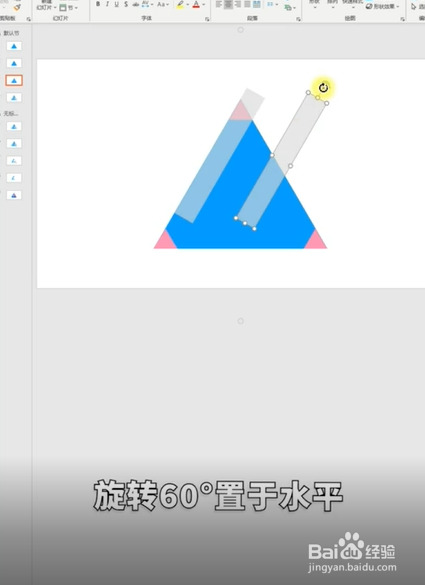
2、矩形的宽度和三角形的高度相同,并设置为半透明的,更适合观察,在按住ctrl,复制一个矩形,旋转60度置于水平。
如何使用ppt制作潘洛斯三角?

如何使用ppt制作潘洛斯三角?

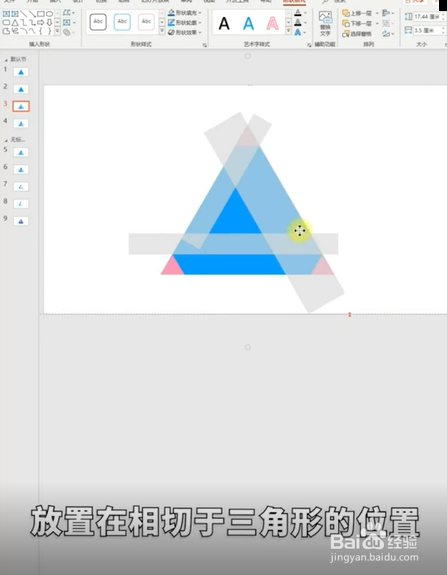
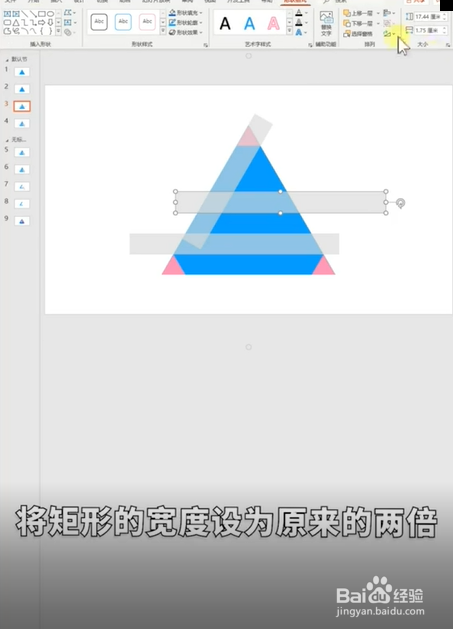
3、放在相切于小三角形的位置上,在复制一个矩形,点击形状格式,将矩形宽度设置为原来的两倍,旋转60度,放置相切三角形的位置。
如何使用ppt制作潘洛斯三角?

如何使用ppt制作潘洛斯三角?

4、在点击大的三角形,按住ctrl分别选中三个小三角形,点击合并形状,剪除,点击空白处,在按住ctrl选中两个窄矩形,点击形状格式,合并形状结合。

如何使用ppt制作潘洛斯三角?

如何使用ppt制作潘洛斯三角?

5、在选择蓝色的形状,按住ctrl,点击合并形状,相交,选中宽矩形,点击合并形状,剪除,将剩下这个图像复制一个,旋转,放置合适的位置,改颜色,在复制一个,旋转放在合适的位置,在改一个颜色即可。


如何使用ppt制作潘洛斯三角?

如何使用ppt制作潘洛斯三角?

  • LaTex入门:[1]新建文件实例
  • PPT水平图片列表显示粉末效果
  • 如何PPT做出精美流程图
  • Origin中怎么通过View显示激活图层指示?
  • PPT中怎样用参考线把多张图片裁剪成统一的尺寸
  • 热门搜索
    什么是经济学 欧盟是什么意思 双顶径是什么 honor是什么牌子手机 ob什么意思 深圳户口有什么好处 5.20是什么节日 韵味是什么意思 停车费计入什么科目 凝望的近义词是什么