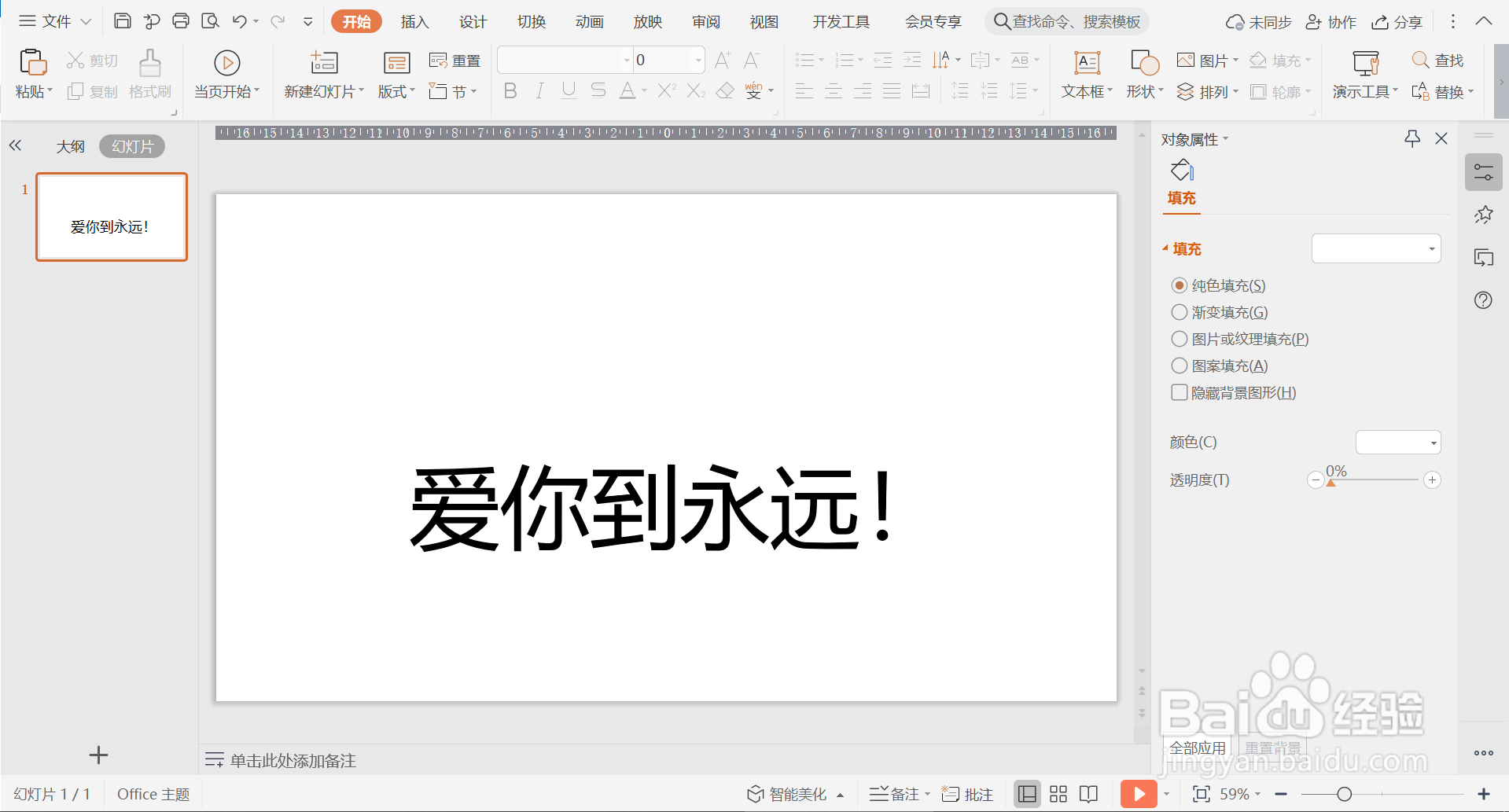
1、1.打开WPS软件,点击【演示】—【新建文本文档】,新建一个演示文档,并输入文字。
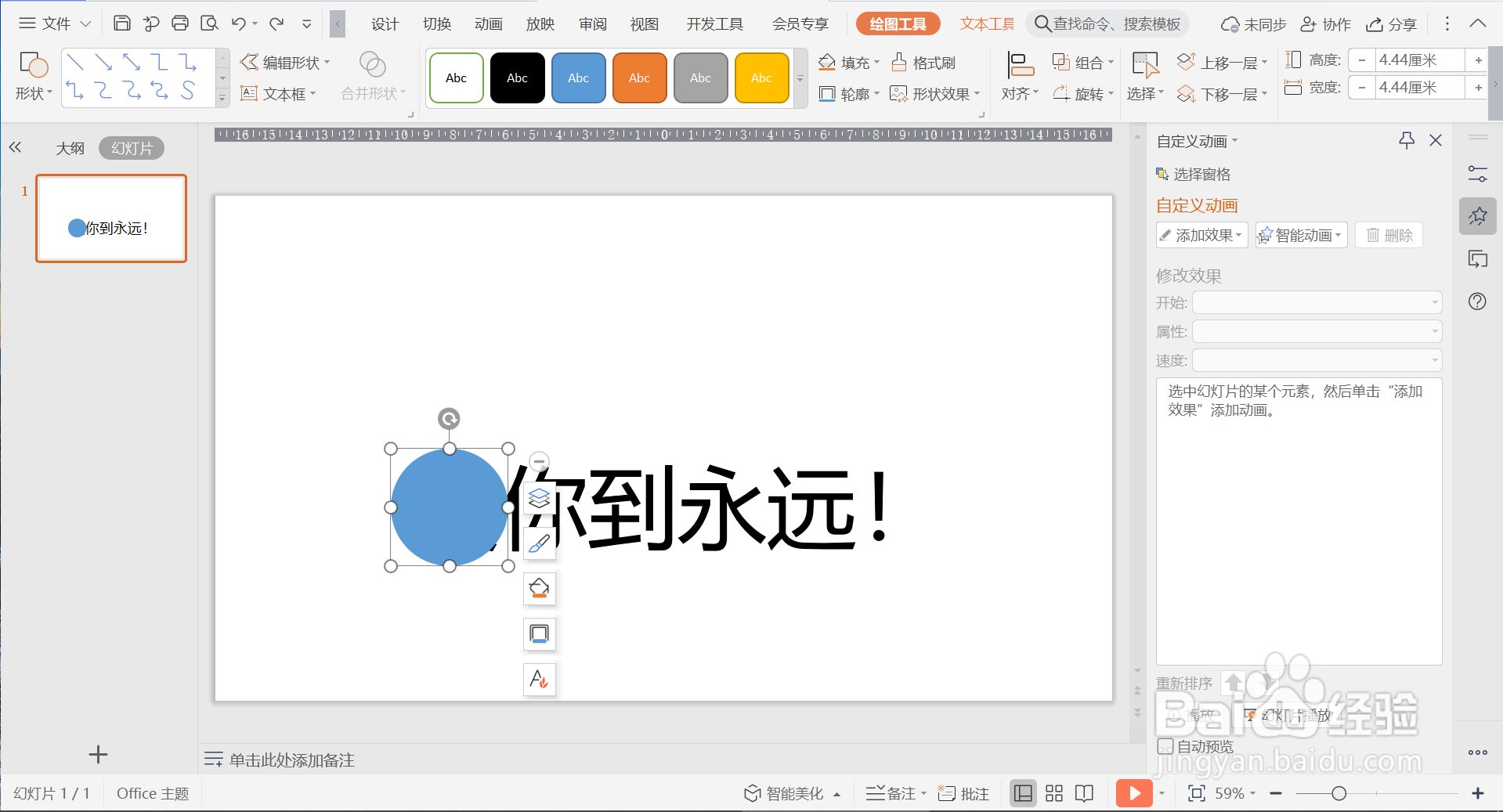
2、2.点击【插入】—【形状】—【椭圆】,按住SHIFT键画一个圆,覆盖住文字。
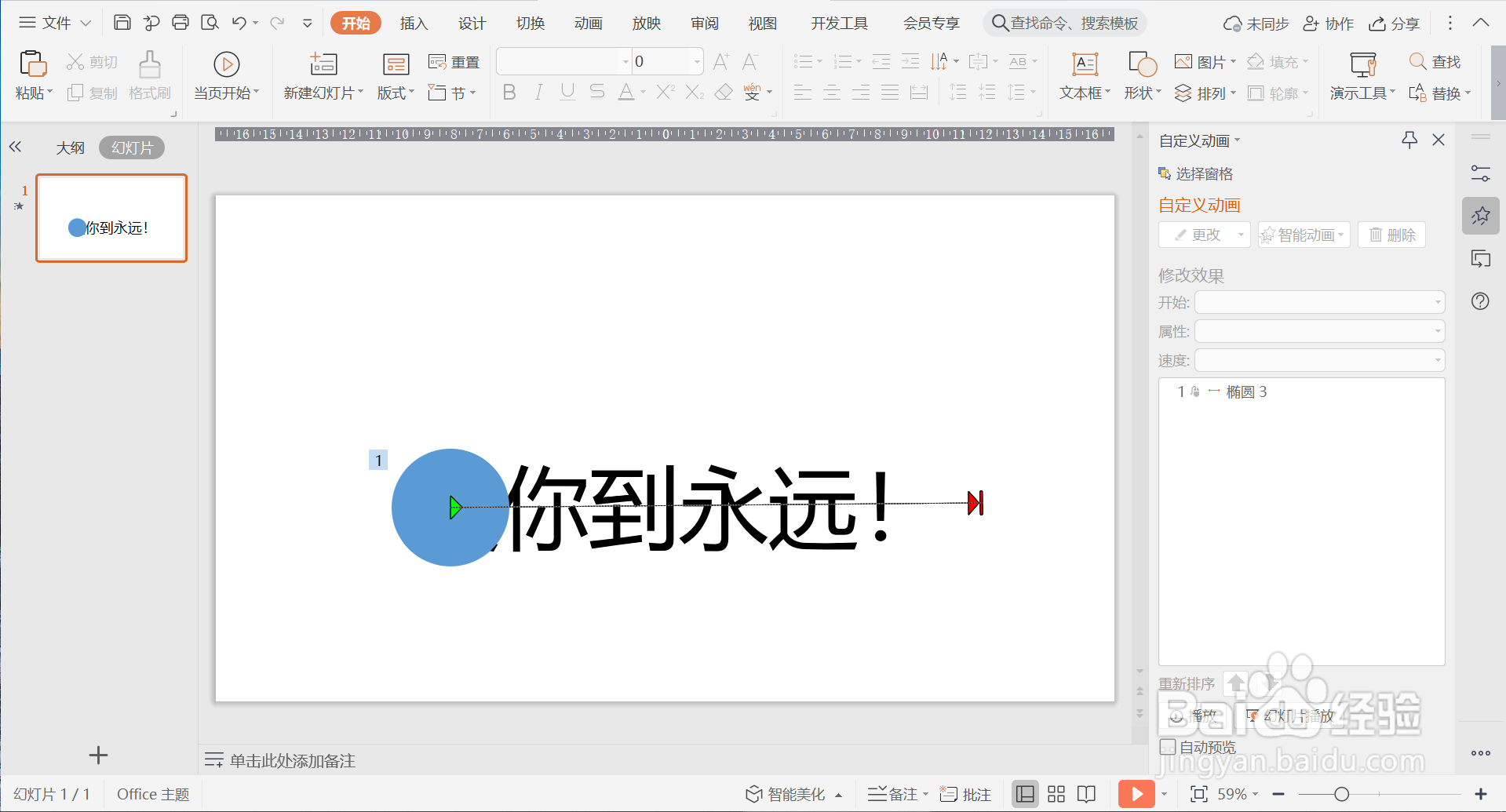
3、3.选中圆形,点击【动画】—【自定义动画】—【添加效果】—【动作路径】—【向右】。
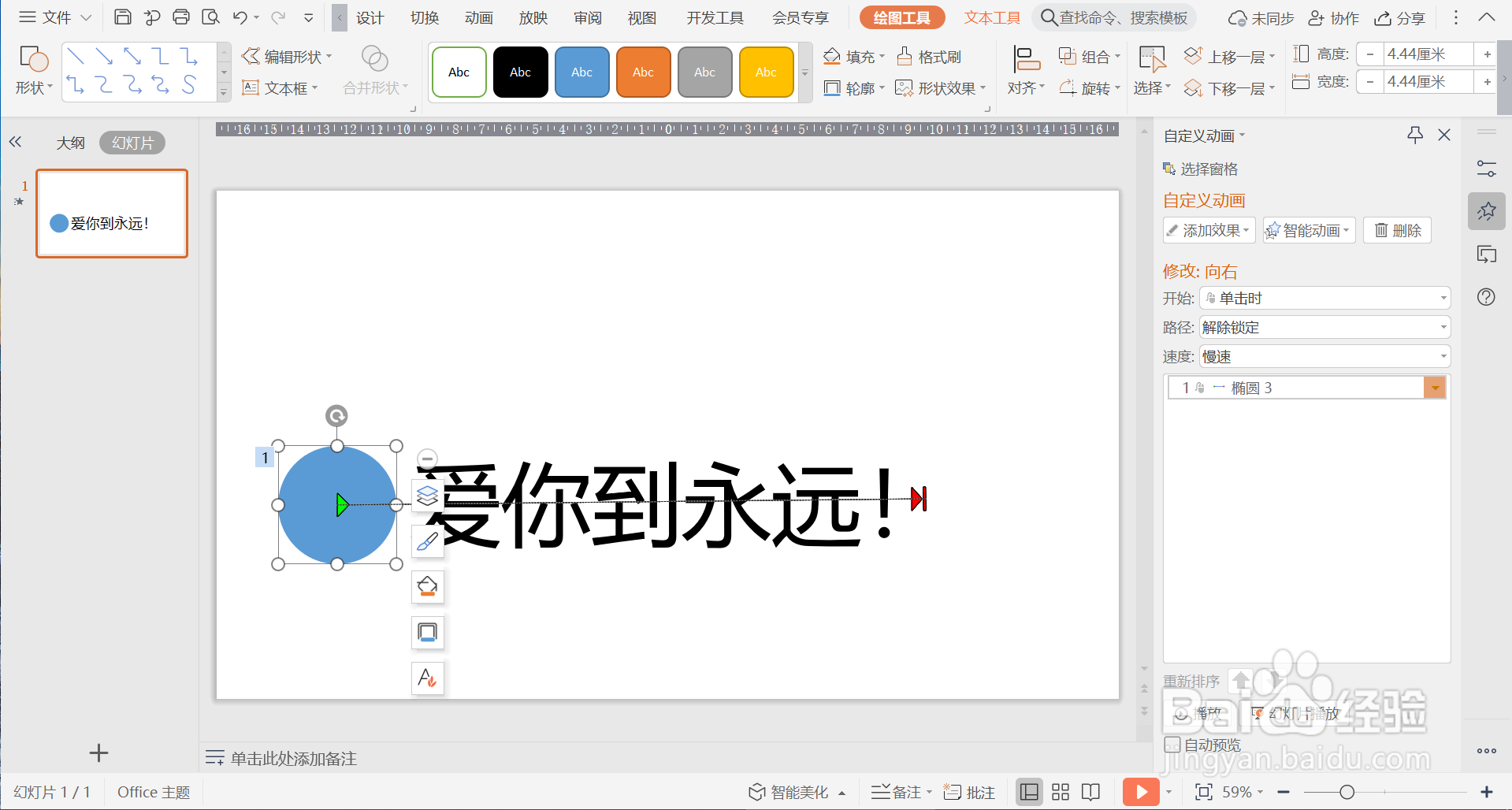
4、4.调整圆的起始位置和终止位置,【开始】设置为“点击时”,【速度】设为“慢速”。
5、5.将圆【填充】设为白色,【线条】设为无。将幻灯片背景色改为文字颜色。
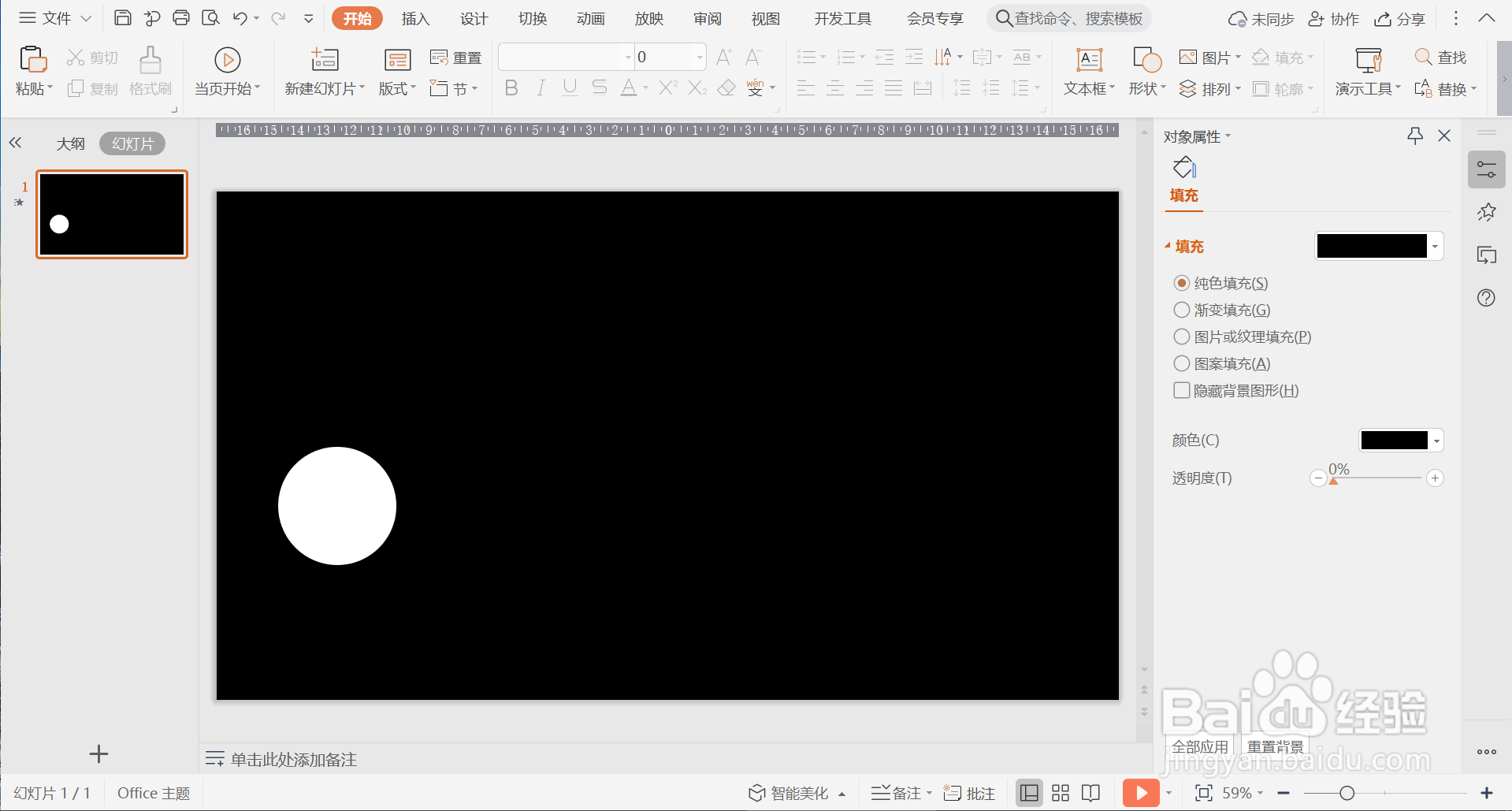
6、6.点击【放映】—【当页开始】,文字从左向右依次显现,聚光灯效果制作完成。

7、总结:
1.打开WPS软件,点击【演示】—【新建文本文档】,新建一个演示文档,并输入文字。
2.点击【插入】—【形状】—【椭圆】,按住SHIFT键画一个圆,覆盖住文字。
3.选中圆形,点击【动画】—【自定义动画】—【添加效果】—【动作路径】—【向右】。
4.调整圆的起始位置和终止位置,【开始】设置为“点击时”,【速度】设为“慢速”。
5.将圆【填充】设为白色,【线条】设为无。将幻灯片背景色改为文字颜色。
6.点击【放映】—【当页开始】,文字从左向右依次显现,聚光灯效果制作完成。
