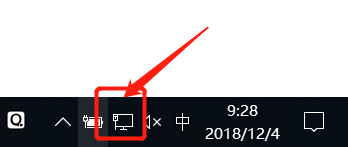
1、鼠标点击笔记本电脑桌面右下角的显示器一样的网络图标
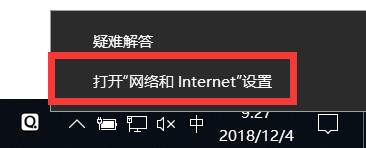
2、在弹出来的菜单里点击【打开“网络和Internet”设置】
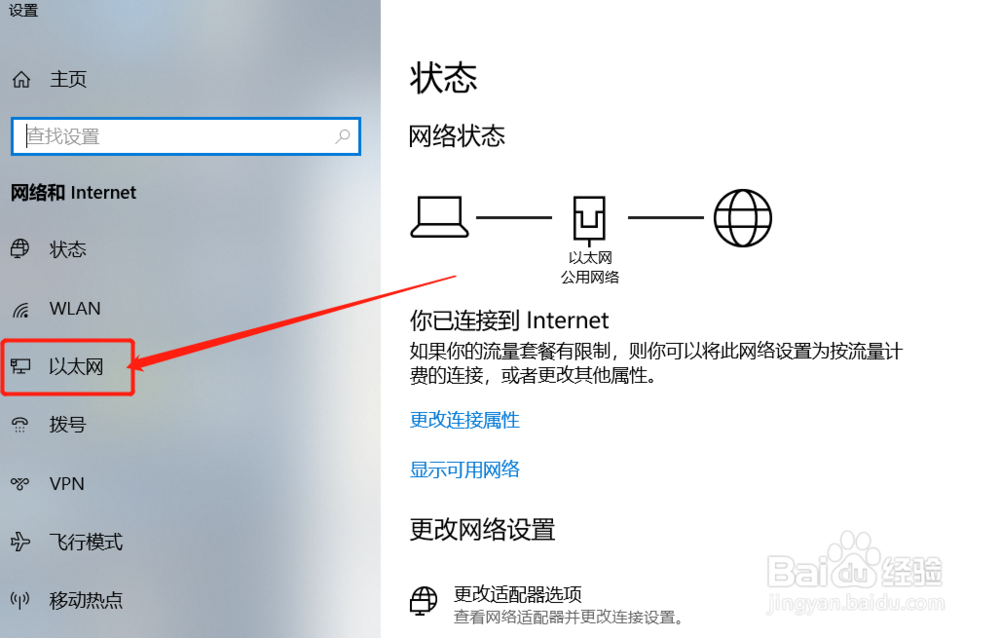
3、在网络和Internet设置界面的左侧,点击【以太网】
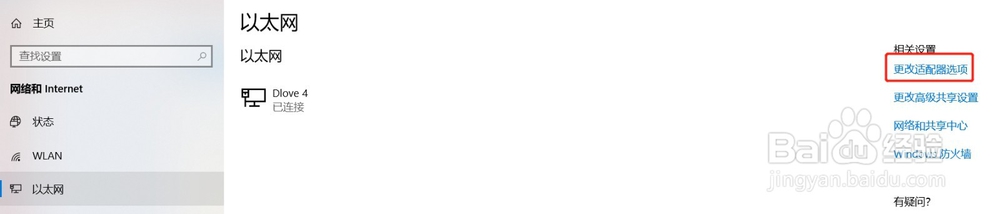
4、在右边的相关设置里面,点击【更改适配器选项】
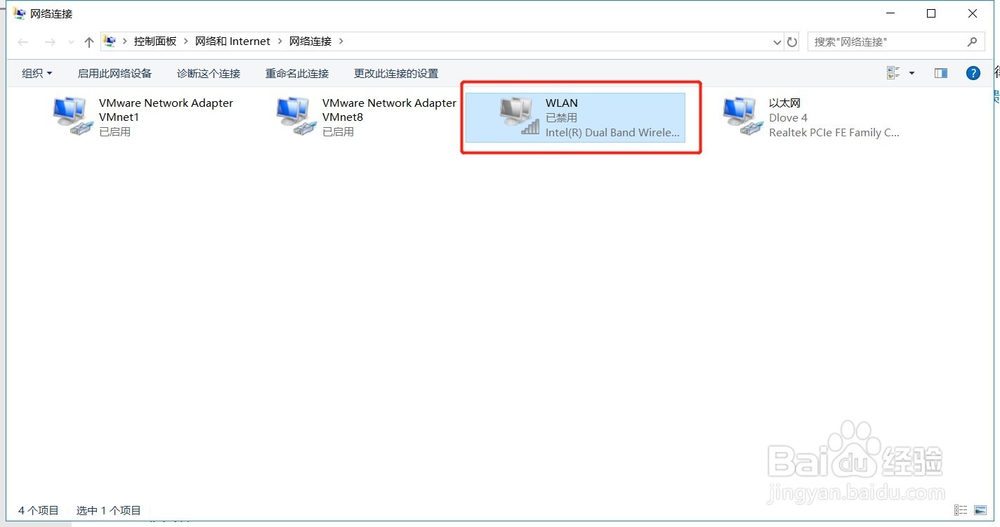
5、在网络连接界面可以看到WiFi连接是已禁用状态
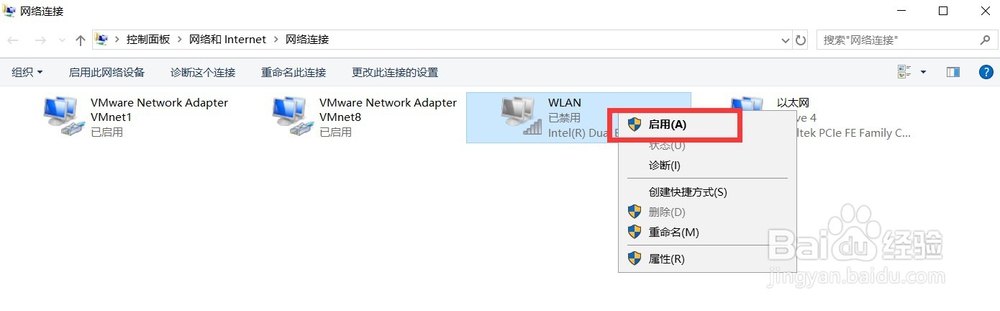
6、鼠标右击WiFi连接图标,在弹出来的菜单里点击【启用】,启用后笔记本就可以搜到WiFi信号了
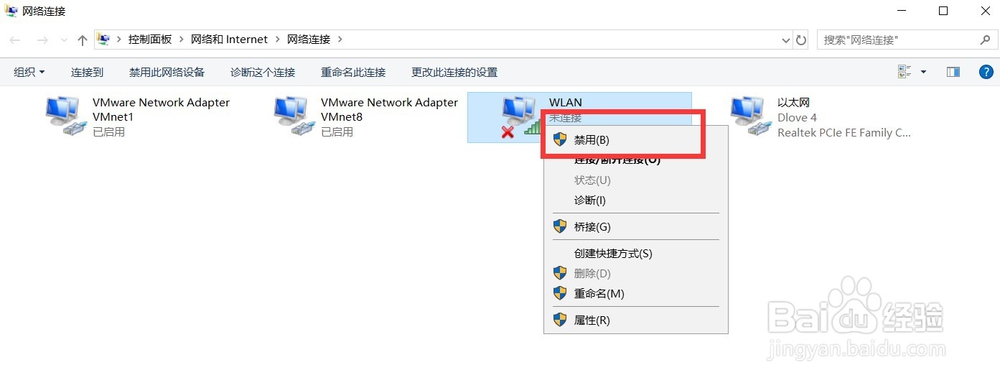
7、如果需要禁用WiFi连接,同样鼠标右击WiFi连接图标,在弹出来的菜单里点击【禁用】
时间:2026-04-21 16:19:18
1、鼠标点击笔记本电脑桌面右下角的显示器一样的网络图标
2、在弹出来的菜单里点击【打开“网络和Internet”设置】
3、在网络和Internet设置界面的左侧,点击【以太网】
4、在右边的相关设置里面,点击【更改适配器选项】
5、在网络连接界面可以看到WiFi连接是已禁用状态
6、鼠标右击WiFi连接图标,在弹出来的菜单里点击【启用】,启用后笔记本就可以搜到WiFi信号了
7、如果需要禁用WiFi连接,同样鼠标右击WiFi连接图标,在弹出来的菜单里点击【禁用】
