1、打开要制作目录的文档。
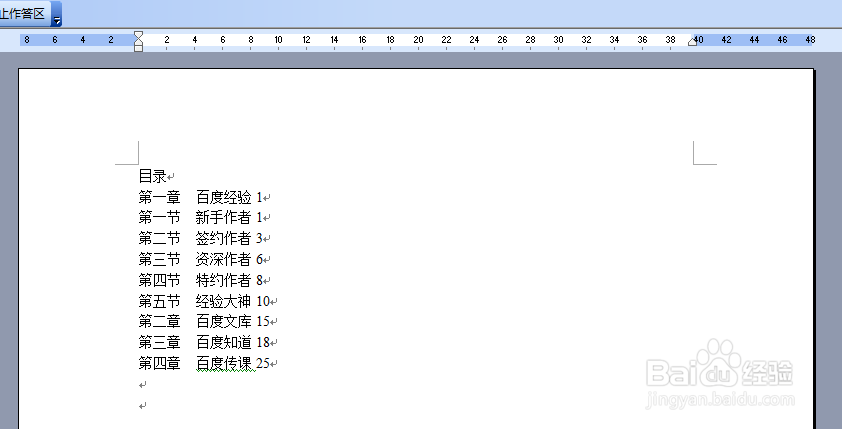
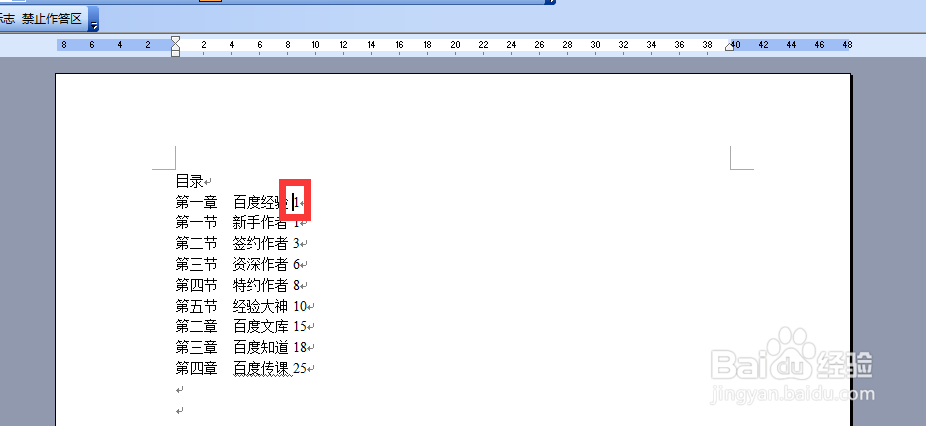
2、光标移到标题和页码之间。
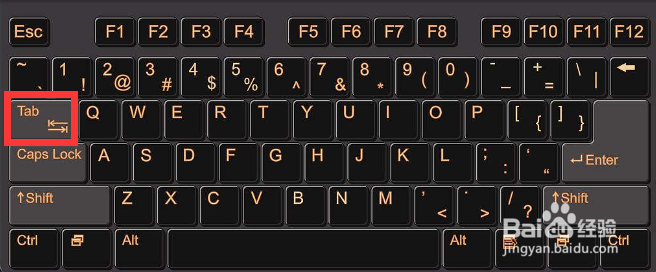
3、按一下Tab键。
4、每一个标题与页码之间都插入一下Tab键,注意一下就可以。

5、选中所有标题,点击格式,段落。

6、弹出对话框,点击制表位。
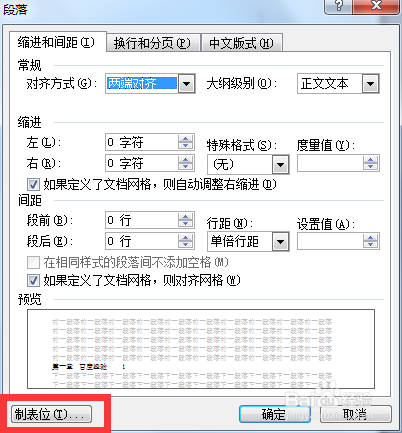
7、弹出对话框,制表位位置就是上面标尺标的数字的位置,所以在下面输入数字就可以了。
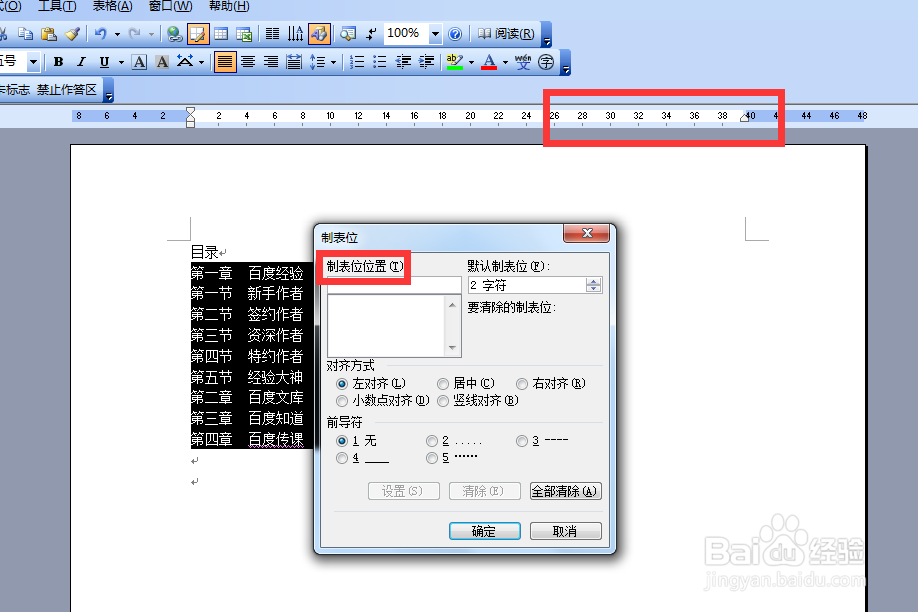
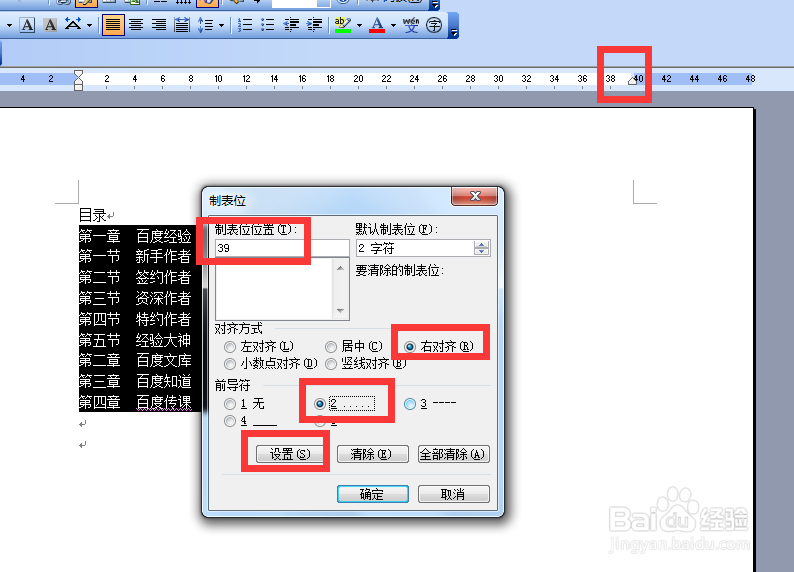
8、我们想让页码靠右点,输入个39,对齐方式选择右对齐,前导符选择2,后两项设置看自己需要,点击设置。
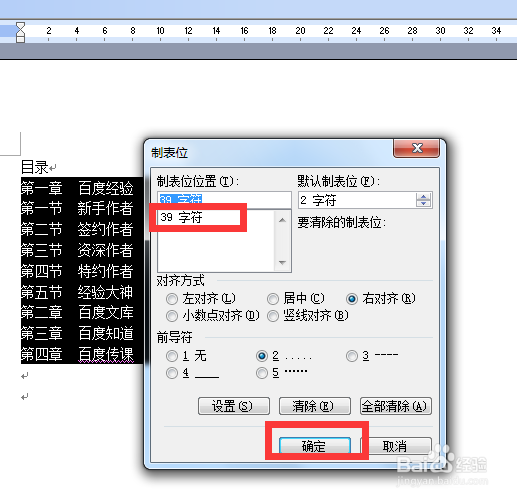
9、看制表位位置的39到下面的方框内了,这回再点击确定。
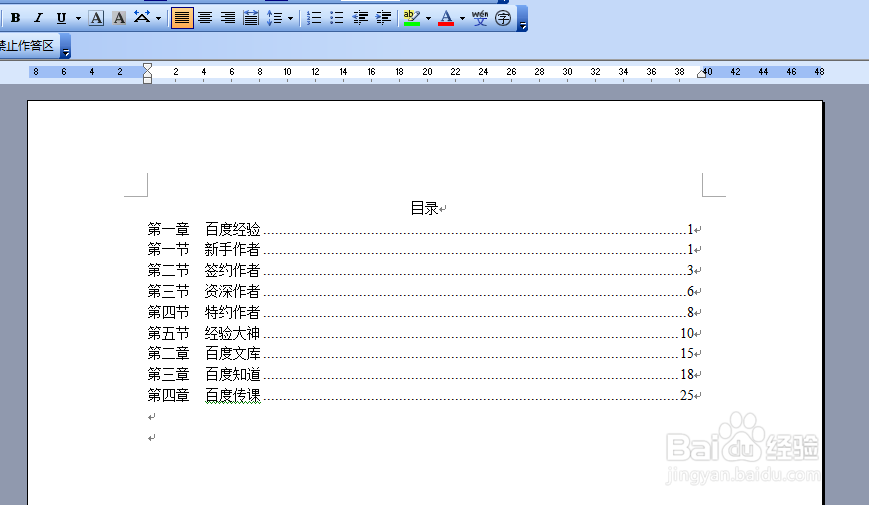
10、看页码是不是整整齐齐的排列到了右边。
时间:2026-04-22 01:22:21
1、打开要制作目录的文档。
2、光标移到标题和页码之间。
3、按一下Tab键。
4、每一个标题与页码之间都插入一下Tab键,注意一下就可以。
5、选中所有标题,点击格式,段落。
6、弹出对话框,点击制表位。
7、弹出对话框,制表位位置就是上面标尺标的数字的位置,所以在下面输入数字就可以了。
8、我们想让页码靠右点,输入个39,对齐方式选择右对齐,前导符选择2,后两项设置看自己需要,点击设置。
9、看制表位位置的39到下面的方框内了,这回再点击确定。
10、看页码是不是整整齐齐的排列到了右边。
