Word页码如何内外侧设置?

 时间:2026-05-02 22:36:21

1、首先我们打开word软件,新建一个空白页面,在页面中输入部分文字内容。

Word页码如何内外侧设置?

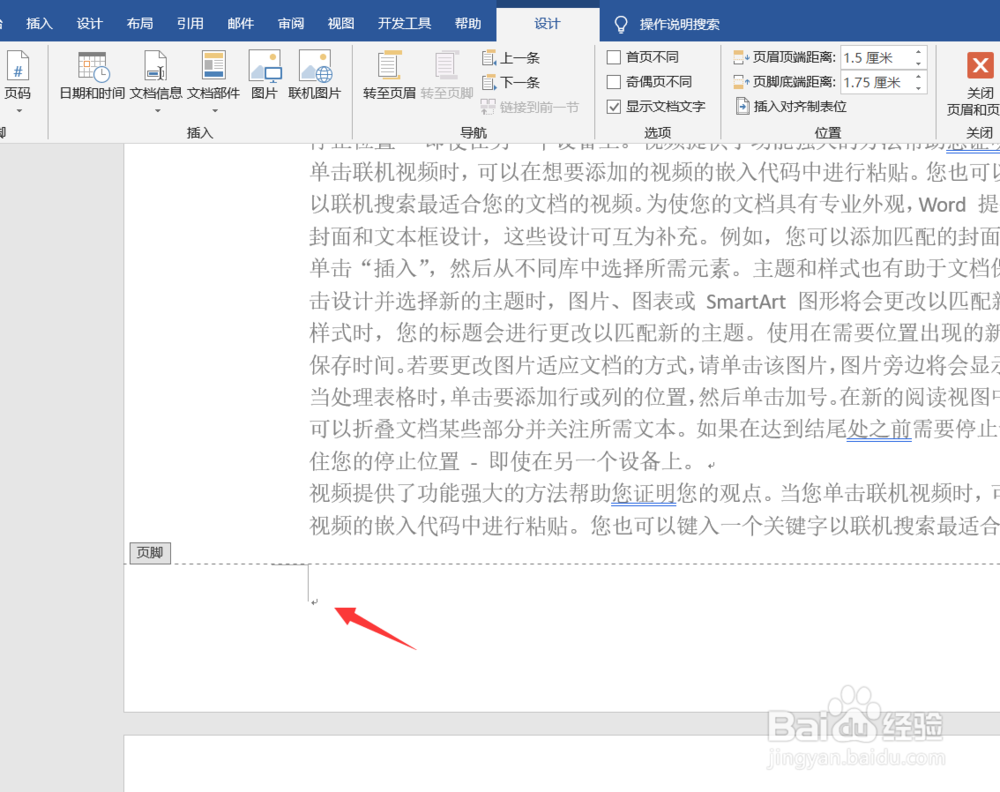
2、输入部分文字内容之后,我们首先找到页脚部分,然后双击进入页脚页眉编辑页面。
Word页码如何内外侧设置?

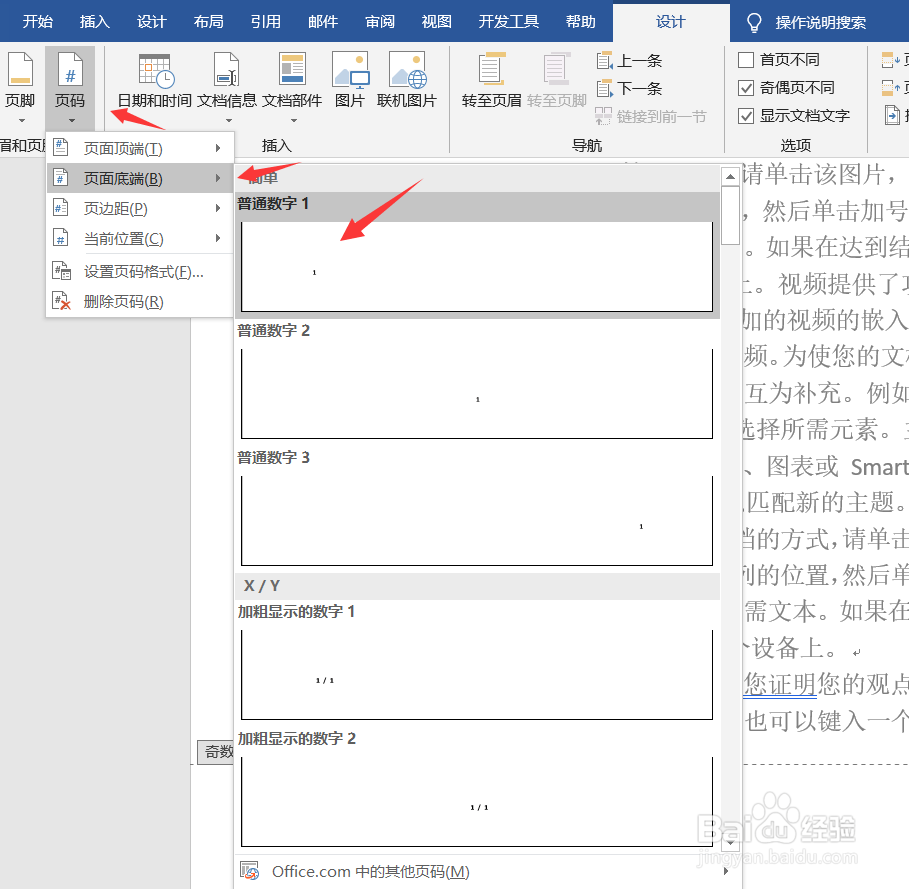
3、进入页眉页脚编辑页面之后,我们设置奇偶页不同,然后点击上方的页码,选择页面底端。
Word页码如何内外侧设置?

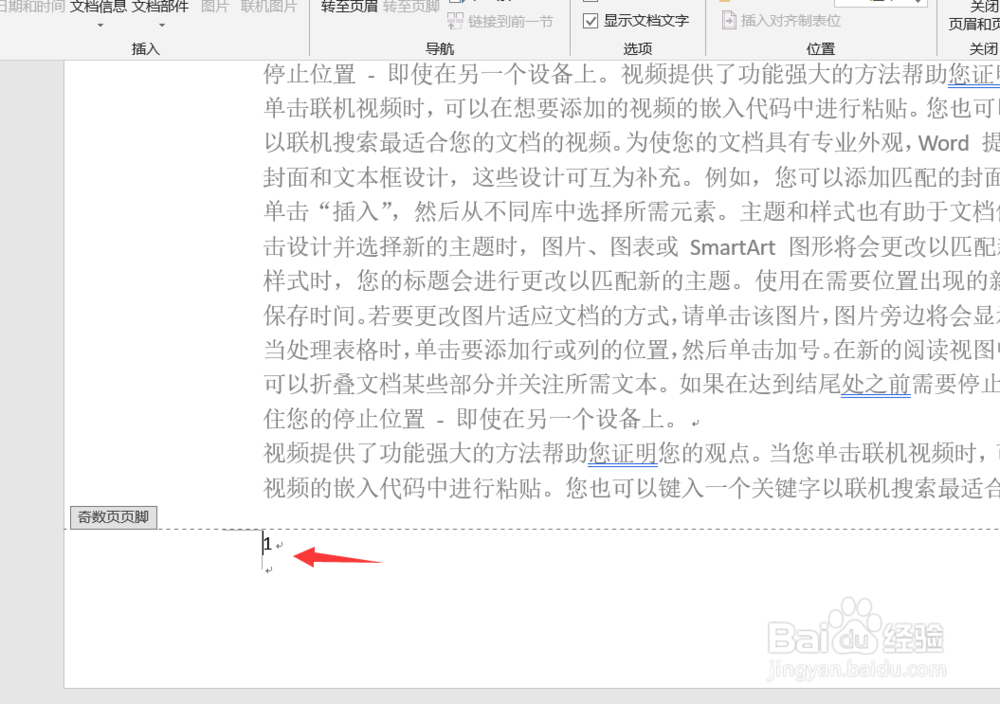
4、我们选择页面底端第1个为左侧部分,然后我们点击确定可以看到页码就插入在左边了。
Word页码如何内外侧设置?

5、接着我们继续点击下一页,点击上方的页码,选择页码底端,我们选择模式的页码为右边。

Word页码如何内外侧设置?

6、然后点击确定之后,我们可以看到下一页中,页码就插入了页面的右端。

Word页码如何内外侧设置?

7、如果我们嫌页码太小的话,我们选中页码字体可以选择字体和字号。

Word页码如何内外侧设置?

8、最后当我们设置完成之后,我们就可以看到我们的页码内外侧不同,一个在左边,一个在右边。

Word页码如何内外侧设置?

Word页码如何内外侧设置?

9、今天的word如何设置页码内外侧教程就为大家介绍到这里,希望对大家有所帮助。

  • Word文档如何设置页码在外侧显示或2010设置外侧
  • Word如何设置页码外侧?
  • word2013页码外侧怎么设置
  • word2013页码如何设置成外侧或内侧
  • 如何在Word里把页码放到页面外侧
  • 热门搜索
    月经量少吃什么调理 9月30日是什么日子 单招和高考有什么区别 秋季运动会作文 维生素e的作用和功效可以祛斑吗 dat是什么格式 维生素pp 妖机是什么意思 正月初七是什么星座 核辐射是什么