文件默认打开方式更改

 时间:2026-02-15 13:28:45

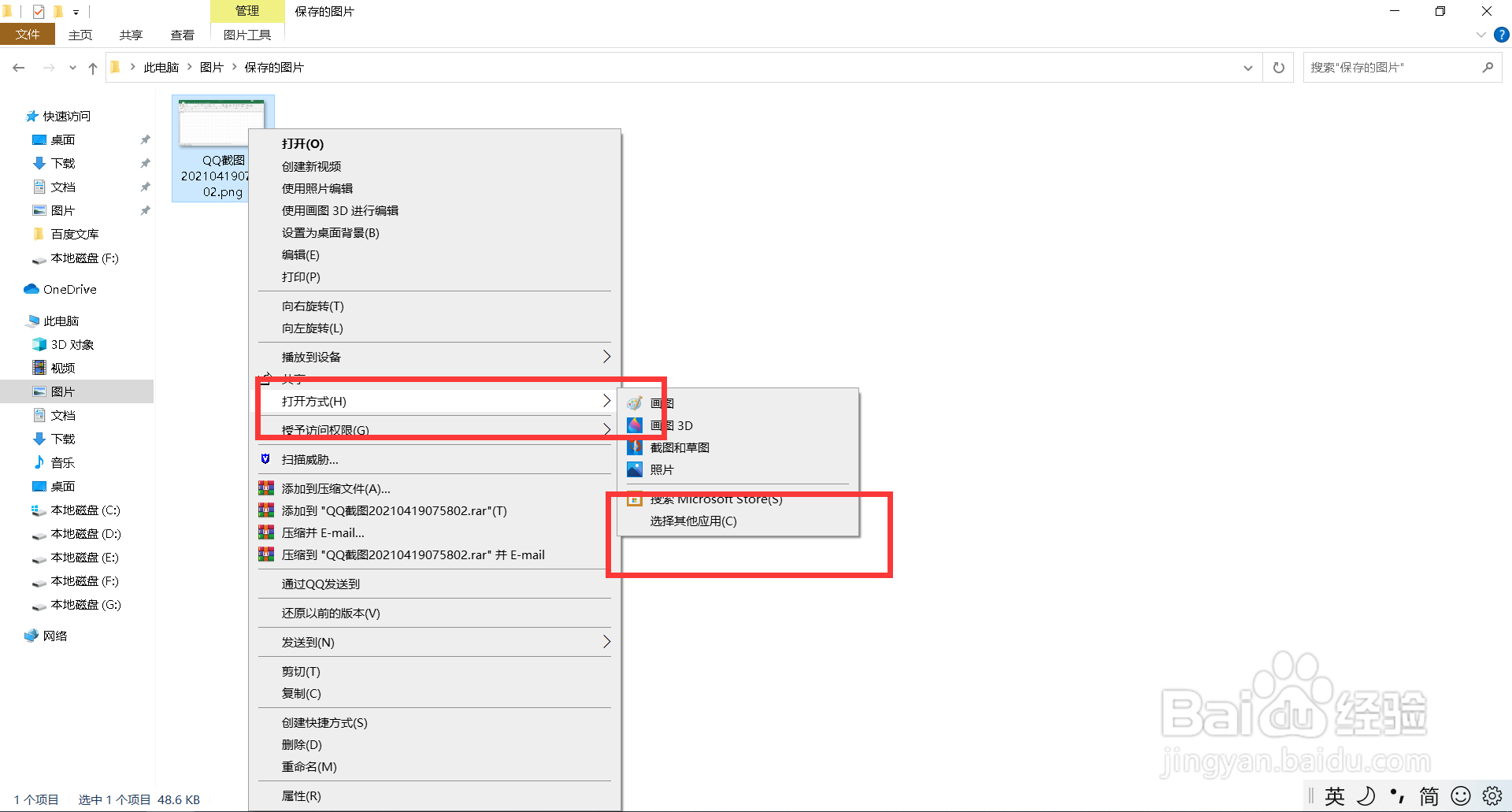
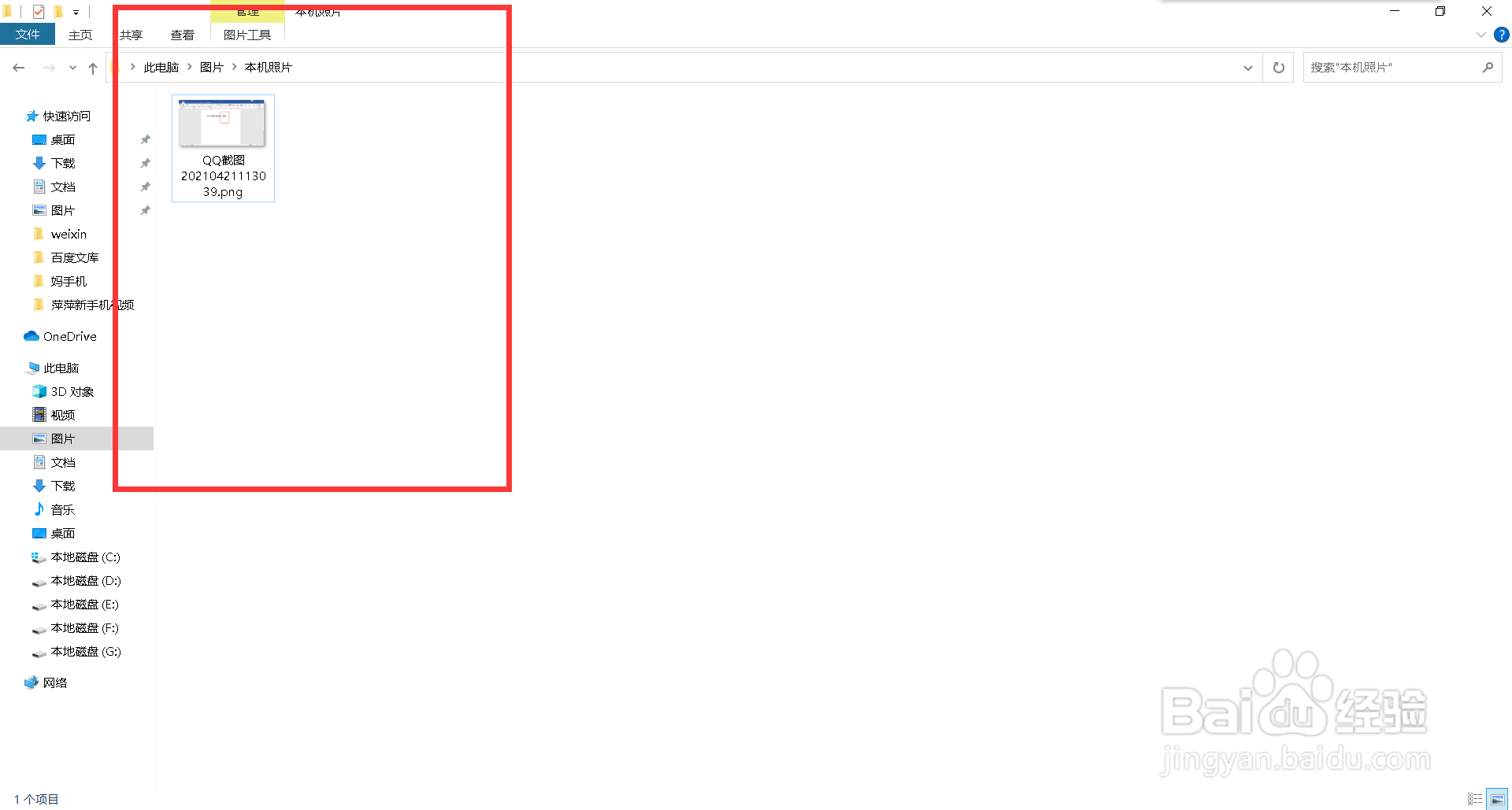
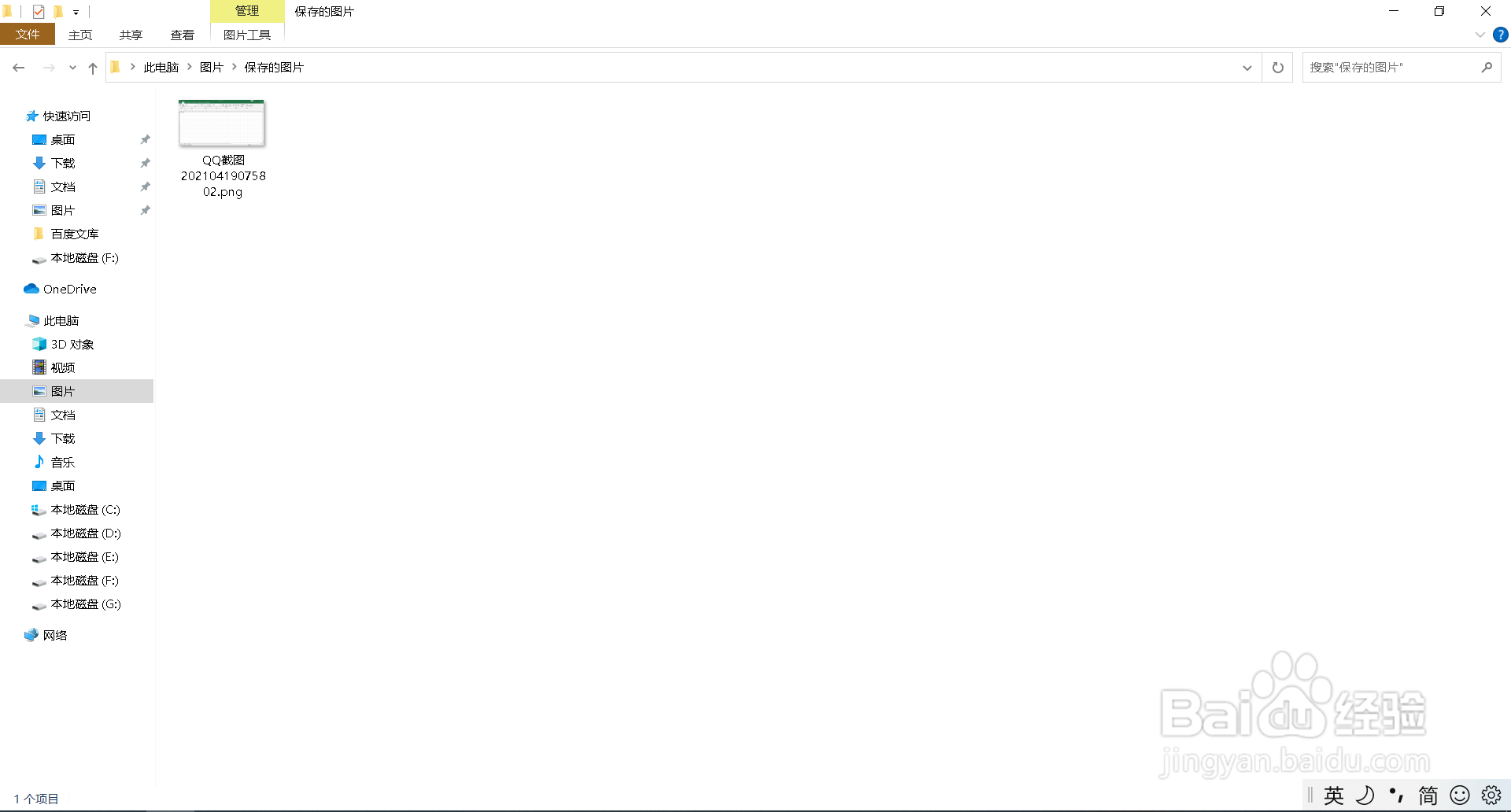
1、打开需要修改默认打开方式的文件所在的文件夹。
文件默认打开方式更改

2、选择文件,点击鼠标右键,选择”打开方式-选择其他应用“。

文件默认打开方式更改

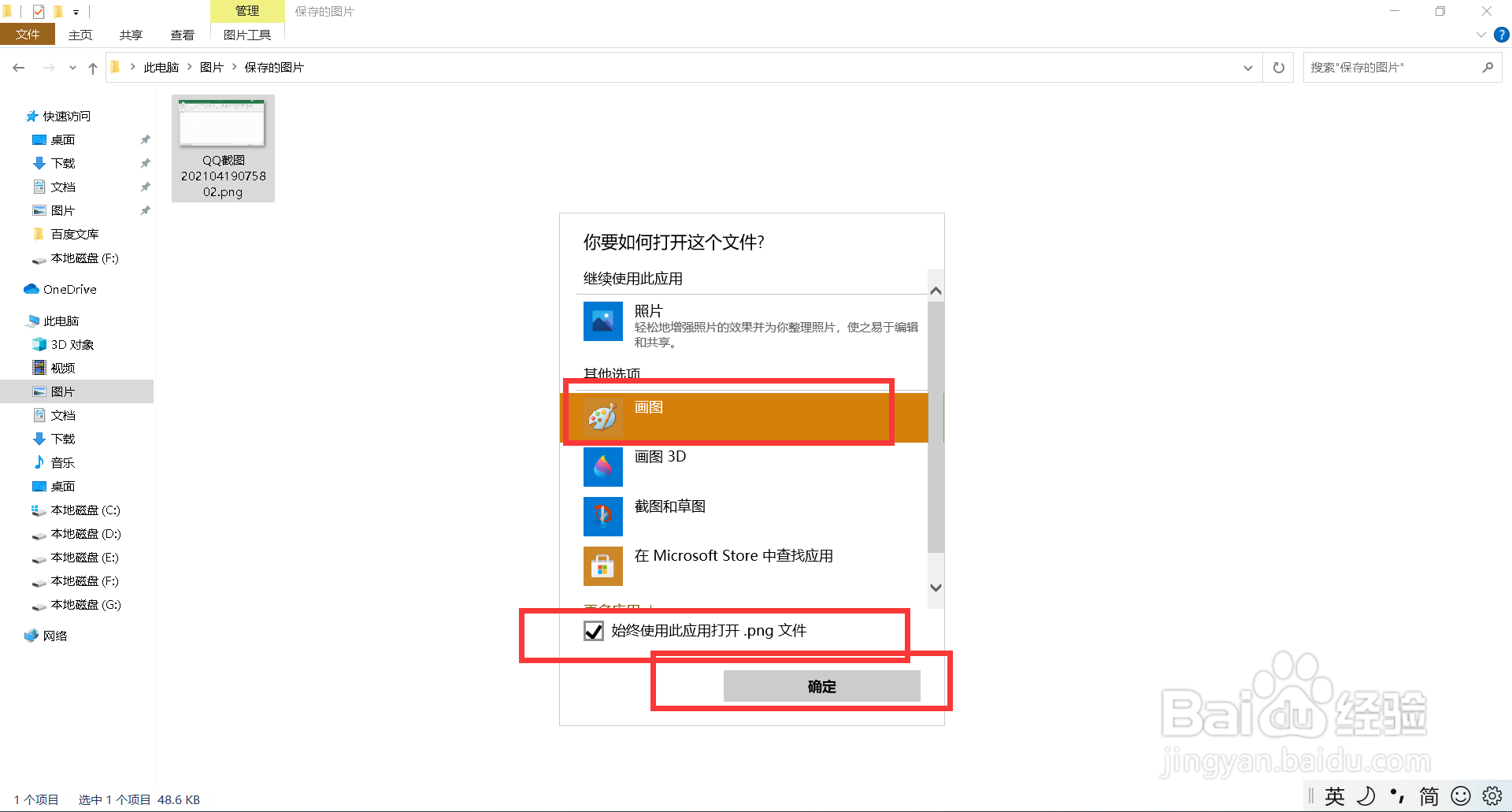
3、上方选择打开此文档的应用,下方勾选”始终用此引用打开“。

文件默认打开方式更改

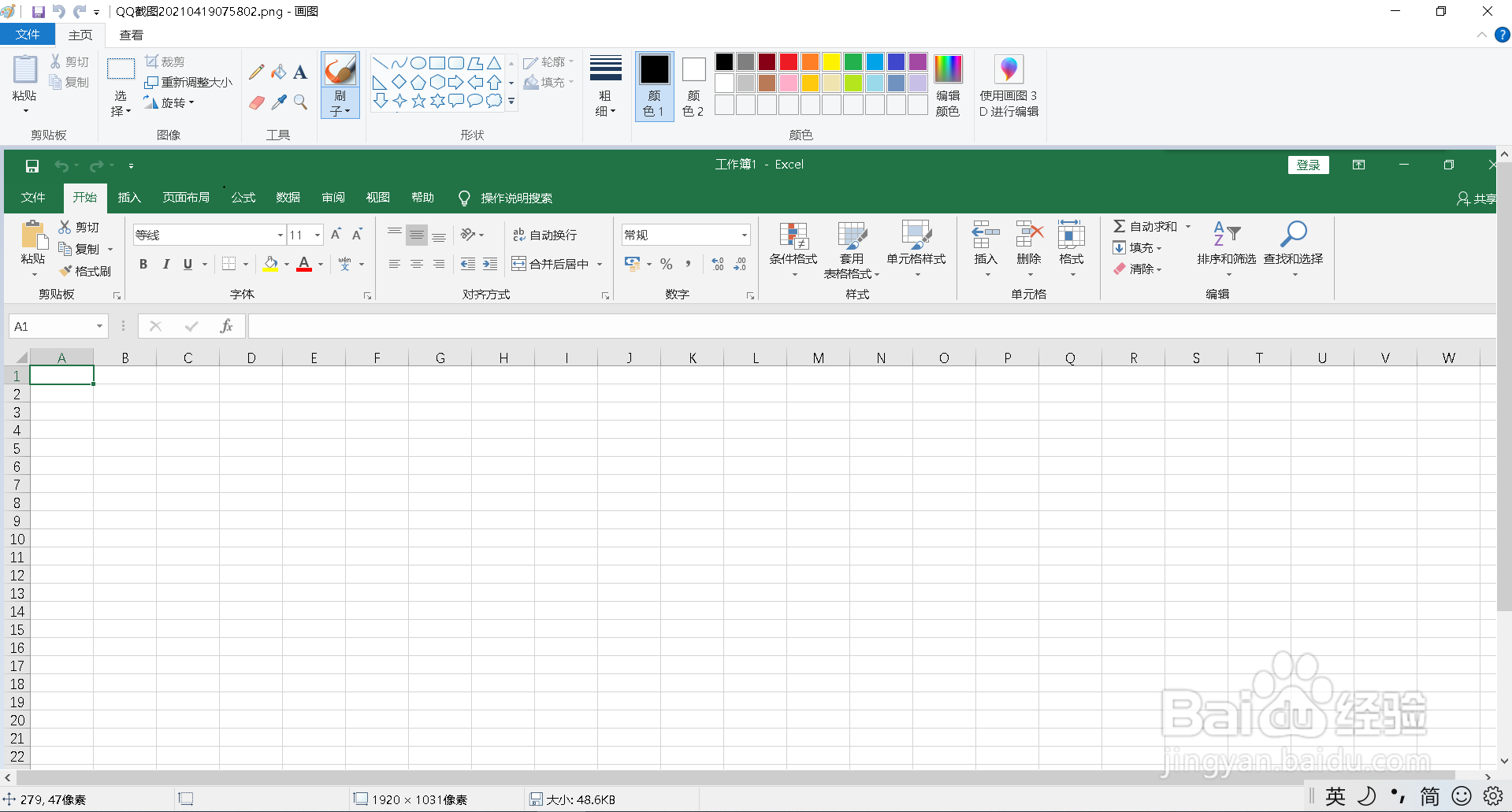
4、双击文档,以默认打开方式打开了此文档。

文件默认打开方式更改

1、打开要修改默认打开方式的文件所在的文件夹。

文件默认打开方式更改

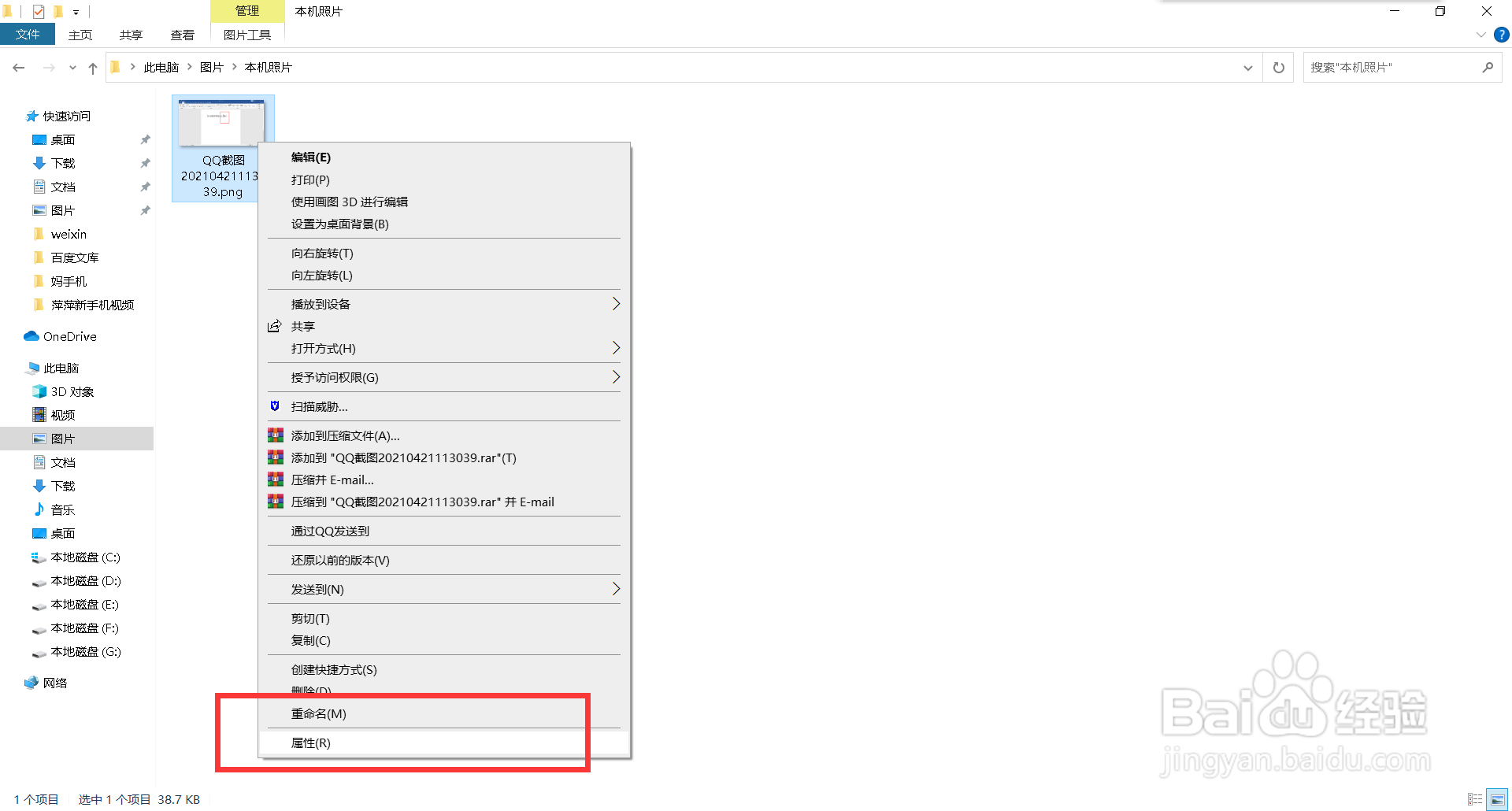
2、选中文件,点击鼠标右键,选择”属性“。

文件默认打开方式更改

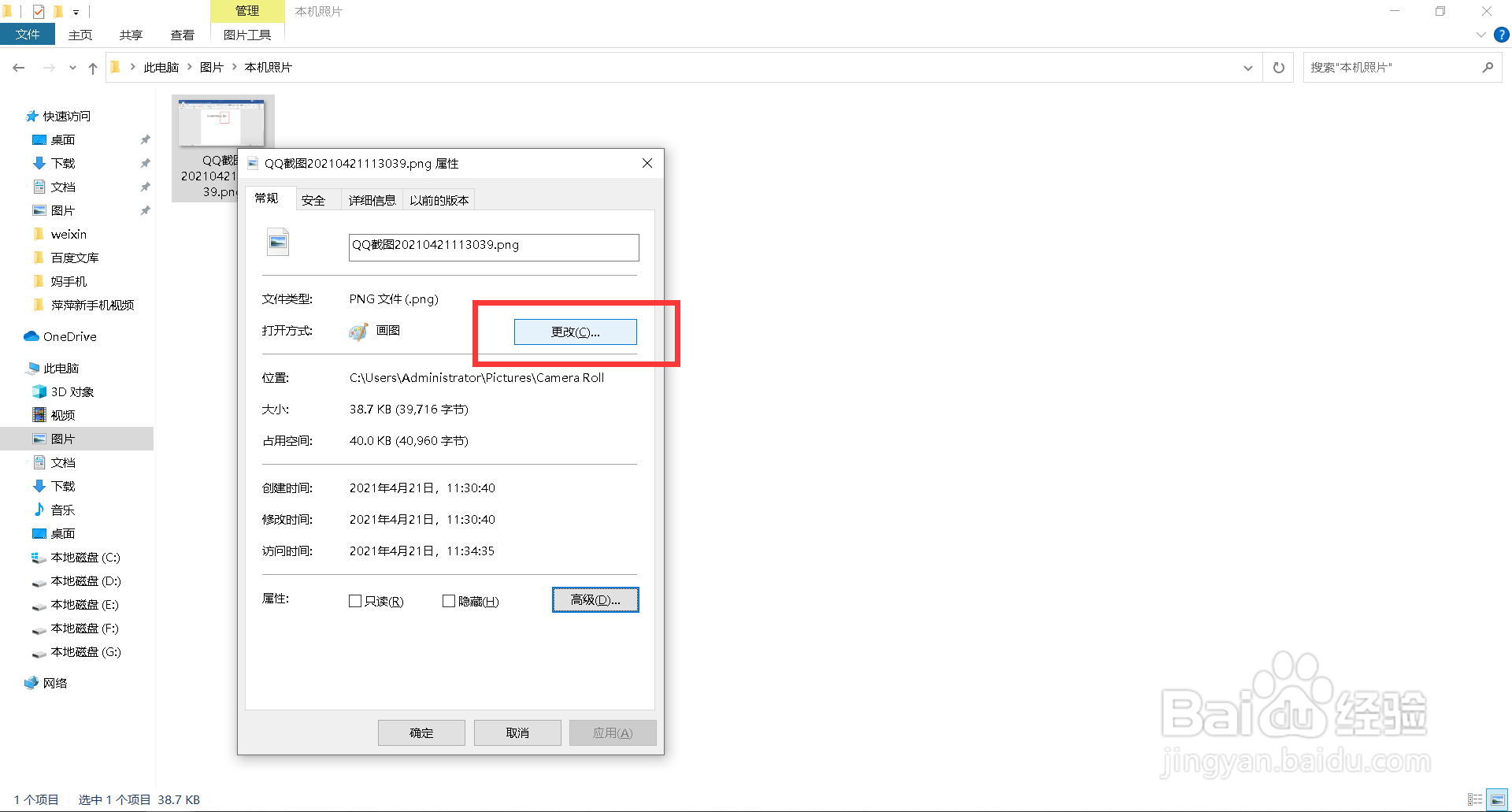
3、在打开的对话框里点击”更改“。

文件默认打开方式更改

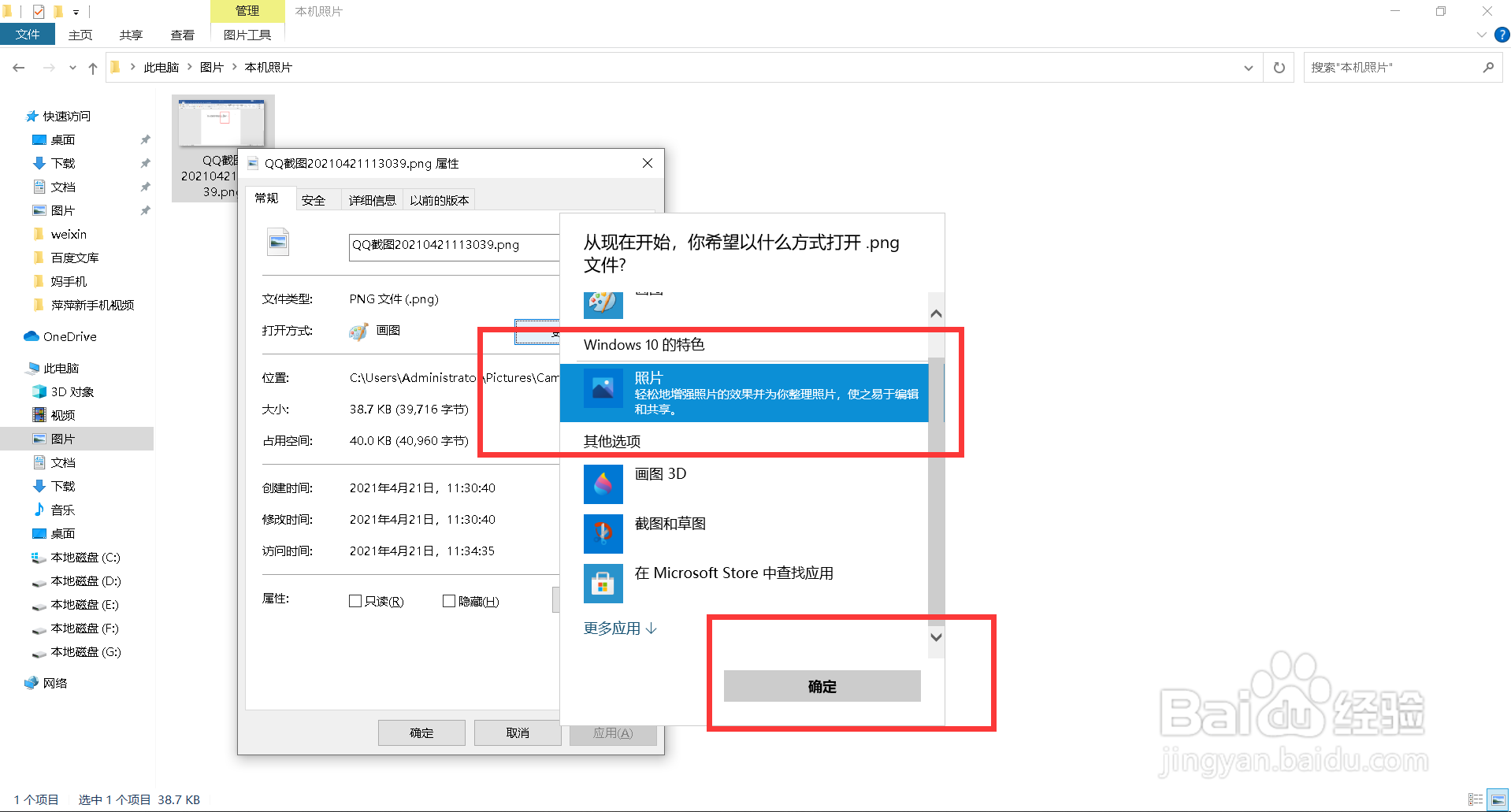
4、选择新的打开打开程序,确定选择修改了打开方式。

文件默认打开方式更改

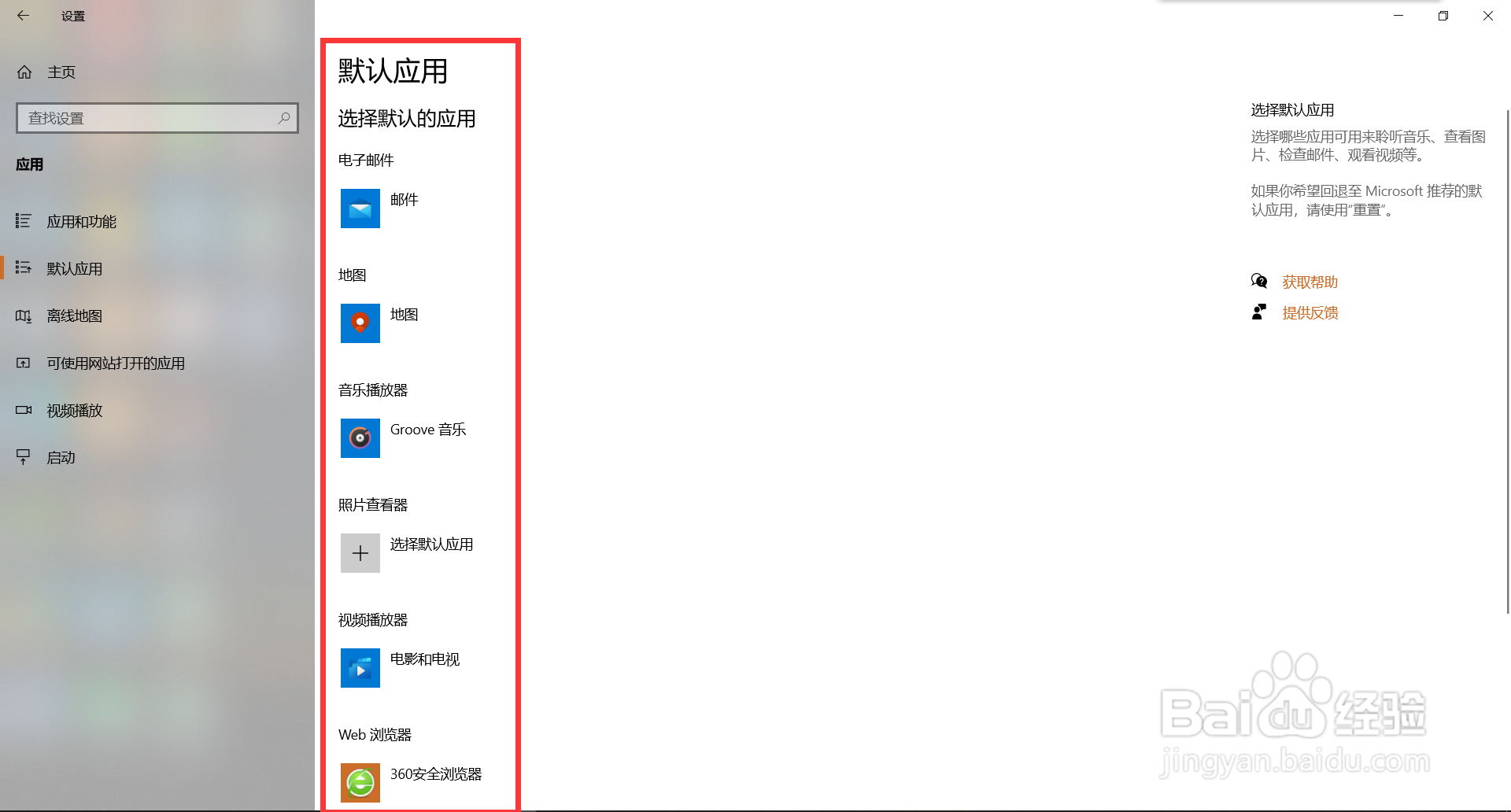
1、打开电脑,点击开始运行,选择”设置“。

文件默认打开方式更改

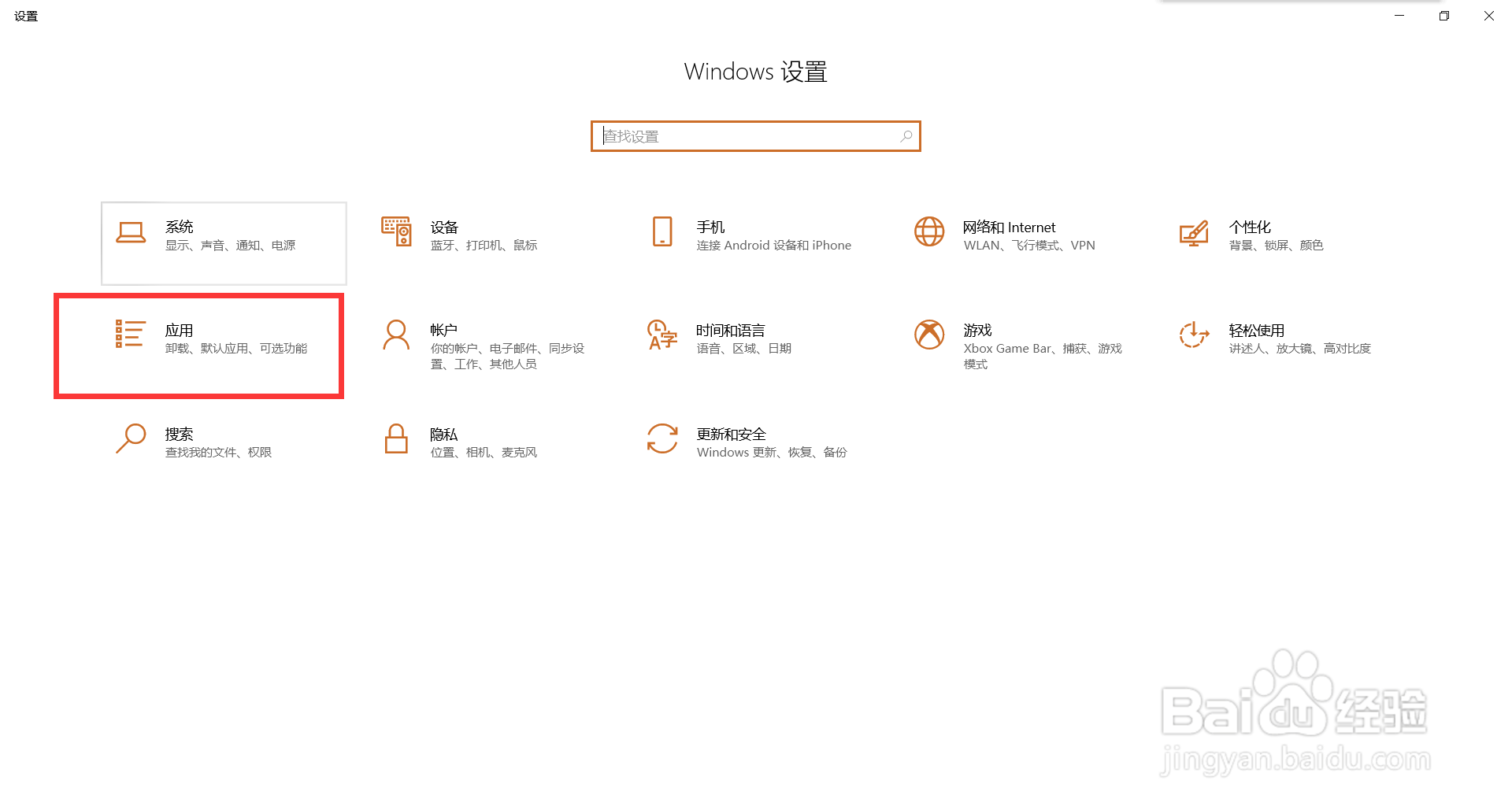
2、在打开的界面,选择”应用“。

文件默认打开方式更改

3、左侧选择”默认应用“。

文件默认打开方式更改

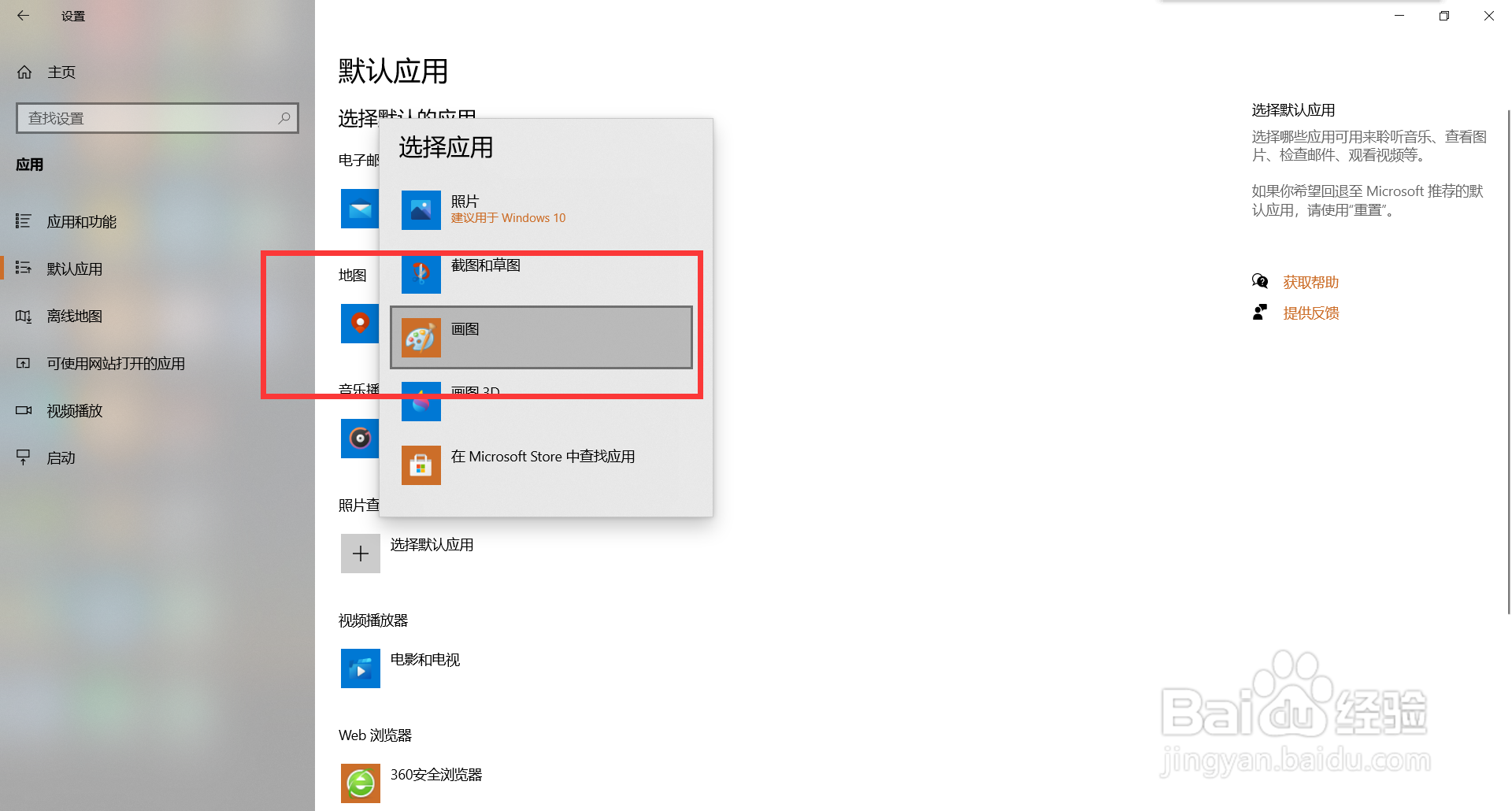
4、右侧点击应用,在打开的菜单中选择默认打开方式。

文件默认打开方式更改

  • 文件默认打开方式更改
  • 如何设置默认打开方式
  • 如何修改电脑打开文件的默认应用
  • 怎样更改电脑文件默认的打开程序?
  • 电脑上如何设置文件打开方式
  • 热门搜索
    宝宝不爱喝水怎么办 手机版本过低怎么升级 怎么快速瘦小腿 qq炫舞怎么加好友 win7怎么看显卡 优酷怎么上传视频 老花镜怎么配 息肉怎么治疗 产后抑郁怎么办 蹈怎么组词