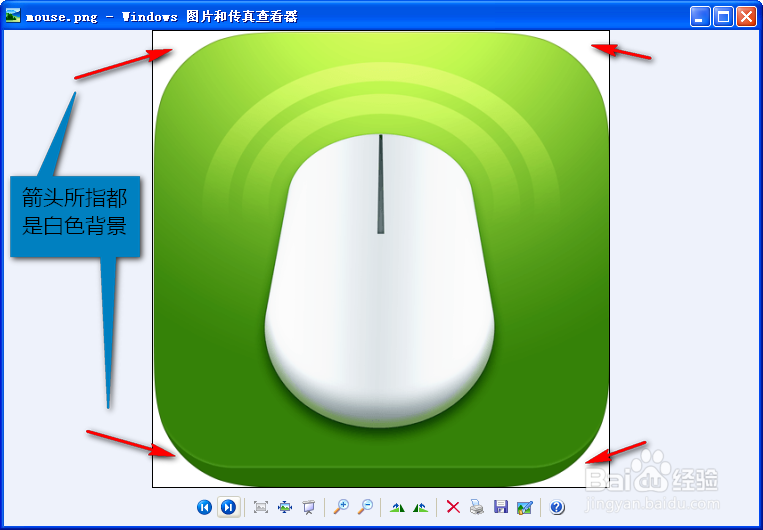
1、第一步,如图所示,这张图片四个角落都是白色背景
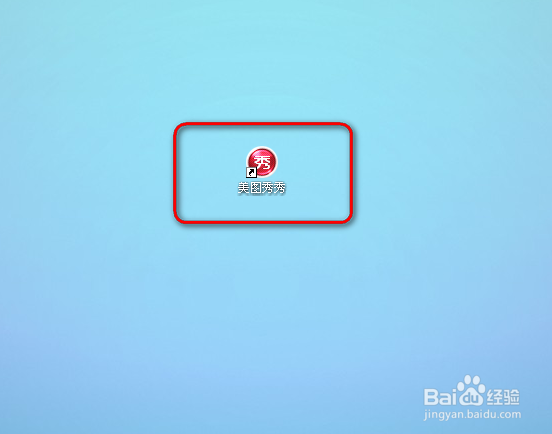
2、第二步,点击桌面上的美图秀秀
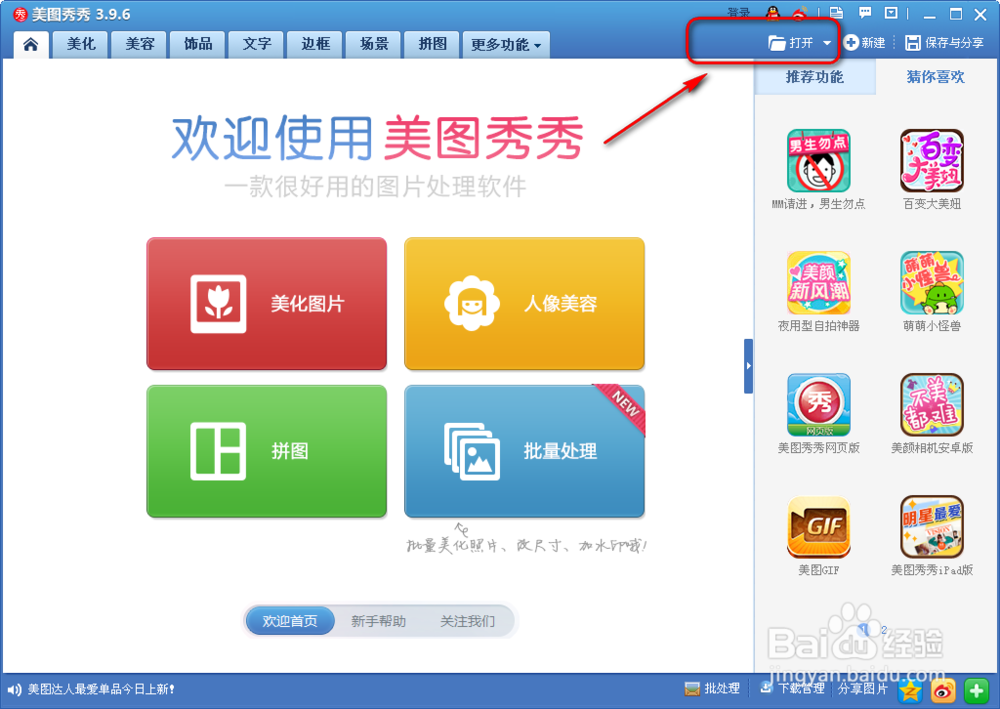
3、第三步,进入美图秀秀主界面,打开图片,如图示
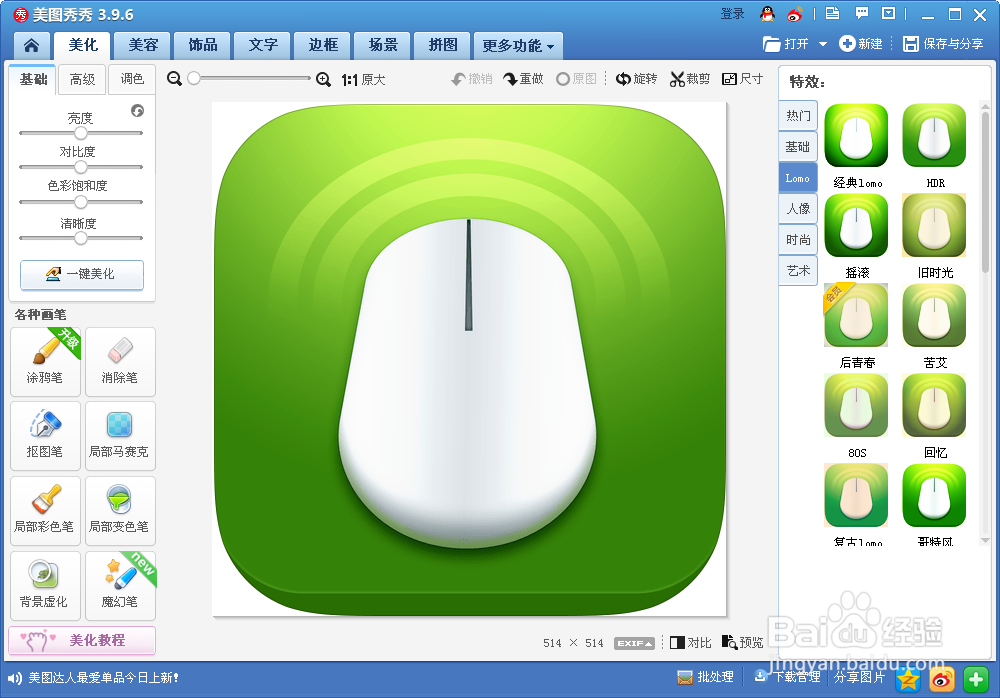
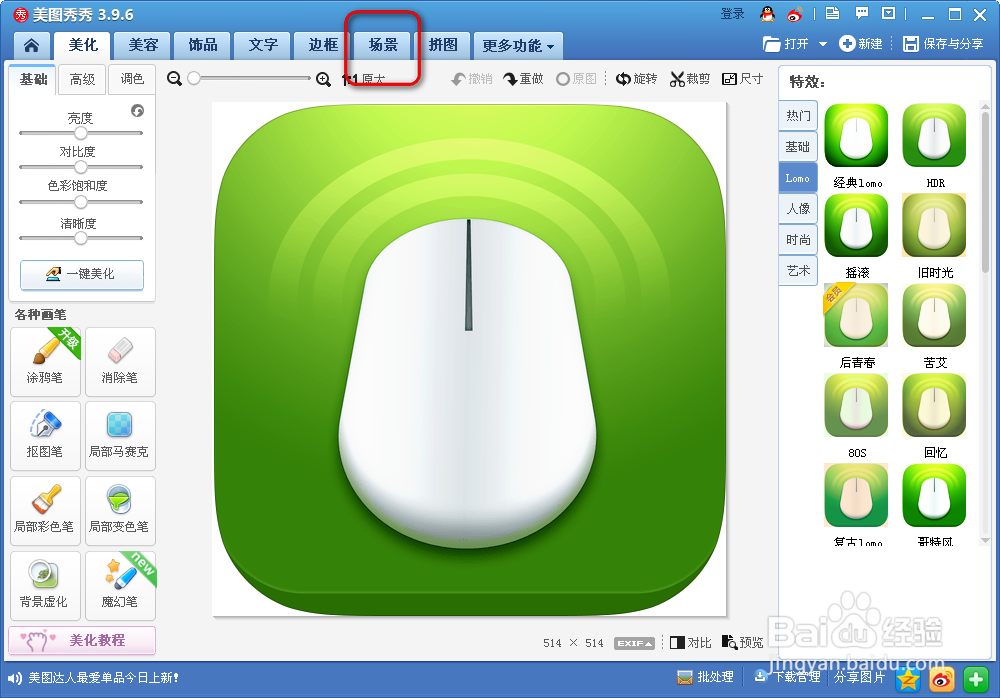
4、第四步,进入编辑页面
5、第五步,点击如图示的场景
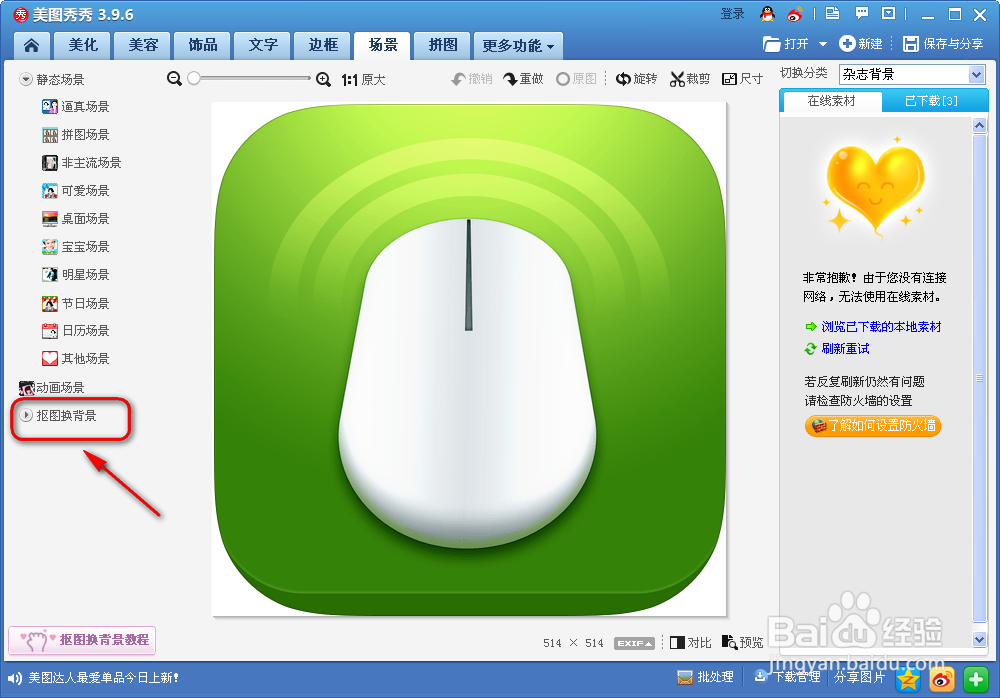
6、第六步,点击抠图换背景
7、第七步,图片上出现开始抠图的按钮,点击

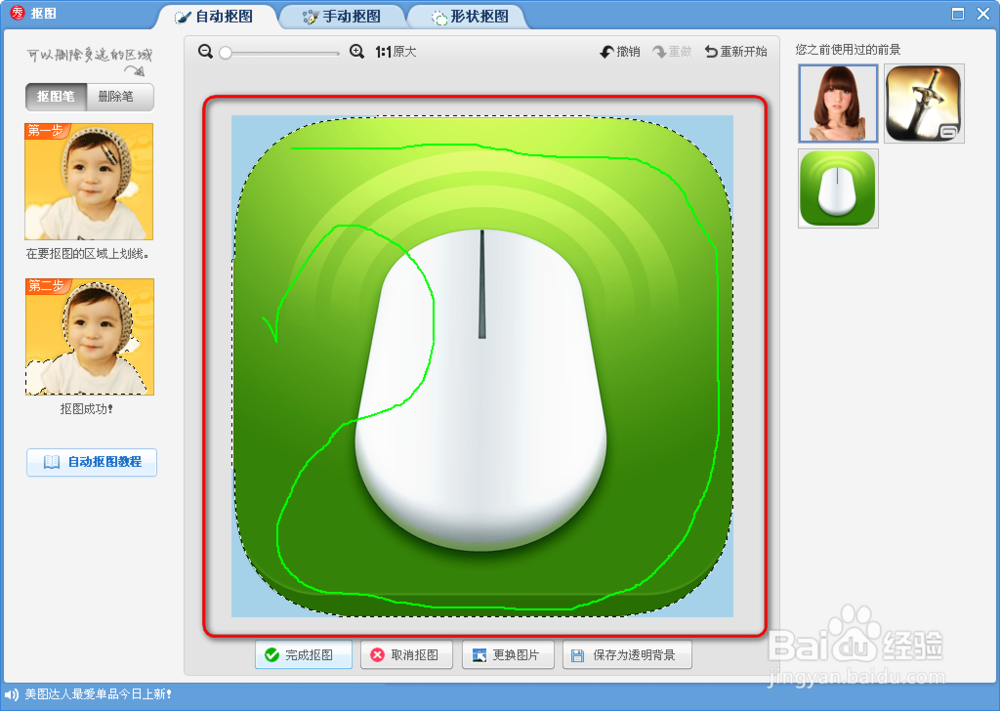
8、第八步,自由抠图下,画线如图示,非白色背景的图片区域被选中
9、第九步,点击如图示的保存按钮
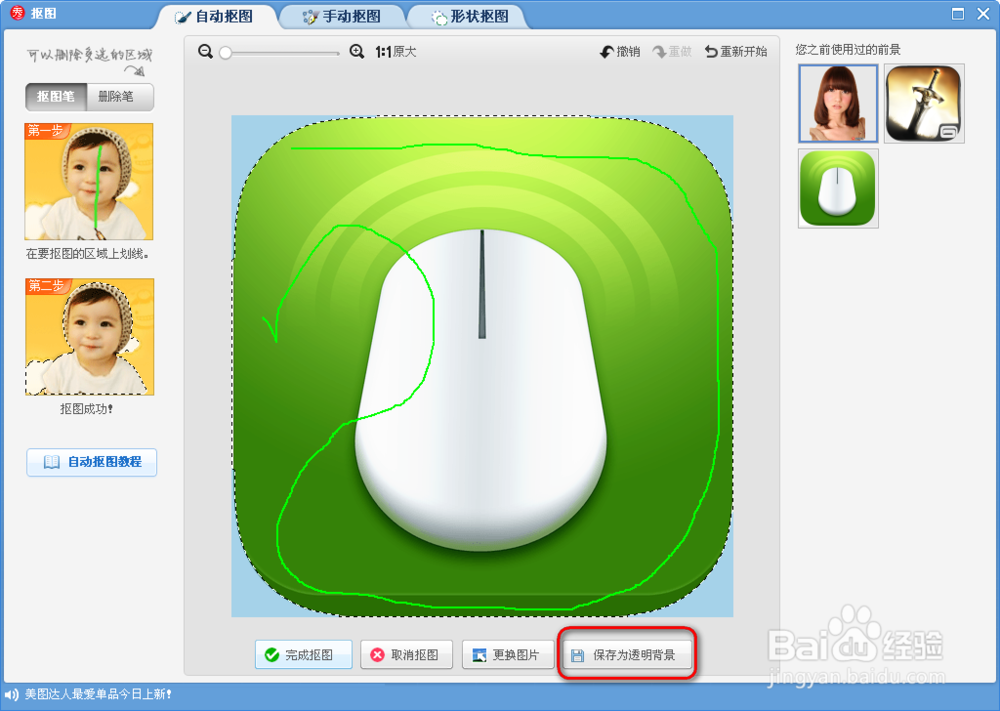
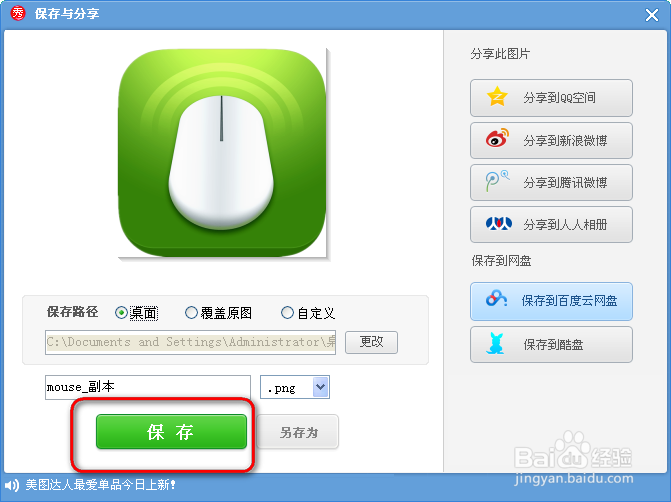
10、第十步,弹出对话框,继续点击保存
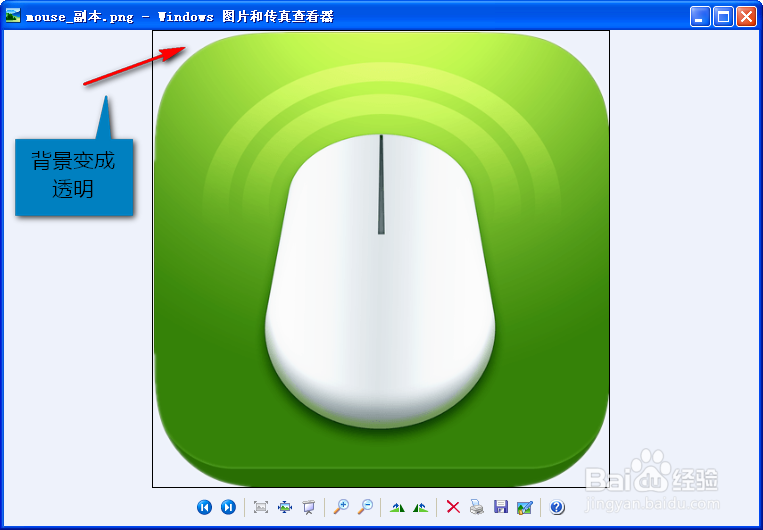
11、第十一步,打开保存后的图片,如图示,成功去除图片的白色背景
时间:2026-04-22 21:46:32
1、第一步,如图所示,这张图片四个角落都是白色背景
2、第二步,点击桌面上的美图秀秀
3、第三步,进入美图秀秀主界面,打开图片,如图示
4、第四步,进入编辑页面
5、第五步,点击如图示的场景
6、第六步,点击抠图换背景
7、第七步,图片上出现开始抠图的按钮,点击
8、第八步,自由抠图下,画线如图示,非白色背景的图片区域被选中
9、第九步,点击如图示的保存按钮
10、第十步,弹出对话框,继续点击保存
11、第十一步,打开保存后的图片,如图示,成功去除图片的白色背景
