sumproduct函数的使用方法及实例

 时间:2026-02-13 09:07:29

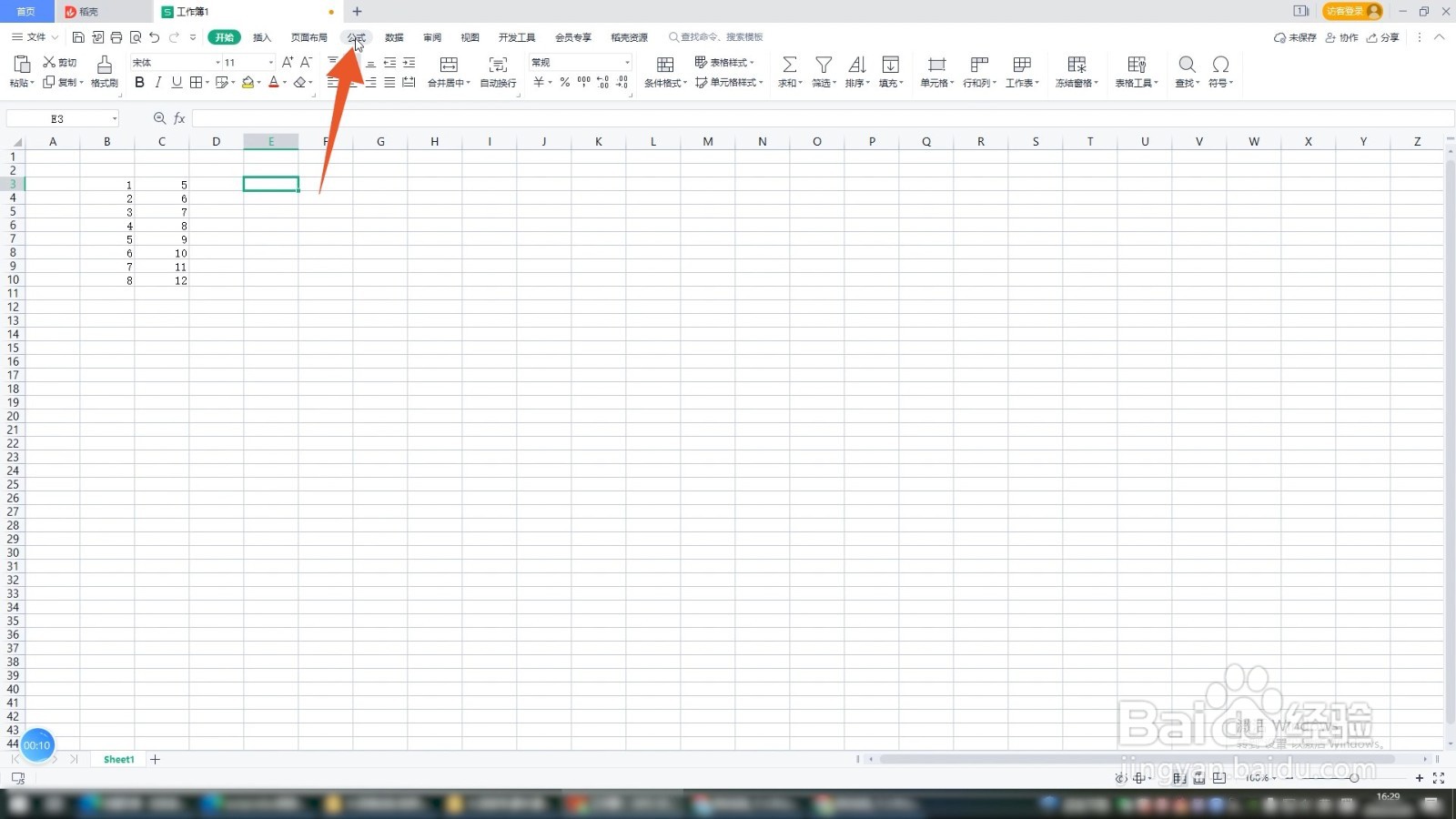
1、选中空白单元格

进入到excel的软件界面,先单击你的鼠标左键选中一个空白的单元格。
sumproduct函数的使用方法及实例

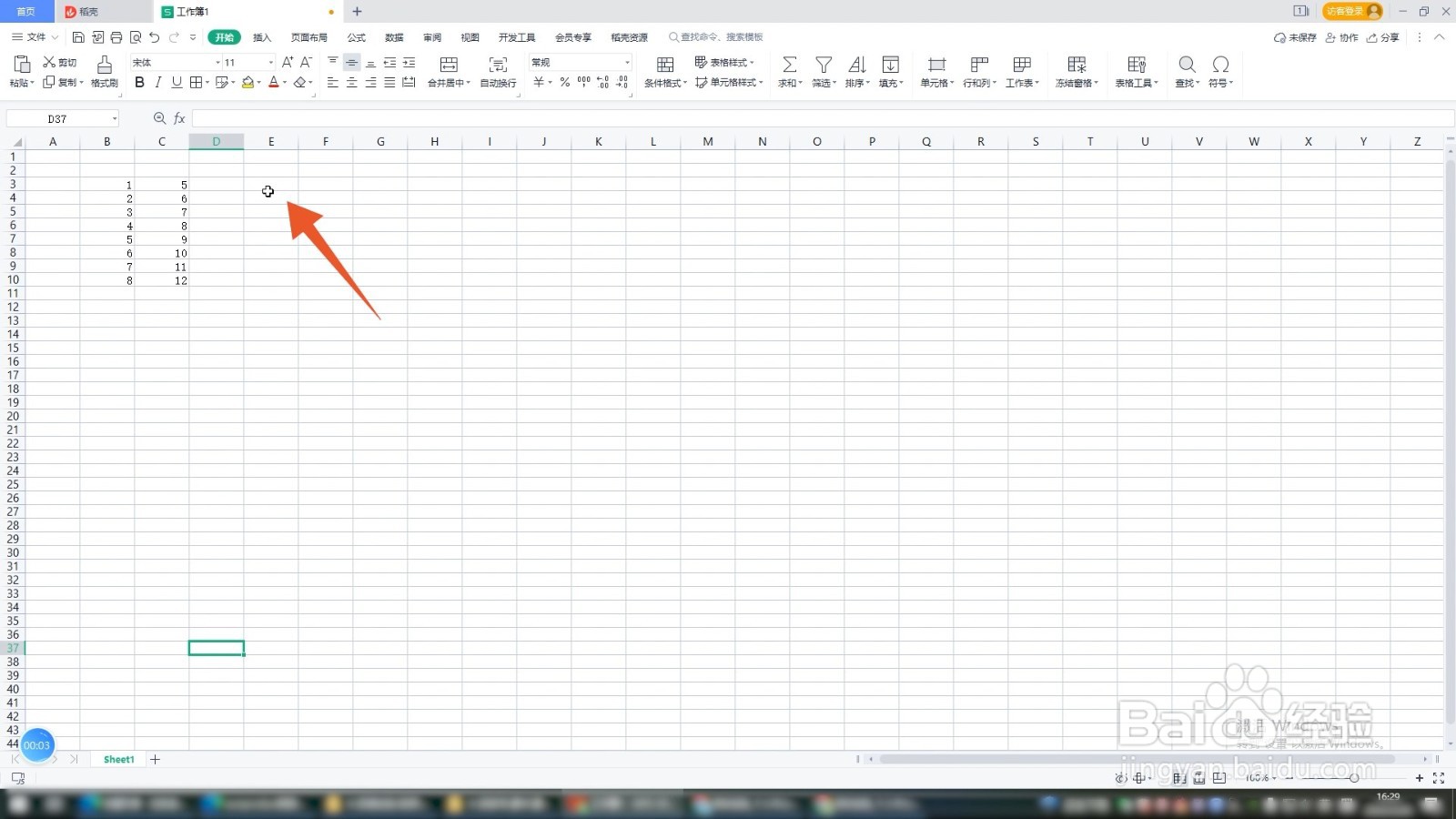
2、点击公式选项卡

点击上方的公式选项卡,进入到公式选项卡的界面。

sumproduct函数的使用方法及实例

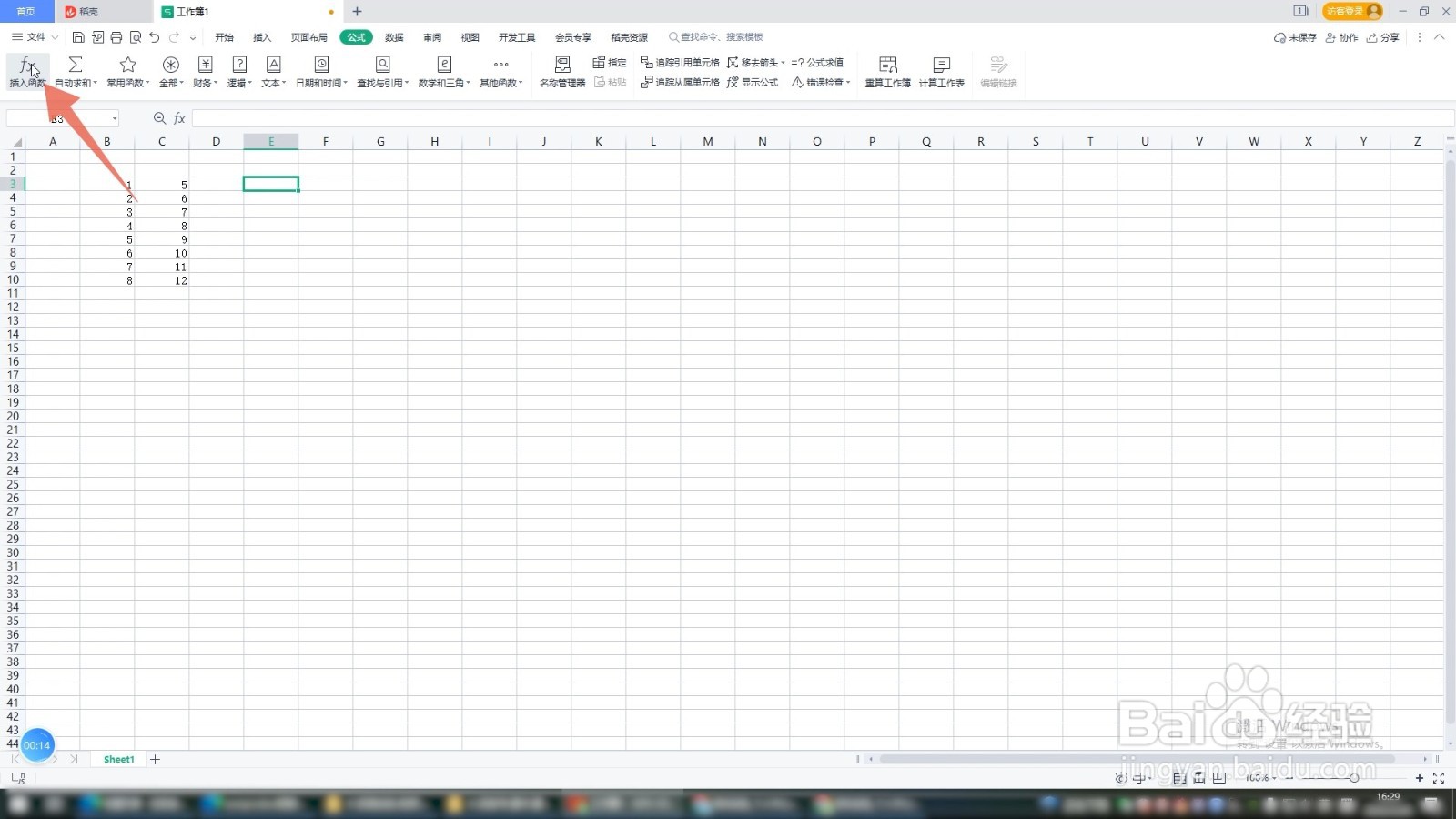
3、点击插入函数

再点击公式选项卡里面的插入函数的选项,弹出函数的选择框。
sumproduct函数的使用方法及实例

4、点击确定按钮

在函数选择框里面选择sumproduct函数,选择好后点击下面的确定按钮。

sumproduct函数的使用方法及实例

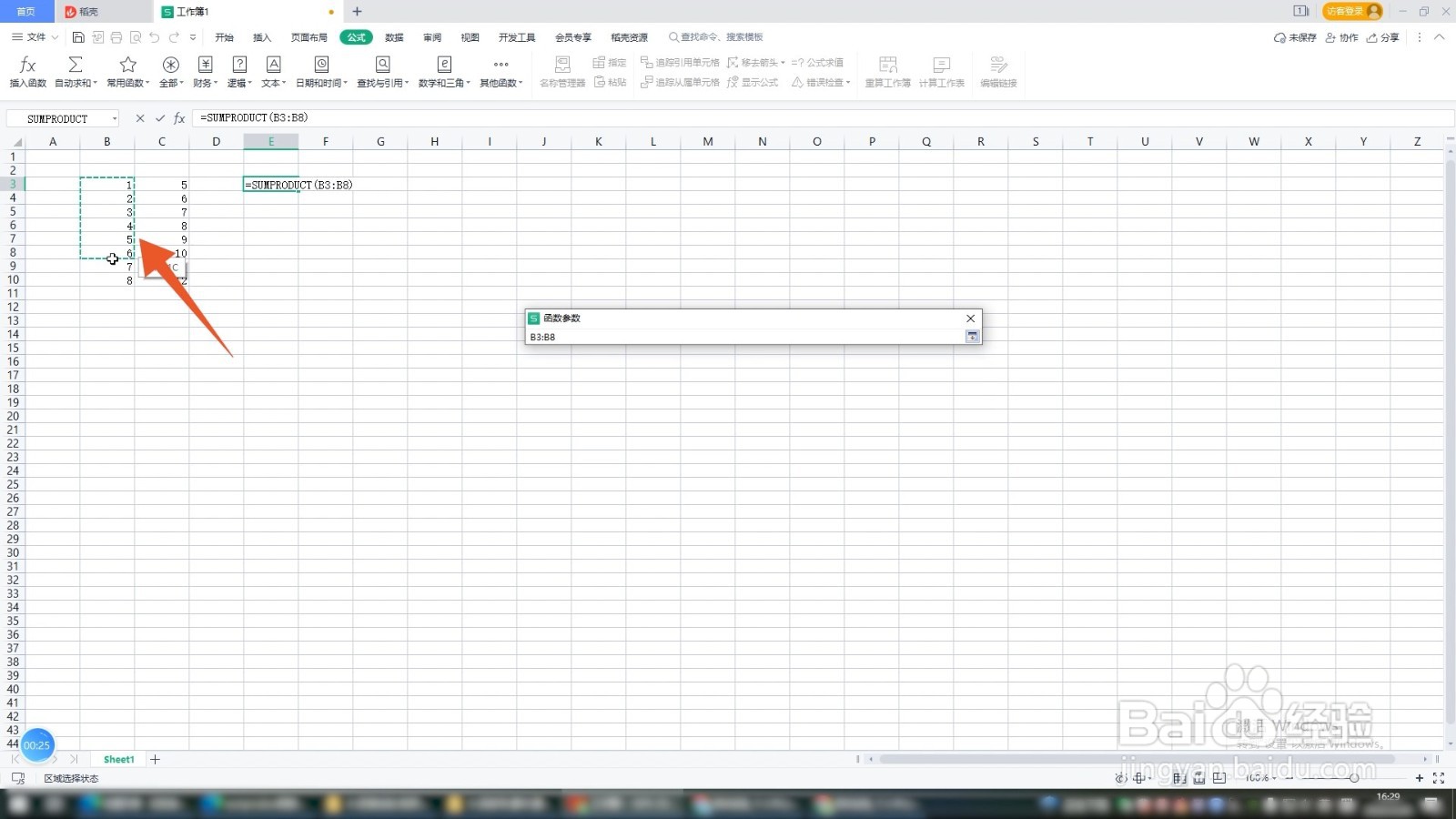
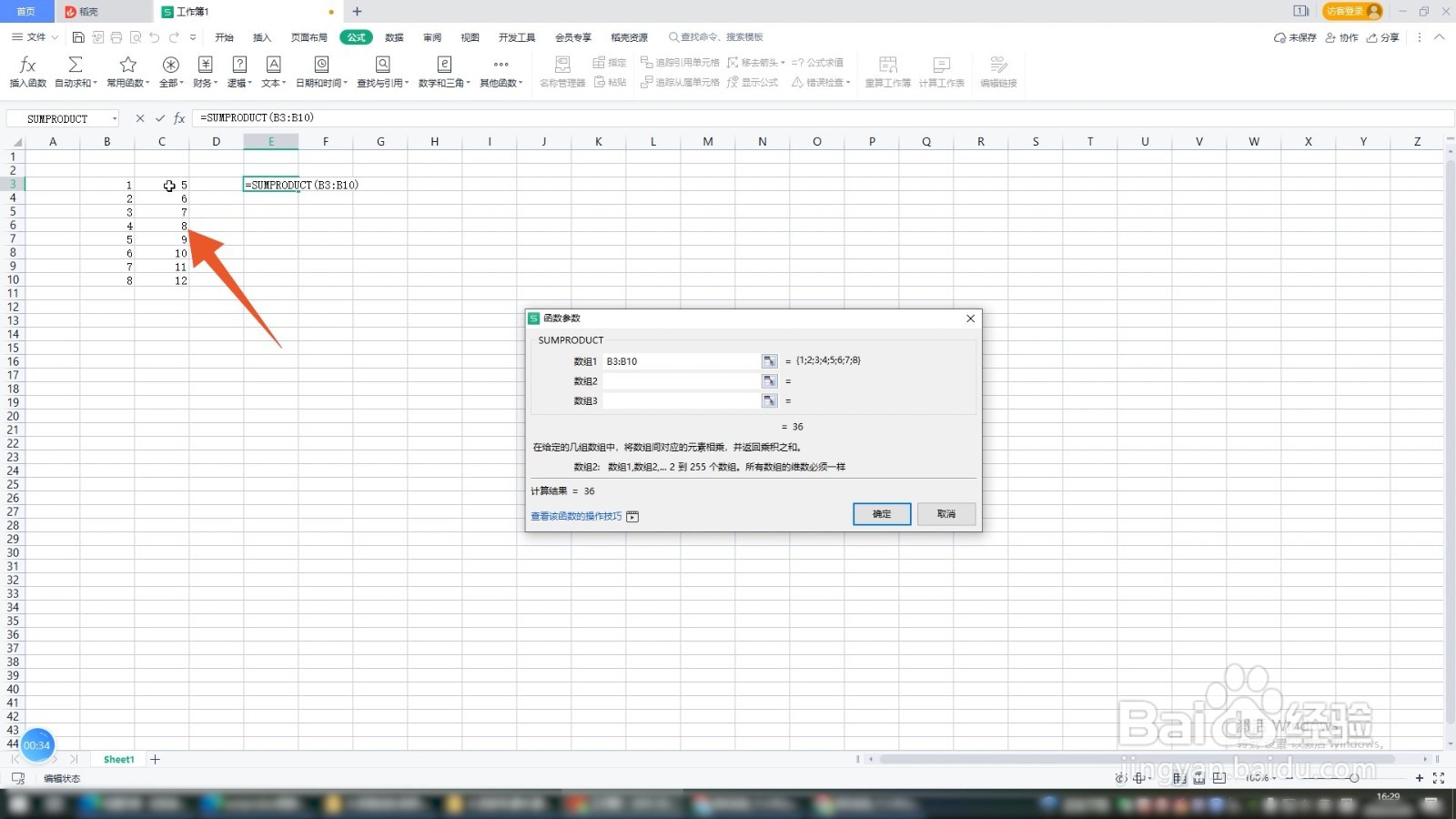
5、选中第一组数据

将光标移到第一个函数输入框里面,在这个函数框里选中你要计算的第一组数据。
sumproduct函数的使用方法及实例

6、选中第二组数据

再将光标移到第二个函数输入框里面,在这个函数框里面选中你要计算的第二组数据。
sumproduct函数的使用方法及实例

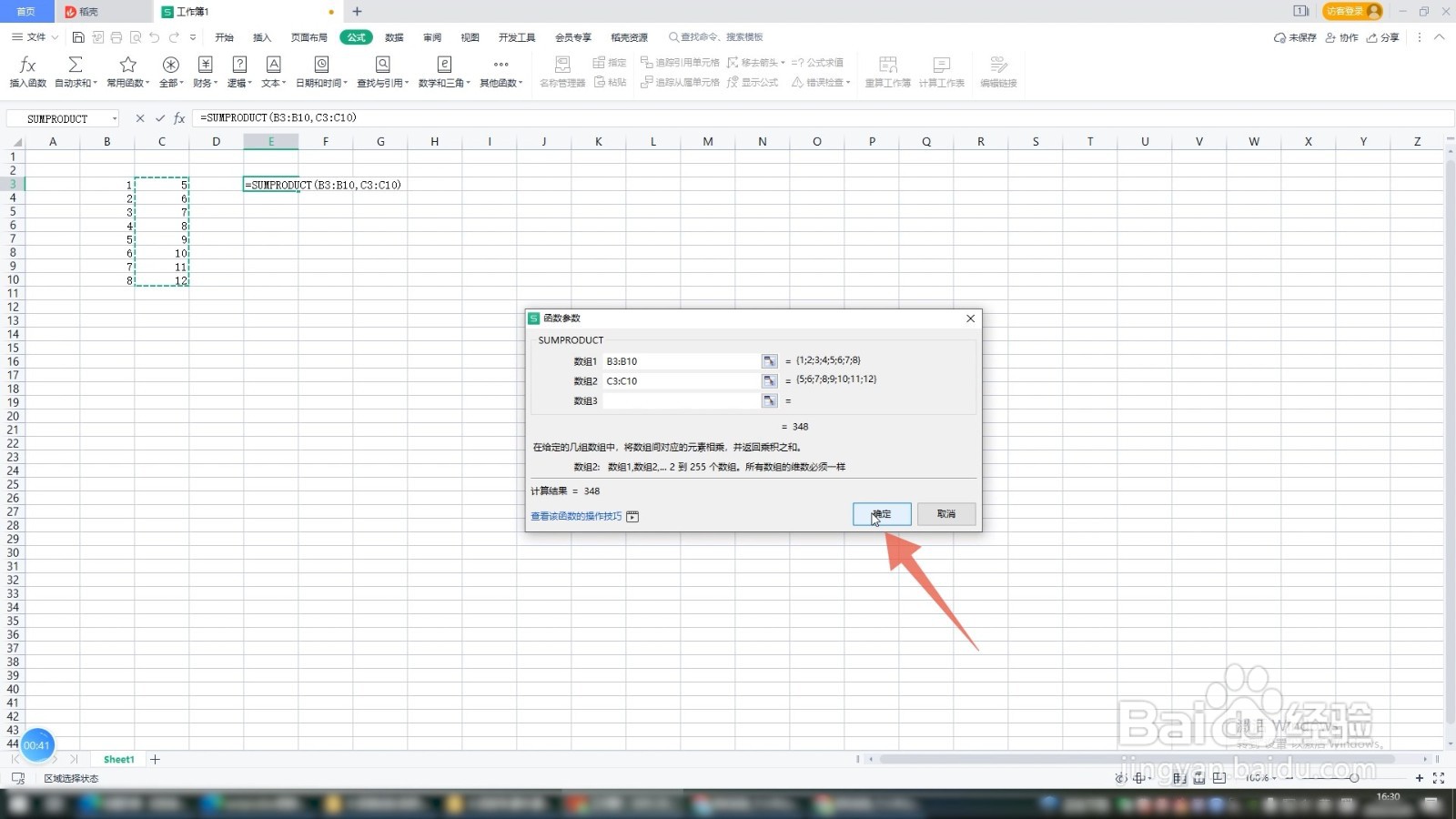
7、点击确定

数据全部选择完成后点击下面的确定按钮,这样你就可以得到这些数据的乘积之和了。
sumproduct函数的使用方法及实例

  • Excel中的sumproduct函数如何使用?
  • Excel中满足某个条件的数据的求和方法
  • lookup函数怎么用详细步骤
  • index函数的使用方法
  • excel中,常用的判断函数使用方法
  • 热门搜索
    邹怎么读 嗓子哑了怎么办 关节响是怎么回事 绿萝怎么扦插 夯怎么读音 股票怎么开户 香港身份证号码怎么看 香瓜怎么吃 etc怎么查询收费记录 眼霜怎么用