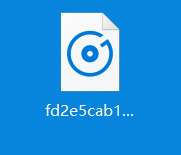
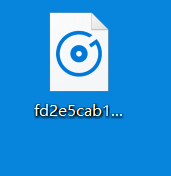
如何显示或关闭windows桌面上的文字阴影

 时间:2026-02-13 00:54:21

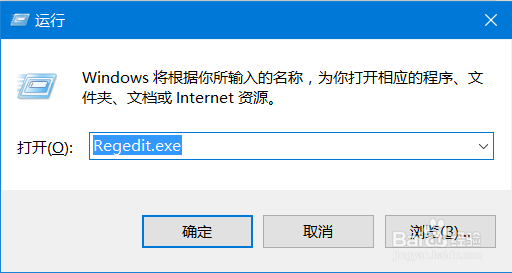
1、首先 按 “win+R”打开 “运行”窗口, 输入 :

Regedit.exe

输入完后单击 “确定”
如何显示或关闭windows桌面上的文字阴影

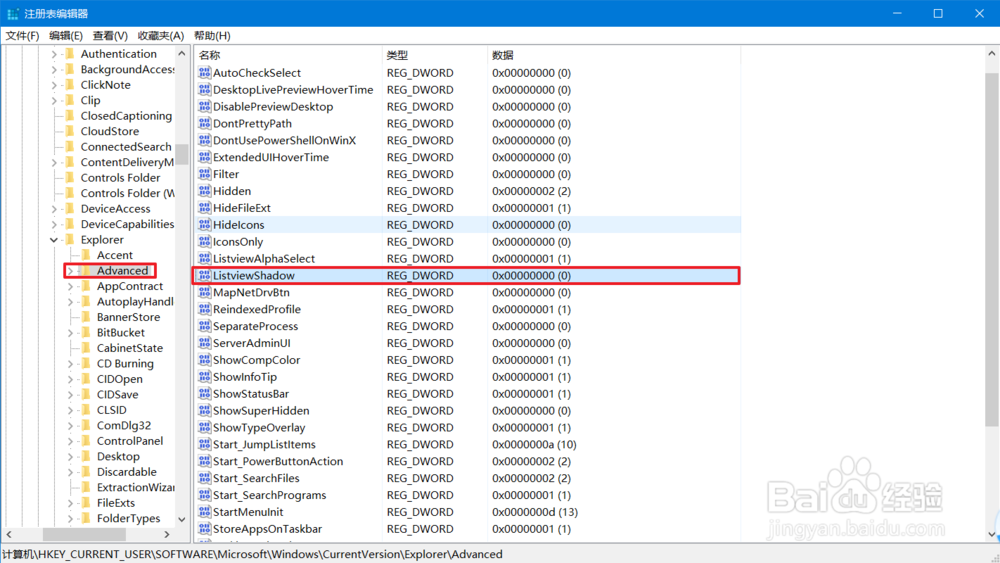
2、打开“注册表编辑器”后 打开目录:

HKEY_CURRENT_USER\Software\Microsoft\Windows\CurrentVersion\Explorer\Advanced

在这里找到:ListViewShadow
如何显示或关闭windows桌面上的文字阴影

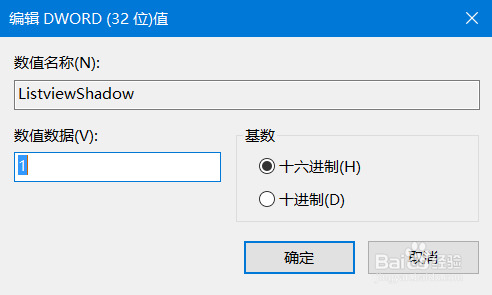
3、双击 ListViewShadow 并把“数值数据”下面的 1 改为 0 , 然后单击“确定”

设置完成后重启资源管理器。
如何显示或关闭windows桌面上的文字阴影

4、完成后的效果。

如何显示或关闭windows桌面上的文字阴影

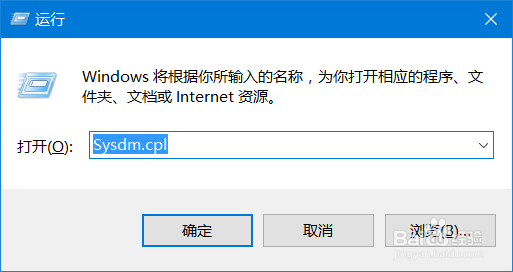
1、首先 按 “win+R”打开 “运行”窗口, 输入 :

Sysdm.cpl

输入完后单击 “确定”
如何显示或关闭windows桌面上的文字阴影

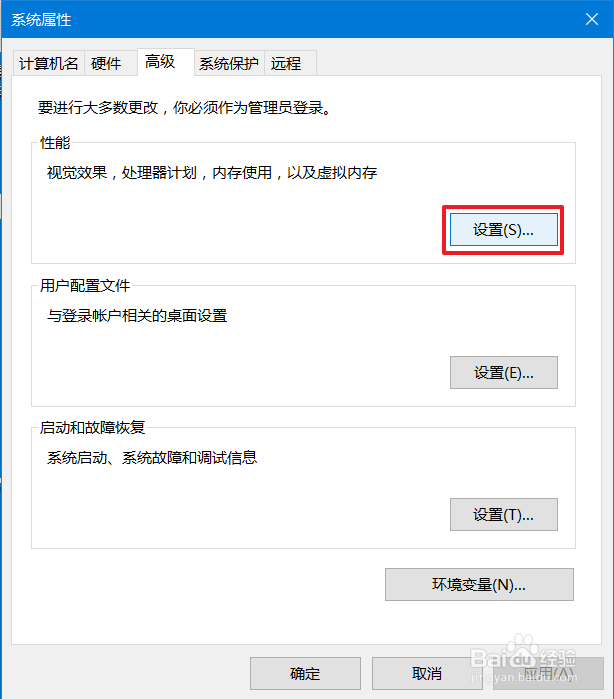
2、弹出 “系统信息”后 单击上方的“高级”然后单击“性能”项目里的 “设置”
如何显示或关闭windows桌面上的文字阴影

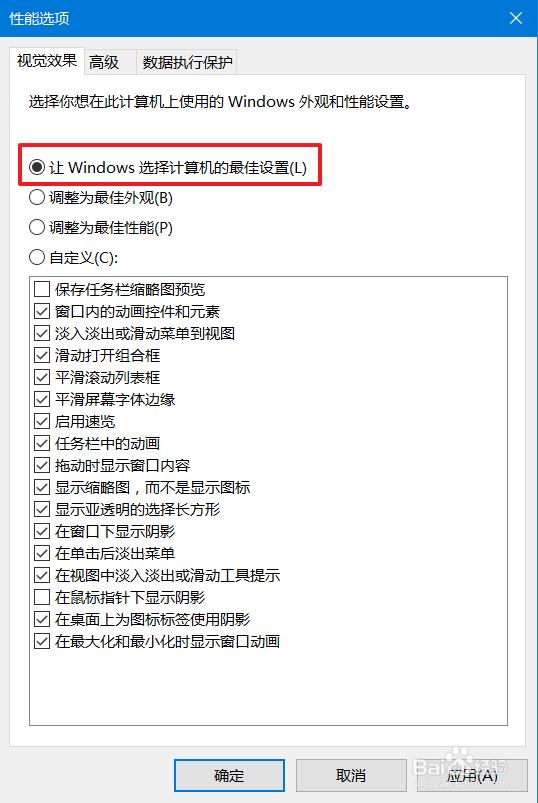
3、弹出“性能选项”窗口后 选择 让windows选择计算机的最佳设置。

选完后单击“确定”。
如何显示或关闭windows桌面上的文字阴影

4、完成后的效果

如何显示或关闭windows桌面上的文字阴影

  • 如何设置Windows语音语言#校园分享#
  • Windows电脑如何开启防火墙
  • win7专业版如何免费升级旗舰版?
  • 如何取消在 Windows 任务栏上显示标签页预览图
  • pe如何优化整理磁盘碎片
  • 热门搜索
    怎么去头皮屑最有效 健康状况怎么填 斗鱼怎么养 肌肉拉伤怎么办 怎么长胖 黑鱼怎么做好吃 怎么消除黑眼圈 五角星怎么画 羊肉饺子馅怎么做好吃 小青菜怎么炒好吃