Excel表中如何用AVERAGE函数

 时间:2026-04-23 14:41:36

1、    打开一个Excel的文件,输入一个简单的表格,比如学生的成绩表。需要把语文和数学的成绩进行统计平均数,如下图所示。

Excel表中如何用AVERAGE函数

2、    接着,美化表格,给列的单元名称更改颜色,加入表格线,如下图所示。

Excel表中如何用AVERAGE函数

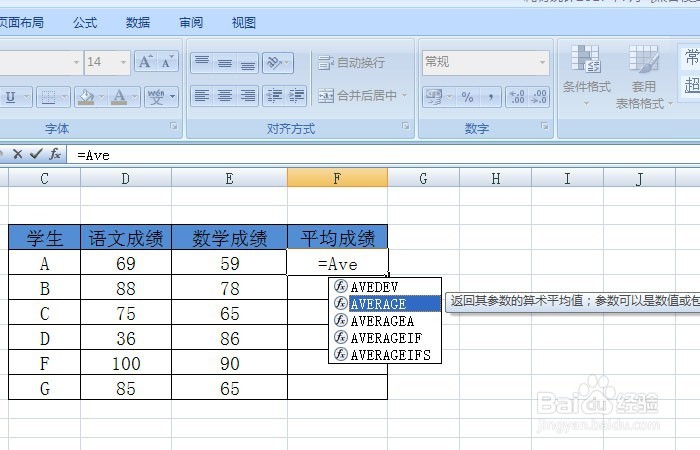
3、    在平均成绩这列单元格中输入AVERAGE函数,此时弹出相关函数名称,在提示栏上弹出函数的参数说明,如下图所示。
Excel表中如何用AVERAGE函数

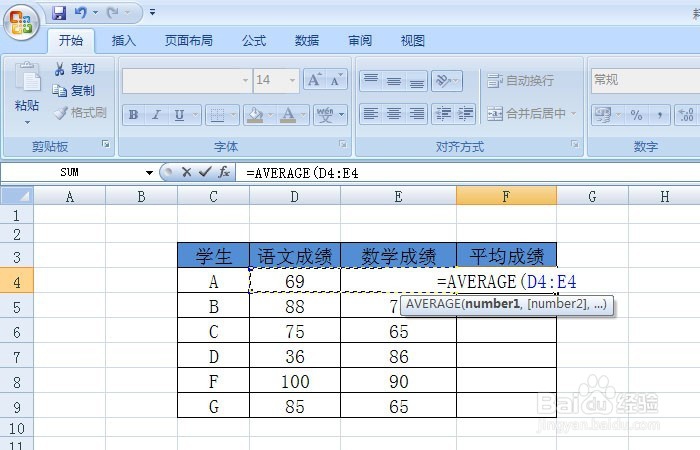
4、    在单元格中根据参数,选择数据下的单元格,可直接选择多个单元格来计算平均成绩,如下图所示。
Excel表中如何用AVERAGE函数

5、    在【AVERAGE函数】的单元格参数选择好后,再输入括号,回车后就可看到一名学生平均成绩的结果了,如下图所示。

Excel表中如何用AVERAGE函数

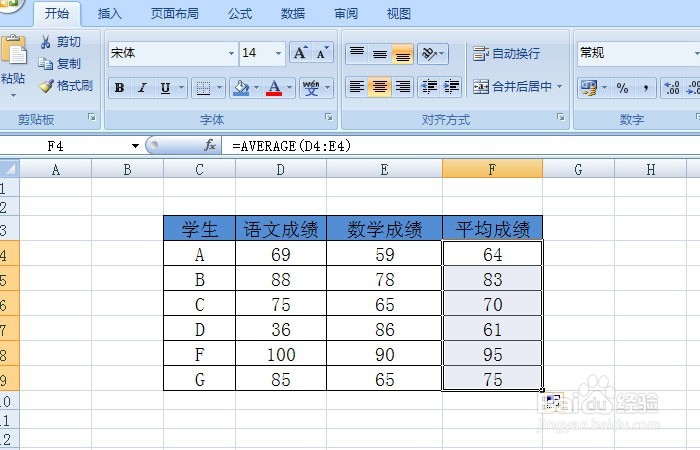
6、    完成输入后,这一列的平均成绩可以鼠标拖动,这样就不用一个一个输入函数了,如下图所示。
Excel表中如何用AVERAGE函数

  • Excel 2013如何使用数据条进行渐变填充
  • 设置WORD文档字体特效背景
  • 幻灯片怎么点击文字播放下降动画
  • Word文档如何插入十字星
  • Excel:如何设置单元格文本输入的最小长度
  • 热门搜索
    免税店是什么意思 送父亲什么礼物好 教诲的近义词是什么 头疼是什么原因引起的 の是什么意思 1993年是什么命 血崩是什么意思 什么的眼神 爱心是什么排比句 手机公开版是什么意思