PS如何给物体添加“彩色目标”的样式

 时间:2026-04-26 13:02:23

1、如下图所示,首先打开一个未经编辑的PS文件。

PS如何给物体添加“彩色目标”的样式

2、在左边工具栏里找到圆角矩形工具,进行绘制。

PS如何给物体添加“彩色目标”的样式

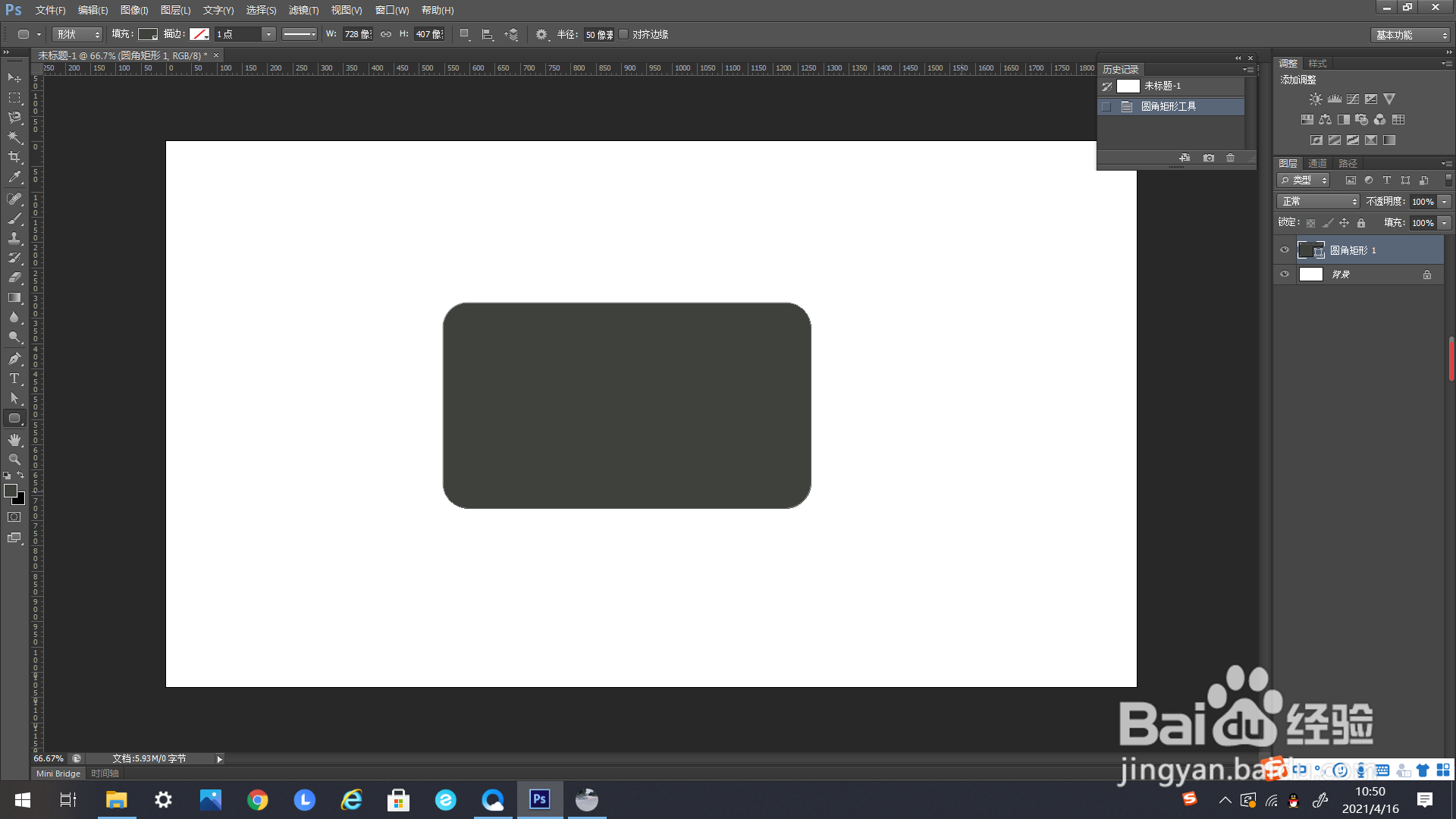
3、如图所示,绘制出一个圆角矩形,作为示例。

PS如何给物体添加“彩色目标”的样式

4、如箭头所示,绘制完成后,就会形成一个形状图层。

PS如何给物体添加“彩色目标”的样式

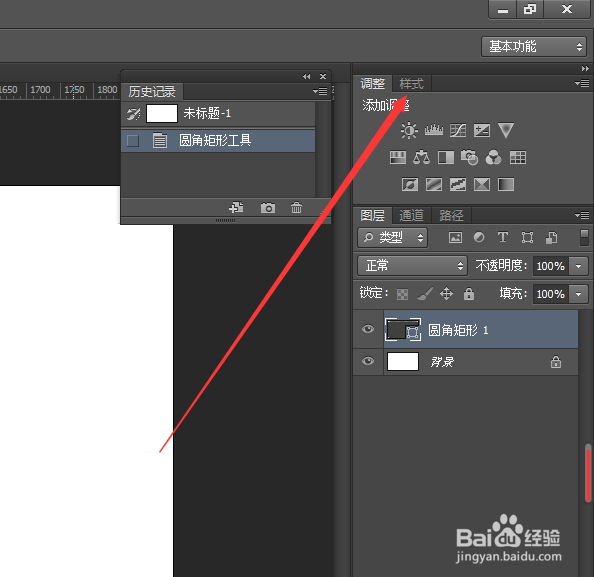
5、如下方箭头所示,找到右上方工具栏里的“样式”。

PS如何给物体添加“彩色目标”的样式

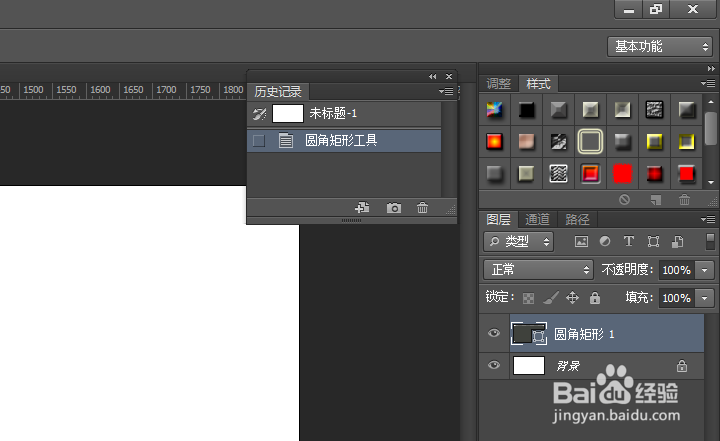
6、点击出现“样式”一栏的选择框。

PS如何给物体添加“彩色目标”的样式

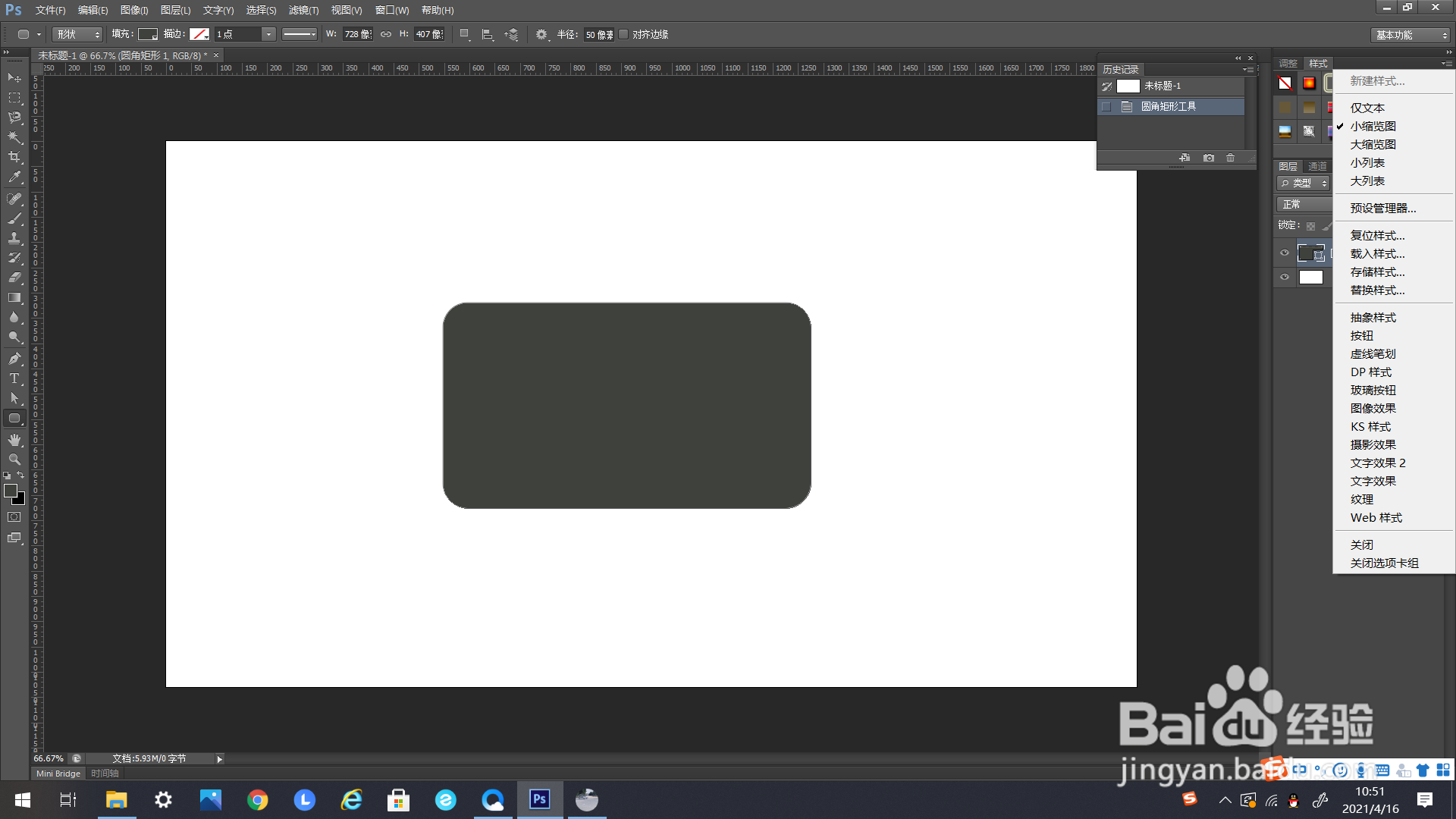
7、如下方箭头所示,找到“样式”的编辑框右上方的这个标志。

PS如何给物体添加“彩色目标”的样式

8、点击这个标志,在弹出的下选框里找到“彩色目标”。

PS如何给物体添加“彩色目标”的样式

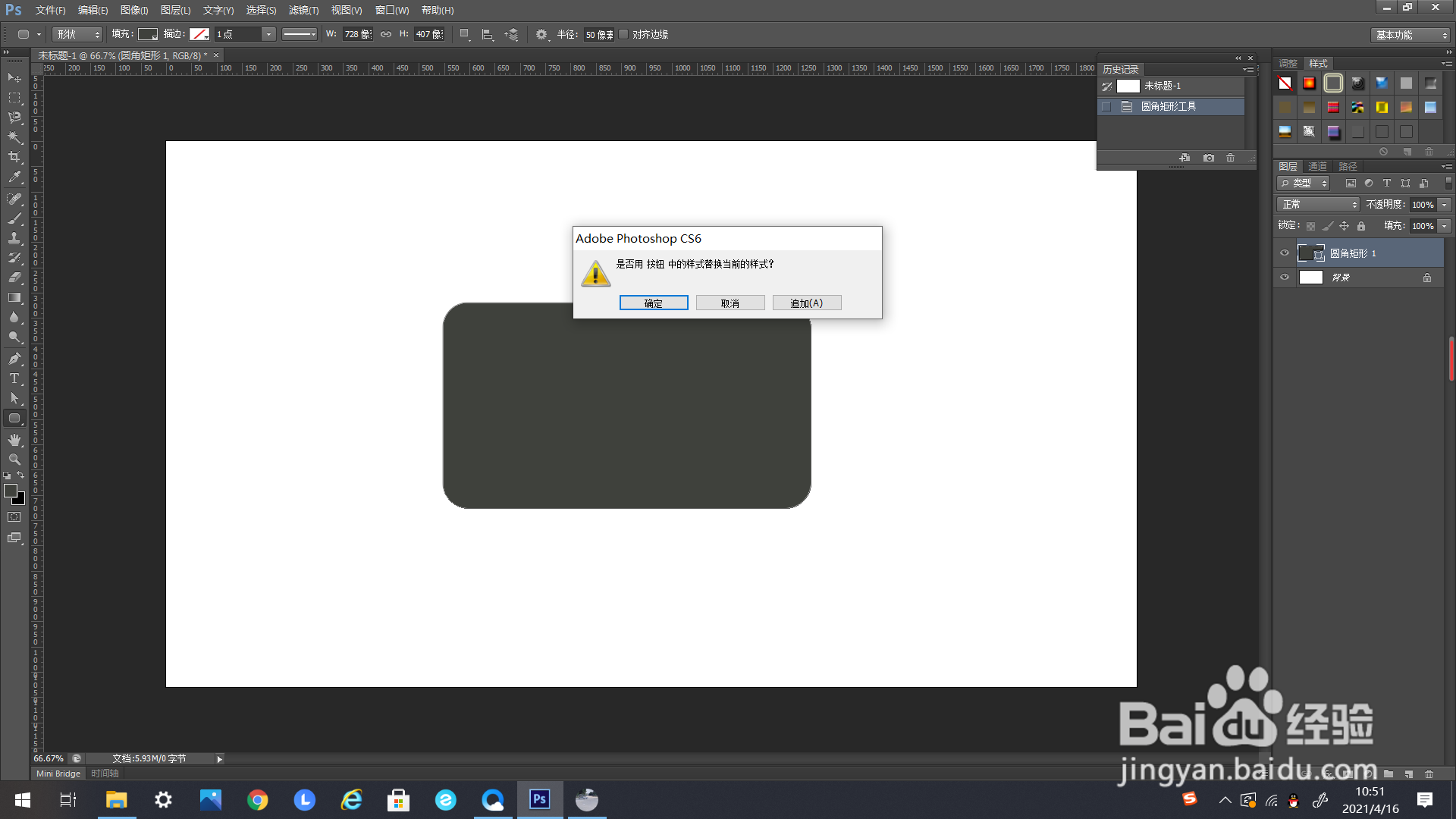
9、如下图所示,在弹出追加样式的编辑框里选择确定点击。

PS如何给物体添加“彩色目标”的样式

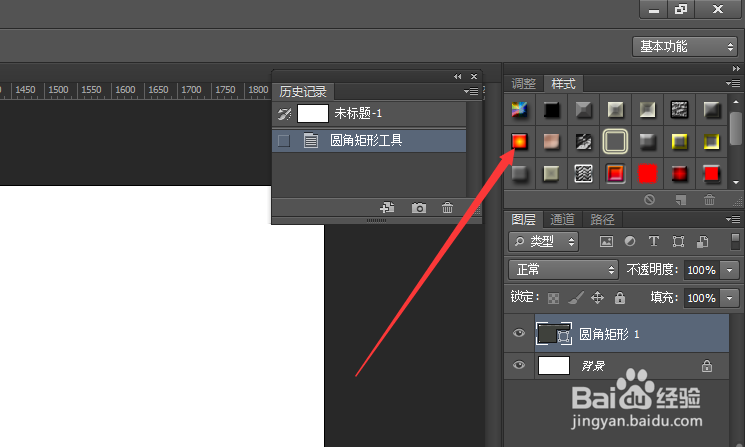
10、如下方箭头所示,找到“样式”的选择框里的“ 彩色目标”。

PS如何给物体添加“彩色目标”的样式

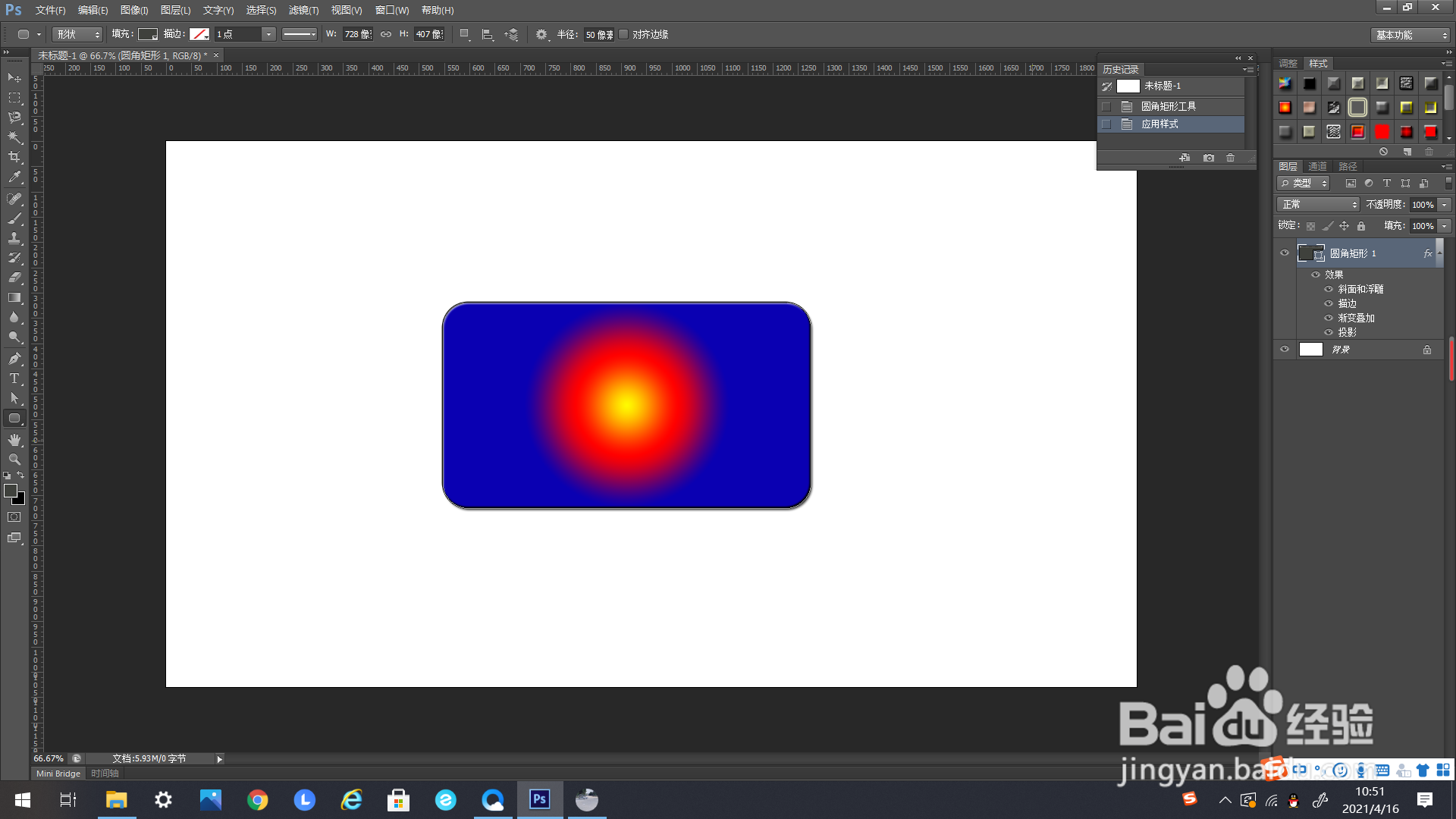
11、点击一下,圆角矩形的样式就变为“彩色目标”了。

PS如何给物体添加“彩色目标”的样式

  • 在ps cc中给图片添加点状化滤镜的方法
  • word文档中的简体字怎么转换成繁体字?
  • 用PS如何制作带边框带投影的透明图形或文字
  • ps如何制作蓝色回环文字
  • 怎么给文字添加阴影效果
  • 热门搜索
    学生会的作用 什么匆匆 健康教育知识讲座内容 姜黄素的功效与作用 理财小知识 什么化作春泥更护花 梦见杀人什么意思 芹菜的功效与作用禁忌 阿托品的作用 单摆运动