1、如下图所示,文档中有部分内容字数少,太占篇幅,可以将它设置成多栏显示。

2、先点击【布局】菜单进入

3、在页面设置中找到【分栏】按钮,点击它

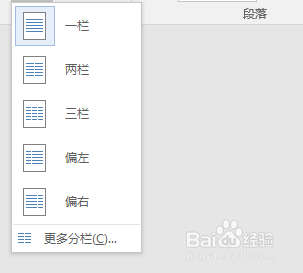
4、选中要分栏的内容,点击分栏下拉菜单中的选项,可以将它分成一栏、两栏、三栏。
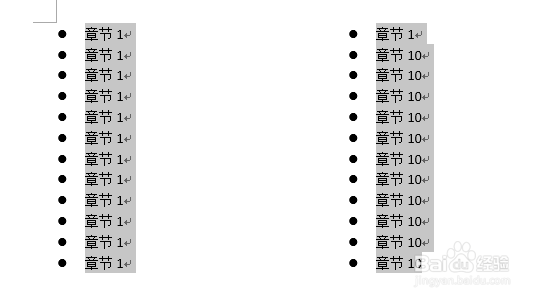
5、此处我们选择【两栏】,文档中就会将内容分成两栏展示出来。效果如下图所示。
6、此外,还可以点击【更多分栏】按钮,系统会弹出如下的分栏对话框,在其中可以对栏数、分隔线等内容进行设置。

时间:2026-05-03 01:17:07
1、如下图所示,文档中有部分内容字数少,太占篇幅,可以将它设置成多栏显示。
2、先点击【布局】菜单进入
3、在页面设置中找到【分栏】按钮,点击它
4、选中要分栏的内容,点击分栏下拉菜单中的选项,可以将它分成一栏、两栏、三栏。
5、此处我们选择【两栏】,文档中就会将内容分成两栏展示出来。效果如下图所示。
6、此外,还可以点击【更多分栏】按钮,系统会弹出如下的分栏对话框,在其中可以对栏数、分隔线等内容进行设置。
