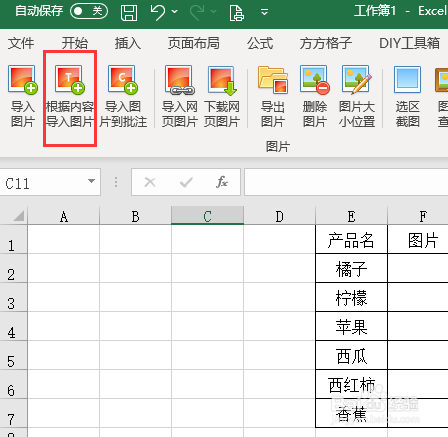
1、打开excel,如下图是某公司产品表格,现在想要快速导入对应的产品图片。首先我们选中产品名称数据单元格。

2、然后点击【图片工具】选项

3、选择【根据内容导入图片】
4、点击【按内容导入图片(多重)】,接着选择【按内容导入图片(多重匹配)】

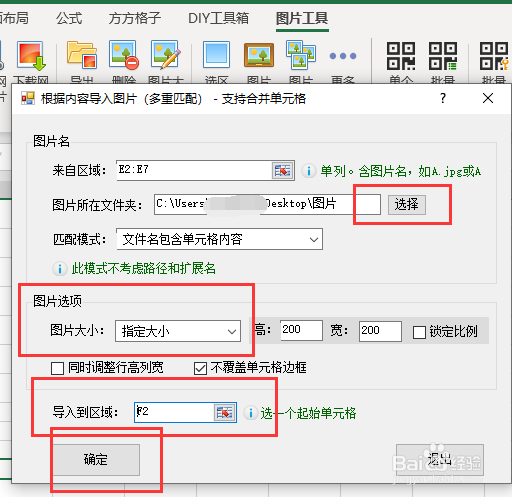
5、点击【选择】添加图片文件夹,在【导入区域】悬系那个中设置图片导入位置,最后点击【确定】即可完成
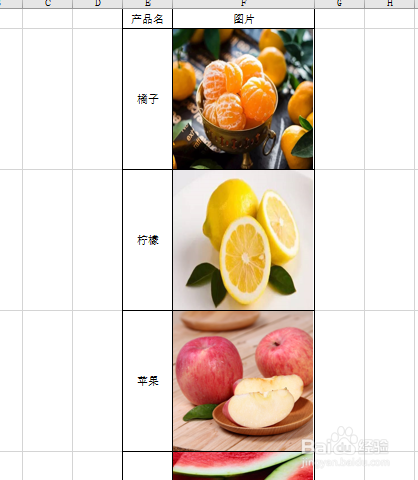
6、完成效果如下图
时间:2026-04-22 04:08:28
1、打开excel,如下图是某公司产品表格,现在想要快速导入对应的产品图片。首先我们选中产品名称数据单元格。
2、然后点击【图片工具】选项
3、选择【根据内容导入图片】
4、点击【按内容导入图片(多重)】,接着选择【按内容导入图片(多重匹配)】
5、点击【选择】添加图片文件夹,在【导入区域】悬系那个中设置图片导入位置,最后点击【确定】即可完成
6、完成效果如下图
