1、进入系统配置窗口
按下键盘上的window+R键,在运行窗口中输入msconfig,点击确定后进入系统配置窗口。

2、勾选安全引导
点击“引导”,勾选“安全引导”,点击确定,然后重启系统进入安全模式卸载软件。

3、取消勾选安全引导
卸载软件之后,再次进入系统配置窗口,取消勾选“安全引导,点击确定后重启系统。

1、打开任务管理器
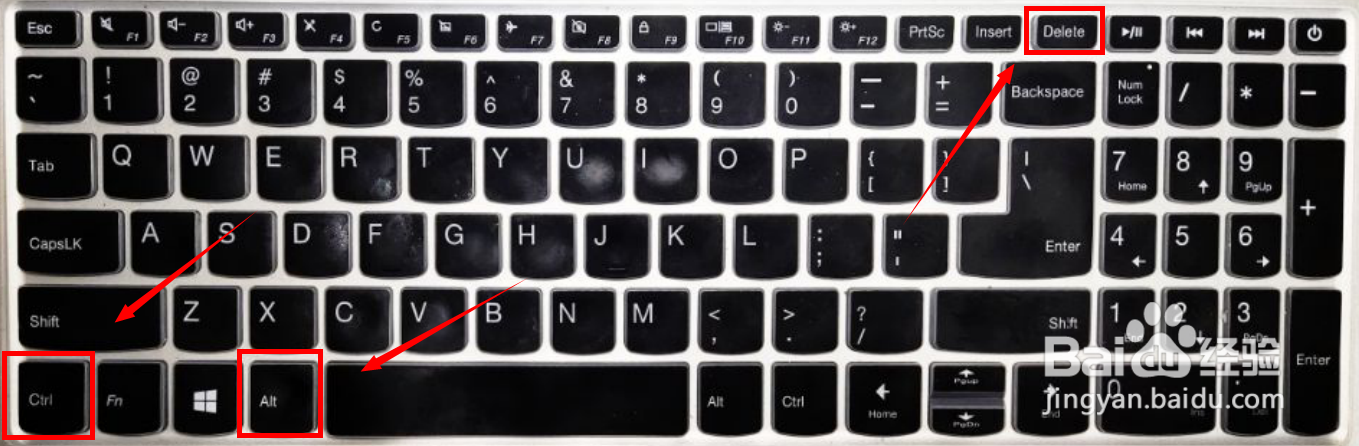
按下键盘上的Ctrl+Alt+Delete键,打开任务管理器。
2、点击资源管理器
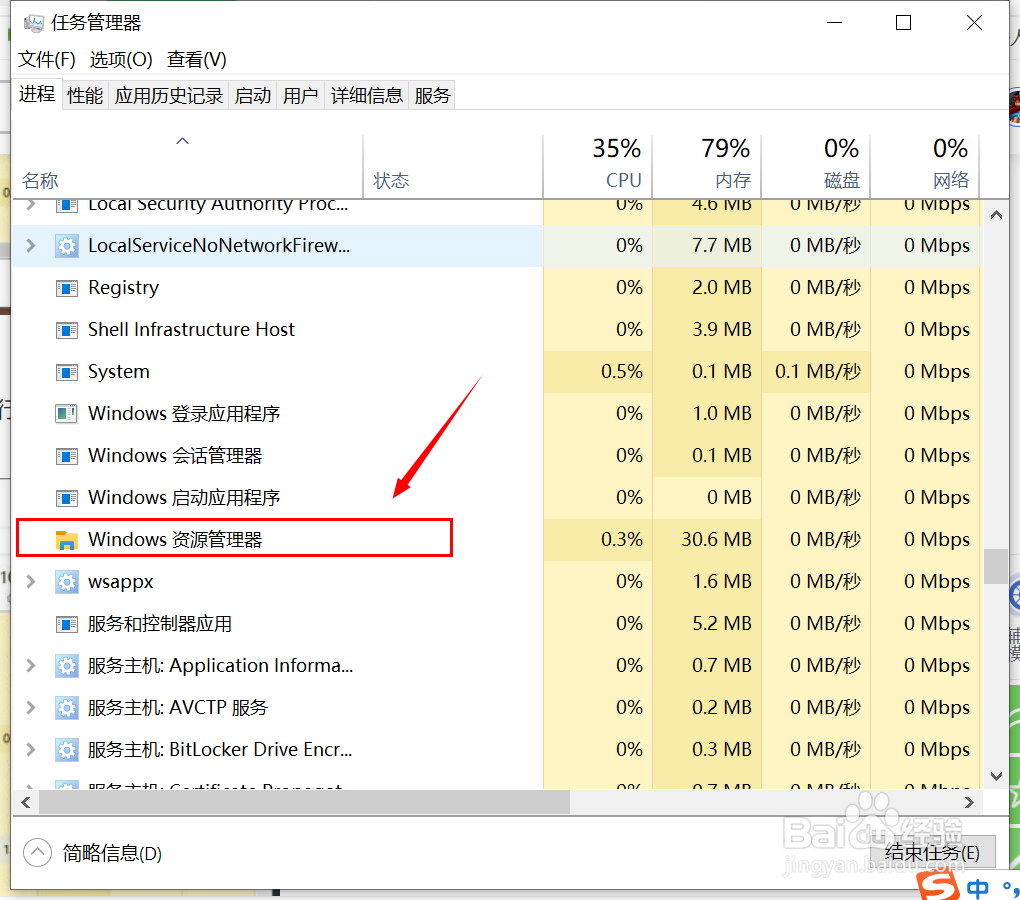
在任务管理器窗口滚动鼠标找到并点击“Windows 资源管理器”。
3、点击重新启动
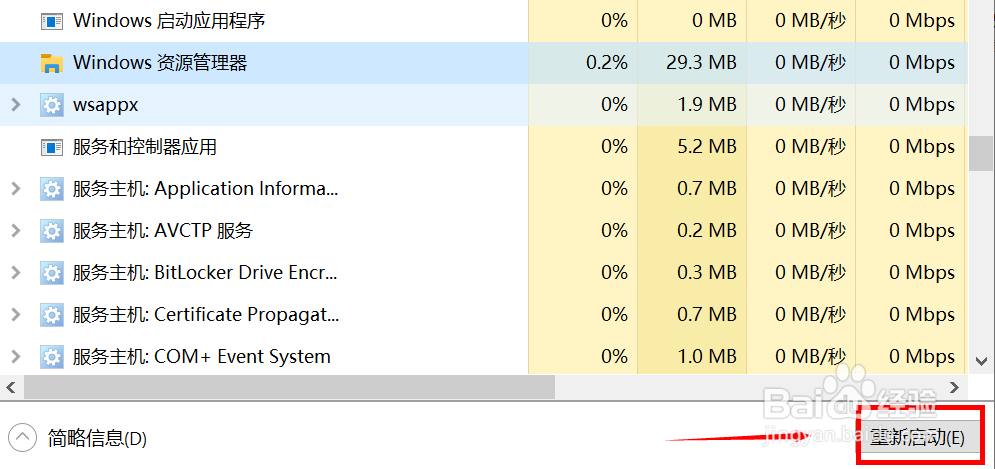
点击“Windows 资源管理器”后,再点击下方的“重新启动”。
1、打开运行窗口
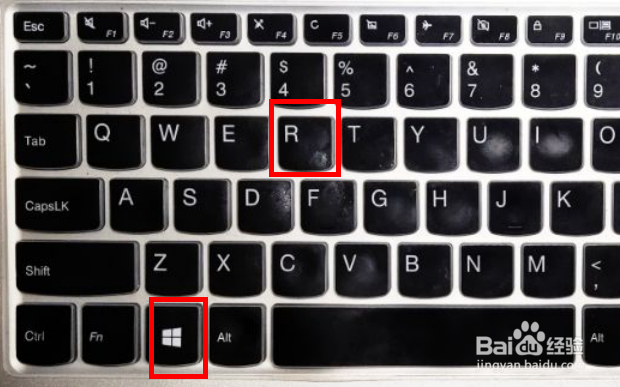
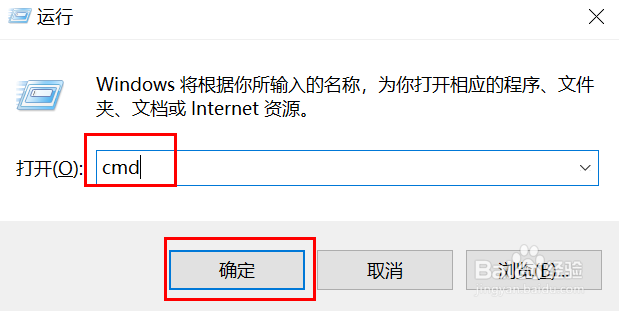
按下键盘上的windows+R键打开系统的运行窗口。
2、进入命令提示符窗口
在运行窗口中输入“cmd”,点击确定进入命令提示符窗口。
3、输入命令
在cmd命令提示符窗口中执行图片中的命令,然后重新启系统。

