windows系统如快速截屏 简便截屏方法

 时间:2026-04-26 04:02:32

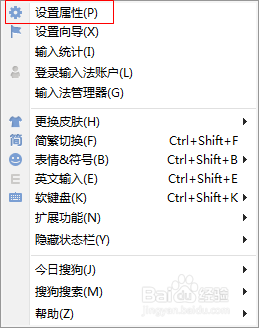
1、第一个方法。我们使用输入法自带的截屏工具来使用截屏。这种方法最位方便了,输入法你的电脑不可能不用吧。
windows系统如快速截屏 简便截屏方法

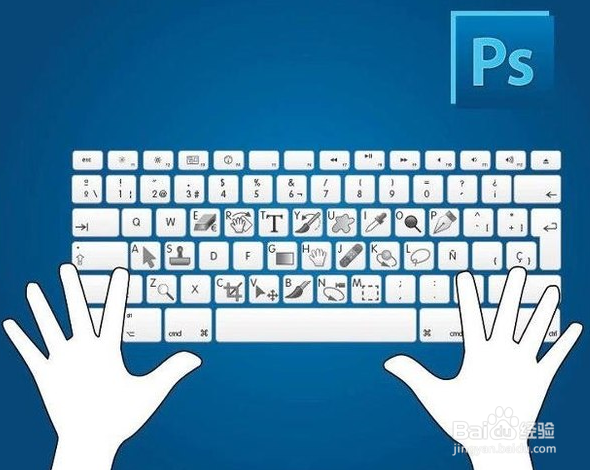
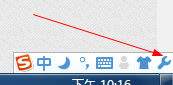
2、如小编我用的“搜狗输入法”为例:点击搜狗输入法的“设置”按钮,打开设置选项。选择“设置属性”项目。
windows系统如快速截屏 简便截屏方法

windows系统如快速截屏 简便截屏方法

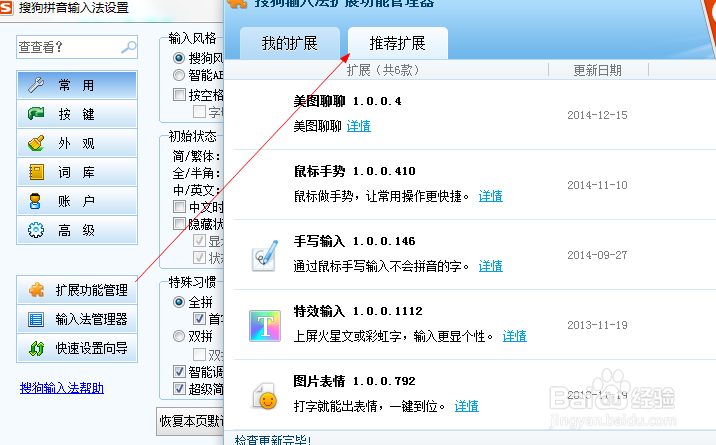
3、在设置属性中,我们点击“扩展功能管理”选择,在弹出的扩展功能选项卡中选择“推荐扩展”选项卡。
windows系统如快速截屏 简便截屏方法

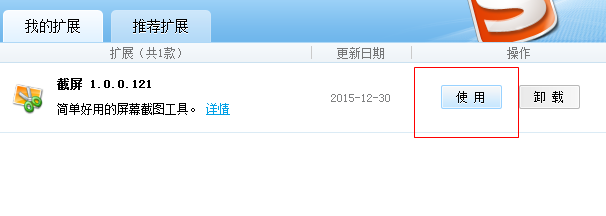
4、在推荐扩展中我们选择“截屏”工具并添加。然后在“我的扩展”选项卡中使用“截屏”工具就可以了。
windows系统如快速截屏 简便截屏方法

5、截屏工具添加完成后,我们就可以设置快捷按键了,如图所示,在设置功能选择中,我们选择“快捷键”选项。在扩展功能按键一栏中勾选“截屏”一项。选择我们顺手的按键就可以了。

windows系统如快速截屏 简便截屏方法

6、第二种方法就是qq的常用截屏快捷键了,只要你不觉得每次要截屏的时候都要启动qq的话,使用起来还是很方便的。

windows系统如快速截屏 简便截屏方法

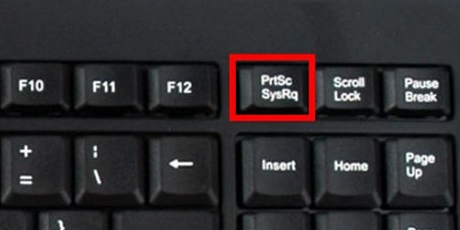
7、第三种方法就是我们键盘中的“prtsc”键了,键虽然用起来方便点,就要每次都去固定的文件夹下面去打开截屏图片了。
windows系统如快速截屏 简便截屏方法

  • 怎样安装WPS 2016 ?
  • 【完美解决】在Win7系统下如何禁止使用控制面板
  • 谷歌浏览器如何收藏自己喜欢的网页?
  • potplayer如何更改徽标
  • office2003修复工具
  • 热门搜索
    显卡温度高怎么办 永辉生活 优众网怎么样 护照丢失如何补办 低碳生活的宣传标语 3月18日是什么星座 连云港职业技术学院怎么样 绩效是什么 如何修复u盘 fraps怎么用