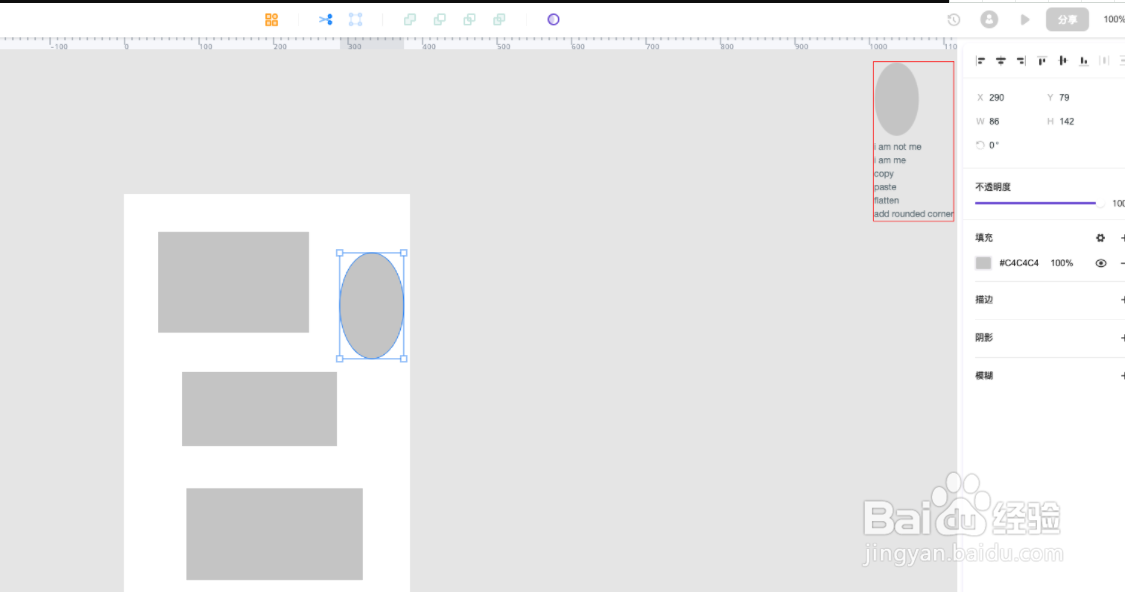
1、选择图层并排序的方法有两种:
在左侧图层画板中,单击元素列表中的元素,即可选中该元素,同时鼠标按住上下拖拽,即可调整该元素在画板中的图层顺序。
直接单击选择画板中的元素,鼠标右键,在菜单中可以选择上移/下移图层,或者置顶/置底操作。
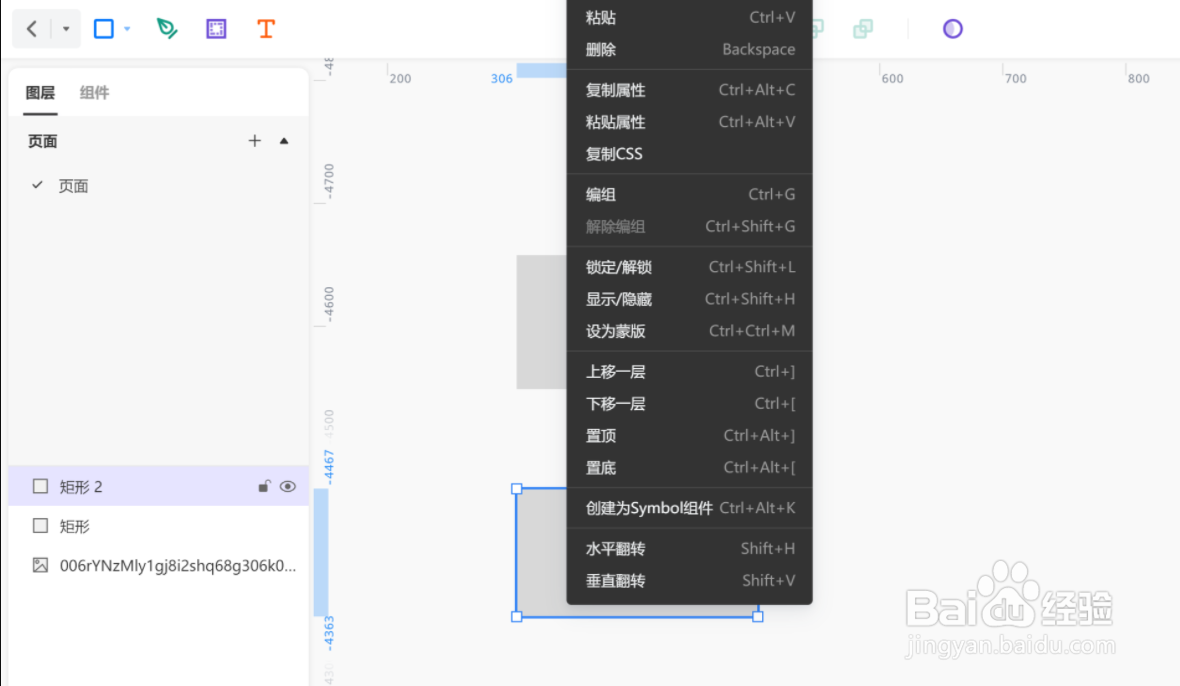
2、切换图层可见性
你可以在左侧图层面板中切换图层的可见性。并且图层隐藏后你仍然可以更改图层位置,或调整隐藏图层的属性。
将鼠标悬停在图层面板中的图层上,直到出现眼睛和锁图标:
单击眼睛图标就可以关闭图层,使图标隐藏;此时画布中将不再显示该图层,该图层也将在图层面板中显示为非活动状态。
如果需要再次显示图层,使用鼠标悬停在该元素中,单击闭合的眼睛图标,就可以显示。

3、锁定图层
锁定图层的作用是可以防止发生意外的编辑。当图层被锁定时,你将无法与其进行交互,也无法在画布中移动它,但仍然可以在左侧属性面板中更改锁定图层的属性。

4、属性面板会根据选择的图层不同而显示不同的内容,进而可以对选中图层的属性进行查看调整。