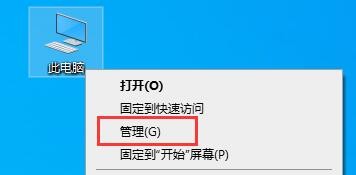
1、首先我们右键此电脑,打开“管理”
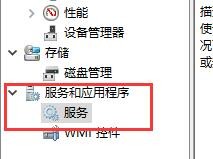
2、在下方服务和应用程序中点击“服务”
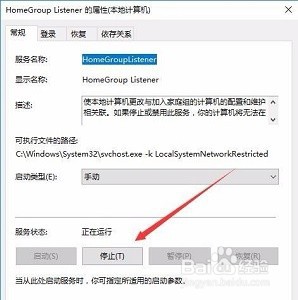
3、找到“homegroup listener”,双击打开。

4、点击下方“停止”
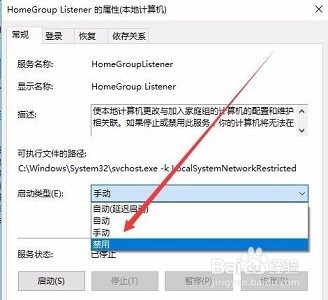
5、将启动类型改为“禁用”
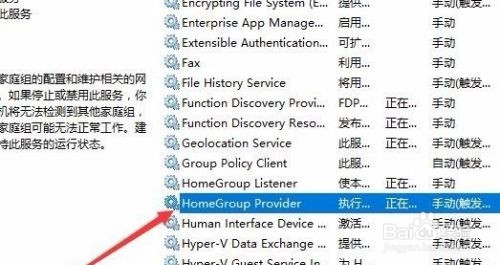
6、然后回到服务界面,找到“homegroup provider”,双击打开。
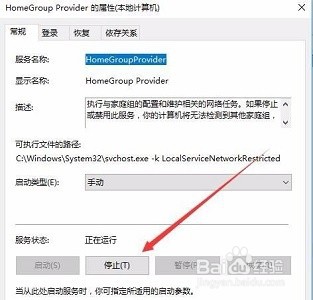
7、点击图示位置“停止”
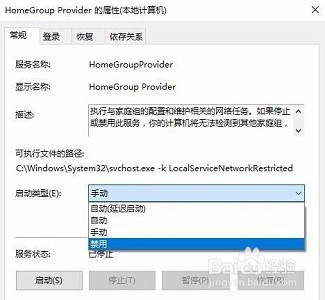
8、然后把启动类型更改为“禁用”即可
时间:2026-04-29 02:55:07
1、首先我们右键此电脑,打开“管理”
2、在下方服务和应用程序中点击“服务”
3、找到“homegroup listener”,双击打开。
4、点击下方“停止”
5、将启动类型改为“禁用”
6、然后回到服务界面,找到“homegroup provider”,双击打开。
7、点击图示位置“停止”
8、然后把启动类型更改为“禁用”即可
