1、打开需要从操作的word文档,如图所示。,快捷键Ctrl+H打开查找替换对话框。

2、在打开的查找替换对话框中,单击高级搜索,勾选使用通配符,查找输入内容答案*^13。

3、单击替换选项,替换输入内容^&,单击格式,下拉菜单中选择字体。
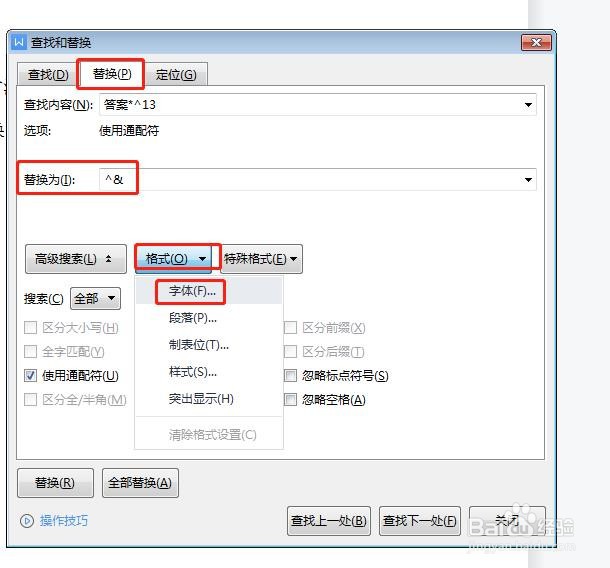
4、打开替换字体对话框,单击字体,效果栏勾选隐藏文字,确定。
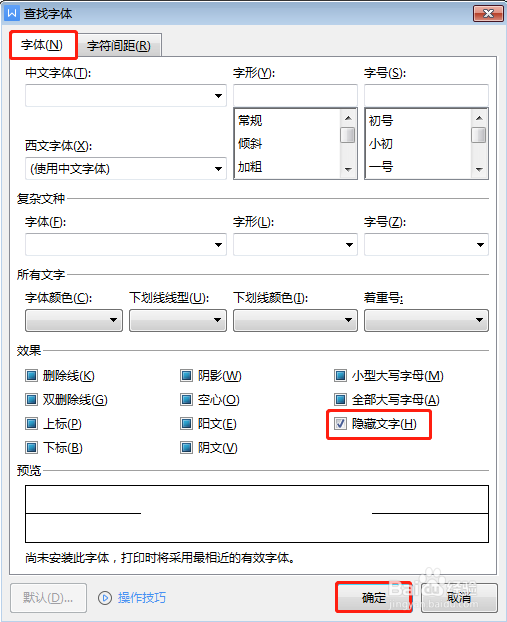
5、返回查找替换对话框,单击全部替换。

6、最后设置完成,试卷中的答案设置为空白行,如下图所示。

时间:2026-04-24 19:06:22
1、打开需要从操作的word文档,如图所示。,快捷键Ctrl+H打开查找替换对话框。
2、在打开的查找替换对话框中,单击高级搜索,勾选使用通配符,查找输入内容答案*^13。
3、单击替换选项,替换输入内容^&,单击格式,下拉菜单中选择字体。
4、打开替换字体对话框,单击字体,效果栏勾选隐藏文字,确定。
5、返回查找替换对话框,单击全部替换。
6、最后设置完成,试卷中的答案设置为空白行,如下图所示。
