vmware安装freebsd10.3教程(超详细)

 时间:2026-04-30 18:52:27

1、首先下载freebsd10.3的系统ISO镜像。

vmware安装freebsd10.3教程(超详细)

2、创建新的虚拟机。

vmware安装freebsd10.3教程(超详细)

3、选择自定义。

vmware安装freebsd10.3教程(超详细)

4、浏览之前下载的系统镜像,会自动识别。

vmware安装freebsd10.3教程(超详细)

5、设置虚拟机的存储位置。

vmware安装freebsd10.3教程(超详细)

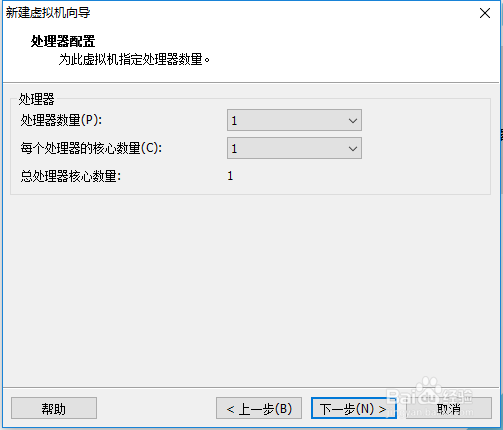
6、设置虚拟机的CPU和内存。

vmware安装freebsd10.3教程(超详细)

vmware安装freebsd10.3教程(超详细)

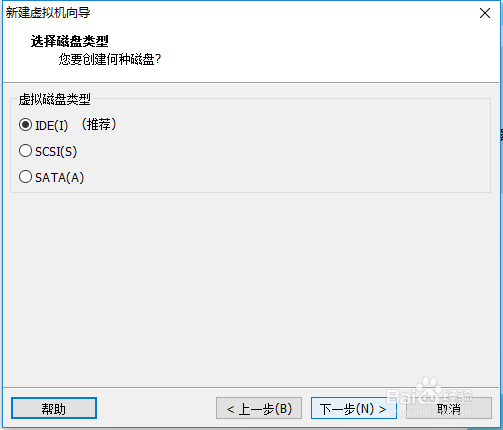
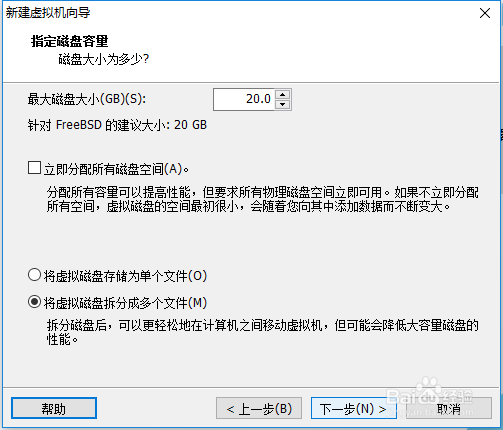
7、设置虚拟机freebsd系统的硬盘。

vmware安装freebsd10.3教程(超详细)

vmware安装freebsd10.3教程(超详细)

vmware安装freebsd10.3教程(超详细)

8、虚拟机设置完成,然后点击启动。

vmware安装freebsd10.3教程(超详细)

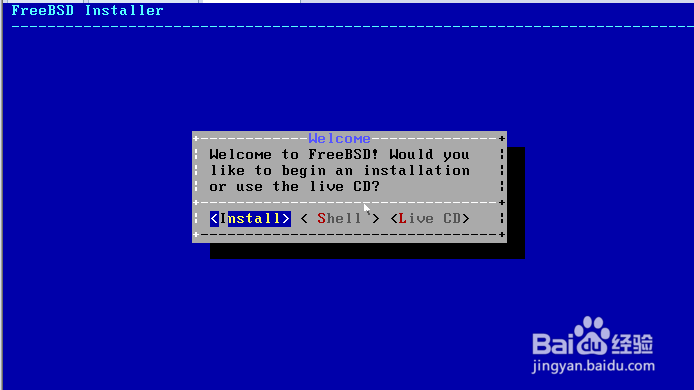
1、回车直接安装。

vmware安装freebsd10.3教程(超详细)

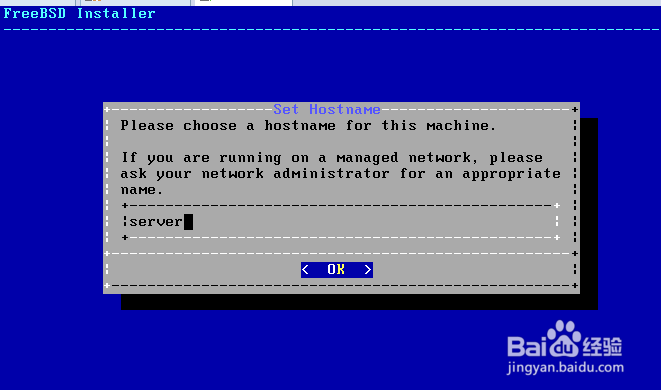
2、设置虚拟机的名字,比如server。

vmware安装freebsd10.3教程(超详细)

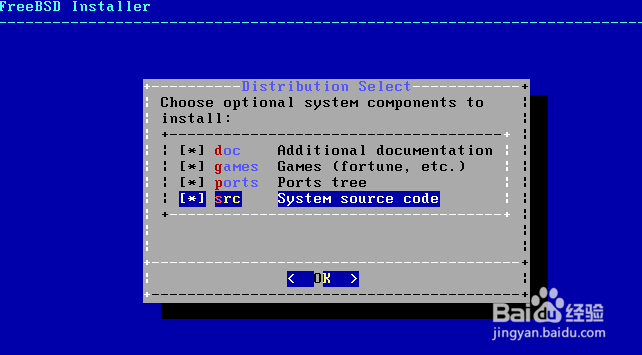
3、空格选择安装套件, 建议全部选择。

vmware安装freebsd10.3教程(超详细)

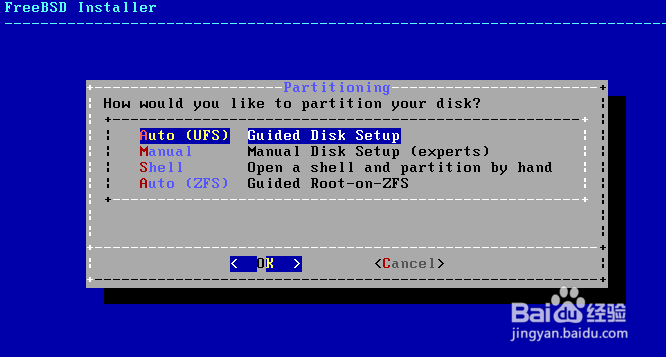
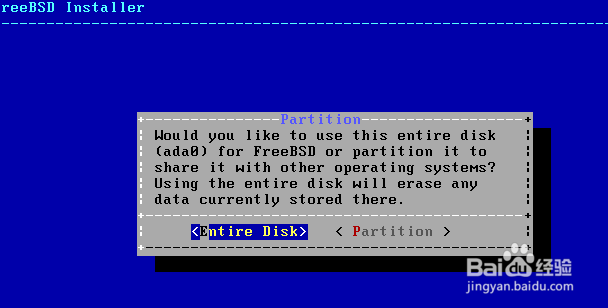
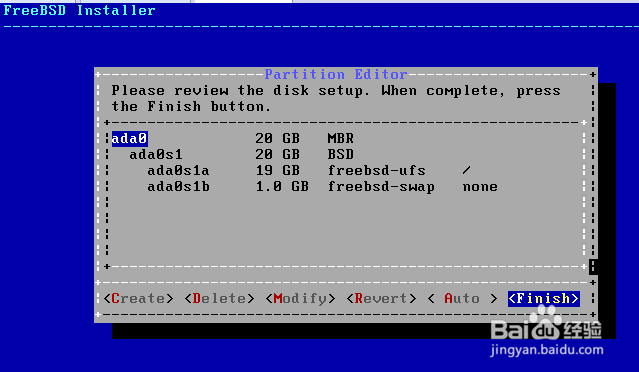
4、默认自动分区。

vmware安装freebsd10.3教程(超详细)

vmware安装freebsd10.3教程(超详细)

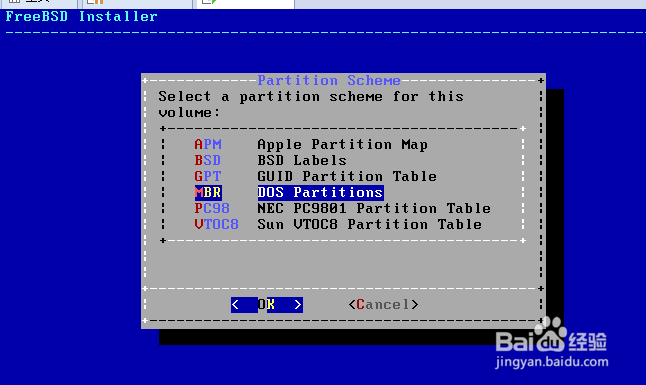
5、选择MBR分区,然后继续。

vmware安装freebsd10.3教程(超详细)

vmware安装freebsd10.3教程(超详细)

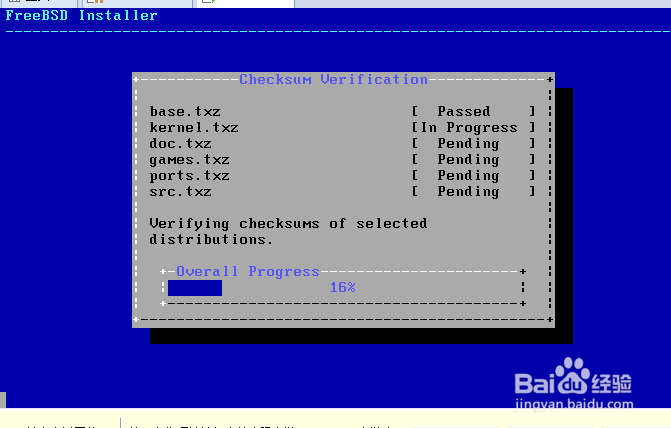
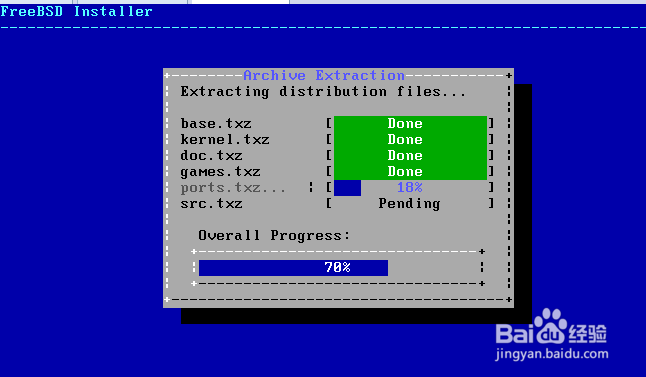
6、开始安装。

vmware安装freebsd10.3教程(超详细)

vmware安装freebsd10.3教程(超详细)

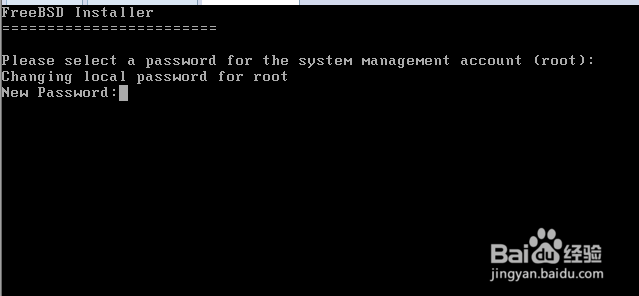
7、设置root的密码。

vmware安装freebsd10.3教程(超详细)

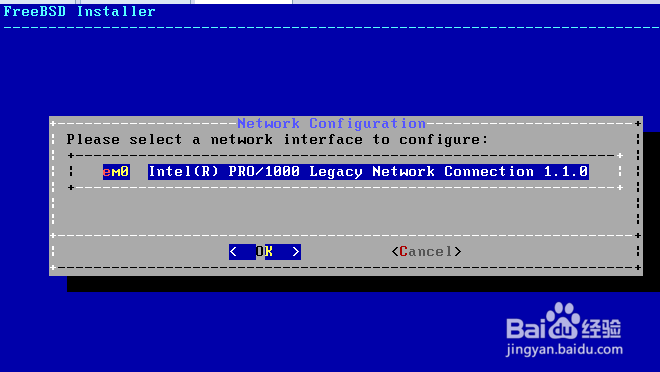
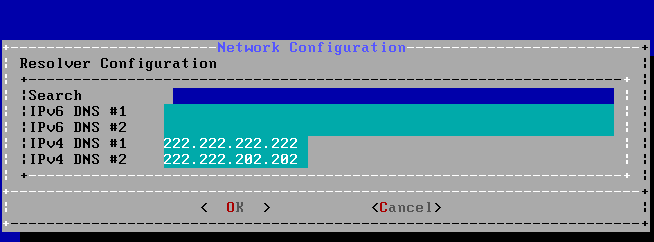
8、选择网卡并设置IP。

vmware安装freebsd10.3教程(超详细)

vmware安装freebsd10.3教程(超详细)

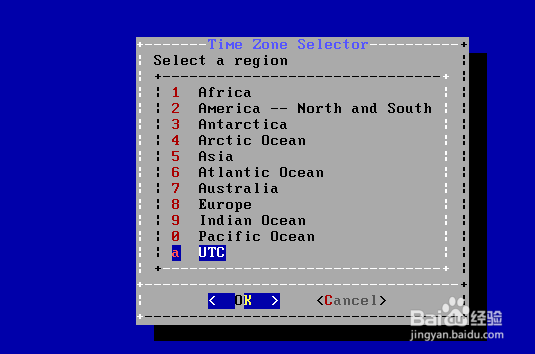
9、选择时区。

vmware安装freebsd10.3教程(超详细)

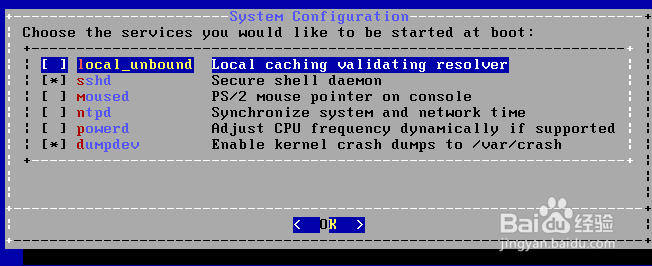
10、选择安装服务,默认安装SSH,设置完成后登陆系统。

vmware安装freebsd10.3教程(超详细)

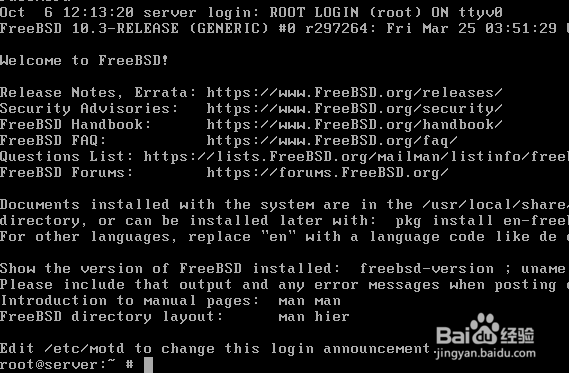
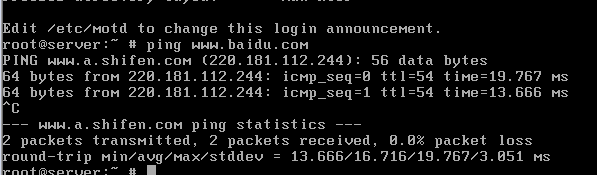
11、freebsd安装成功。

vmware安装freebsd10.3教程(超详细)

vmware安装freebsd10.3教程(超详细)

  • 利用Dism++备份系统文件的方法
  • 用Anti Windows Update禁用/启用Win10自动更新
  • XLaunchpad怎么用/如何将WIN桌面改为苹果桌面
  • Sqlite Administrator操作sqlite数据库教程
  • VM VirtualBox怎么设置启动顺序
  • 热门搜索
    怎么算油耗 湿疹是怎么引起的 喉咙痒咳嗽怎么办 乙肝疫苗怎么打 汽车空调怎么开 草莓怎么种 clever怎么读 美团外卖怎么加入 拉黑屎是怎么回事 宝路狗粮怎么样