1、首先打开word文档,然后插入几张大小不一的图片

2、然后,选中一张图片,右击鼠标,选择 其他布局选项

3、然后会弹出菜单,布局设置,点开 大小

4、然后我们把 锁定纵横比 前面的√去掉,再高度和宽度的大小改成你要的数据
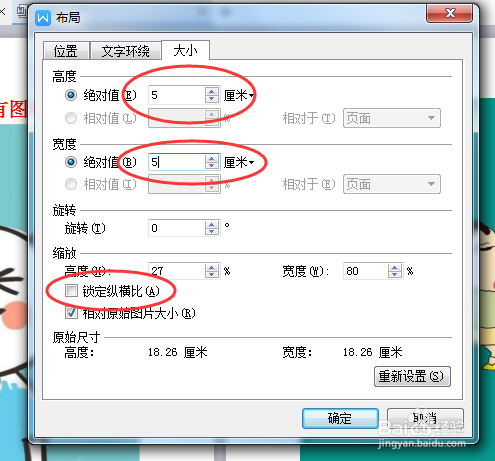
5、以上设置完之后,确定回到word文档,就可以看到图片变成你想要的大小了

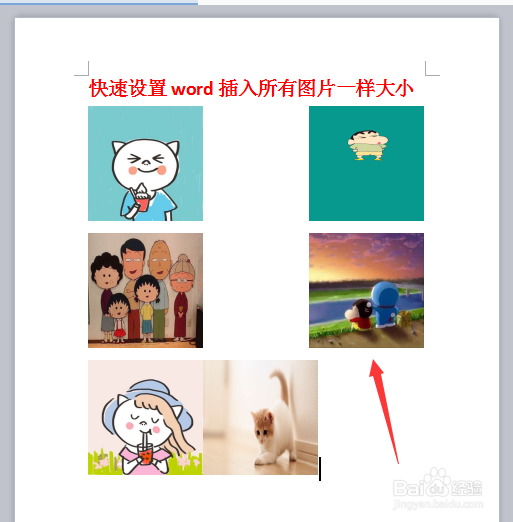
6、最后,依次按照这样的方法,把其他图片的大小改成一样的尺寸大小就可以了,使布局更整齐好看
时间:2026-04-23 10:42:51
1、首先打开word文档,然后插入几张大小不一的图片
2、然后,选中一张图片,右击鼠标,选择 其他布局选项
3、然后会弹出菜单,布局设置,点开 大小
4、然后我们把 锁定纵横比 前面的√去掉,再高度和宽度的大小改成你要的数据
5、以上设置完之后,确定回到word文档,就可以看到图片变成你想要的大小了
6、最后,依次按照这样的方法,把其他图片的大小改成一样的尺寸大小就可以了,使布局更整齐好看
