怎样用UltraISO制作U盘系统安装盘

 时间:2026-04-26 03:00:30

1、下载好UltraISO软件和系统镜像文件。

如下图:

怎样用UltraISO制作U盘系统安装盘

2、安装UltraISO软件。(路径自选,下一步)

如下图:

怎样用UltraISO制作U盘系统安装盘

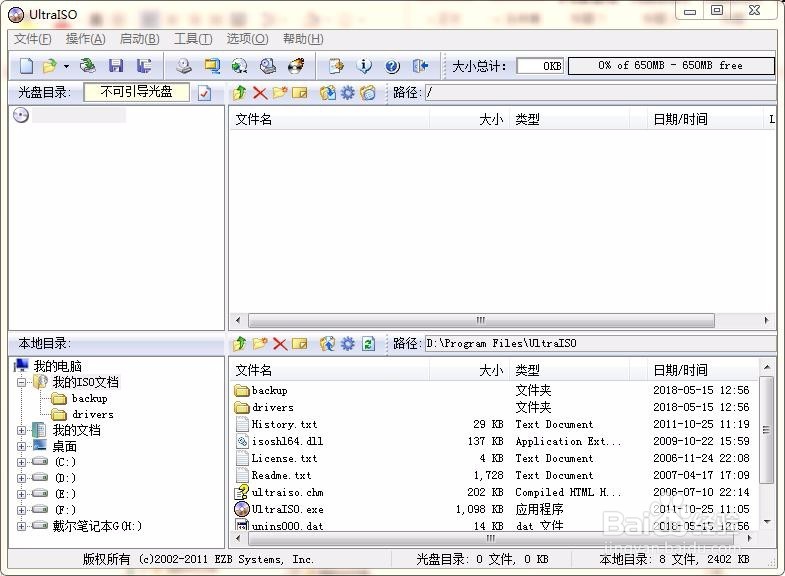
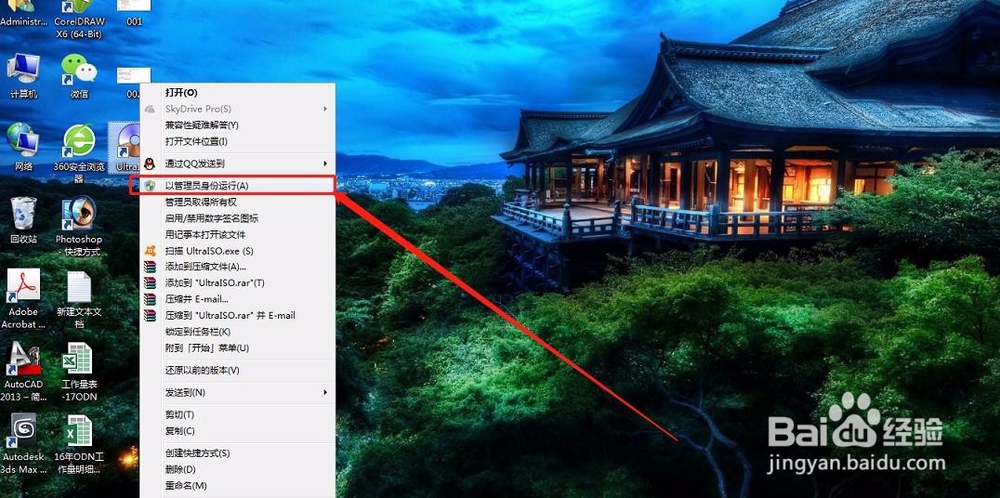
3、在桌面上生成快捷方式,以管理员身份运行UltraISO软件,

如下图:
怎样用UltraISO制作U盘系统安装盘

怎样用UltraISO制作U盘系统安装盘

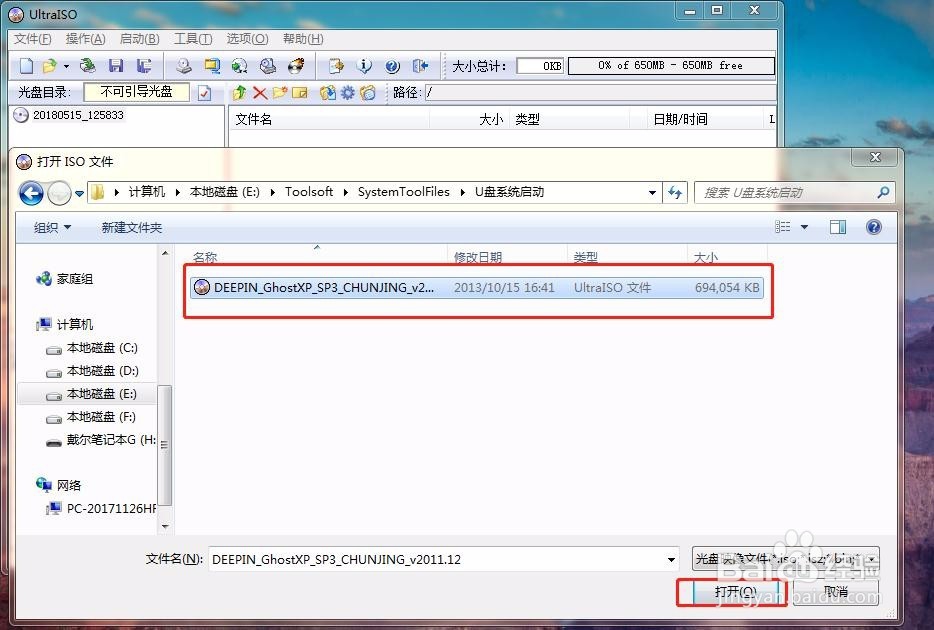
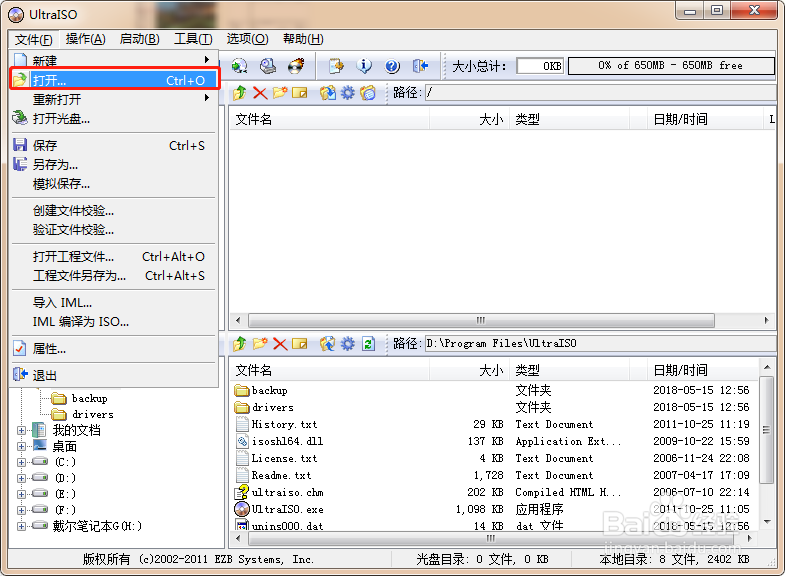
4、文件---打开-打开DEEPIN_GhostXP_SP3_CHUNJING_v2011.12的ISO镜像文件如下图:
怎样用UltraISO制作U盘系统安装盘

怎样用UltraISO制作U盘系统安装盘

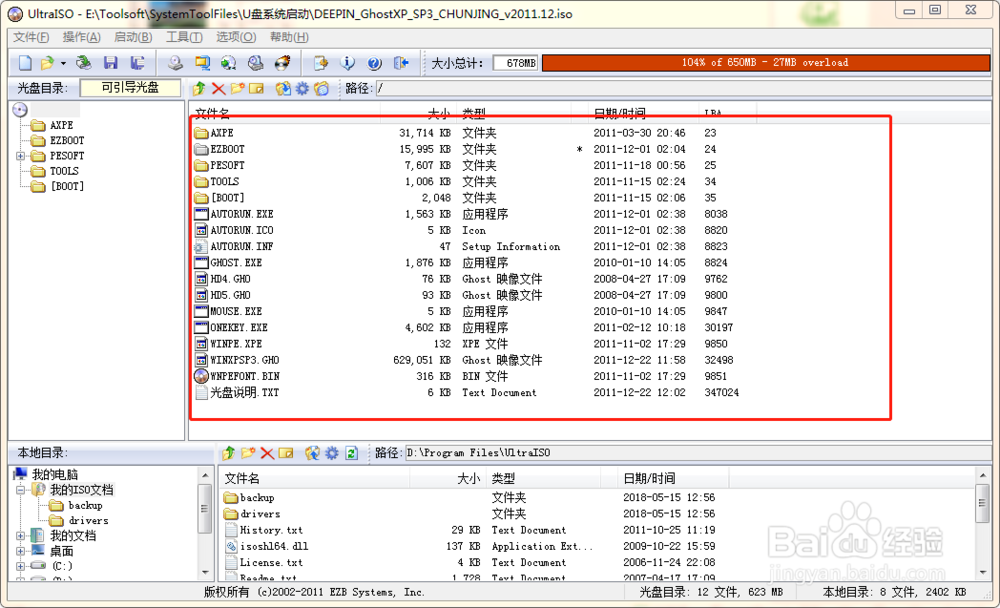
5、打开以后。就可以看到要刻进U盘的文件有很多,

如下图:

怎样用UltraISO制作U盘系统安装盘

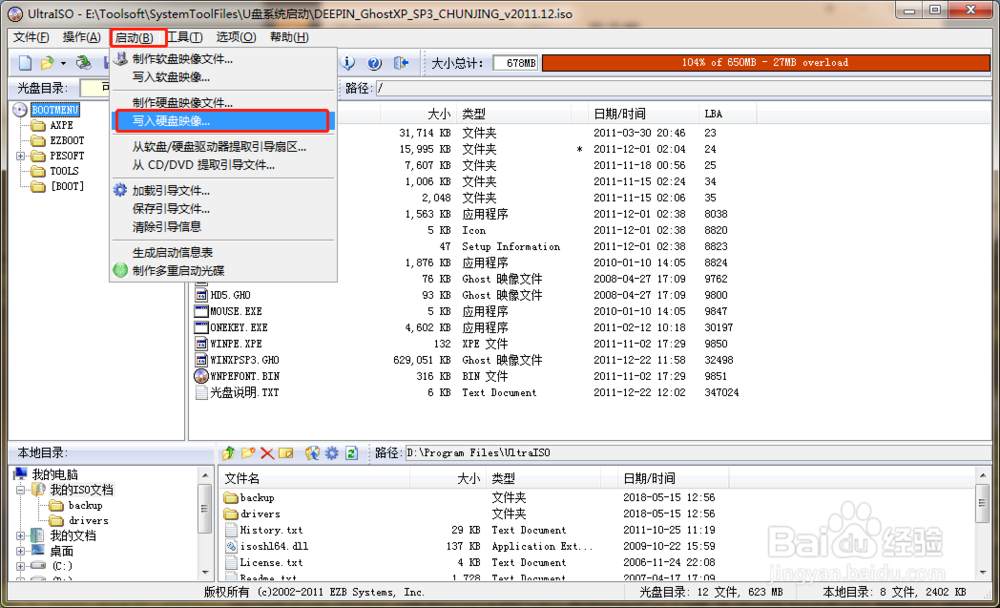
6、点击   启动---写入硬盘镜像如下图:

怎样用UltraISO制作U盘系统安装盘

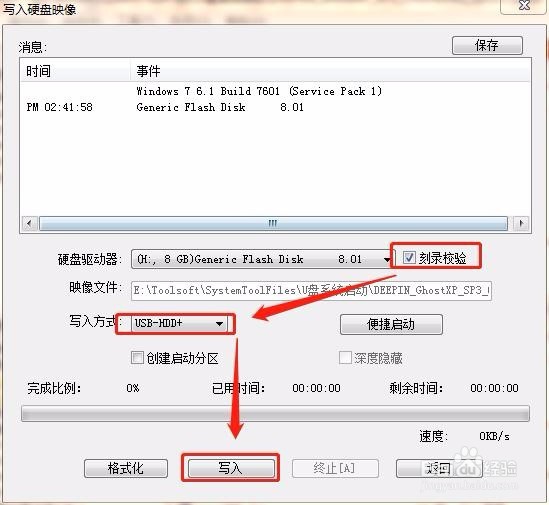
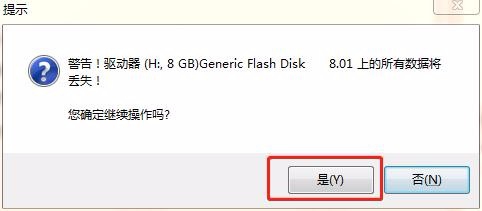
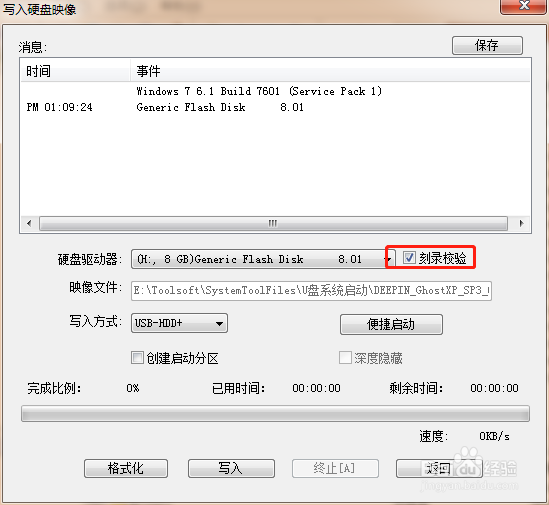
7、为保证刻录无误建议勾选 刻录效验,写入方式:USB-HDD+,点击"写入"

如下图:
怎样用UltraISO制作U盘系统安装盘

怎样用UltraISO制作U盘系统安装盘

怎样用UltraISO制作U盘系统安装盘

怎样用UltraISO制作U盘系统安装盘

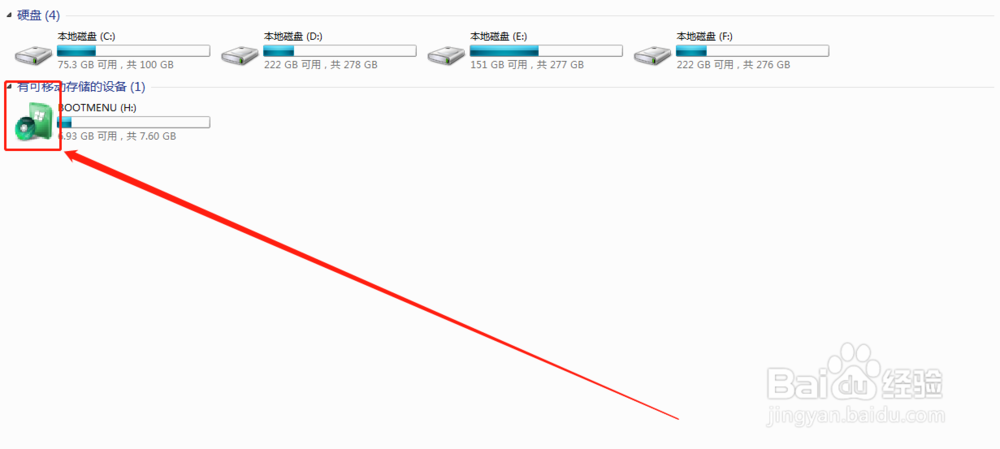
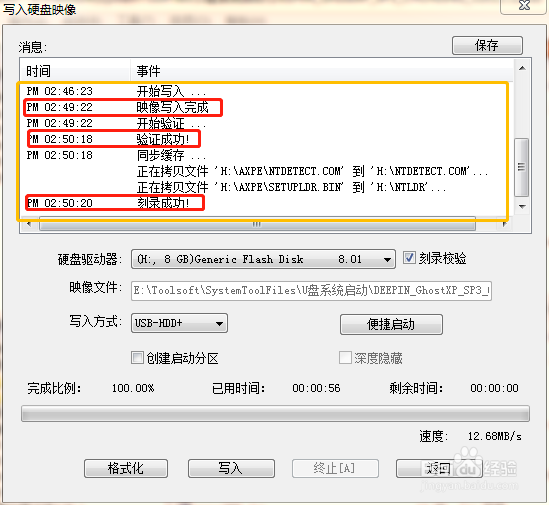
8、写入完毕后,会看到界面里有相关信息。返回到电脑本地硬盘下会看到U盘在标志变了。

如下图:
怎样用UltraISO制作U盘系统安装盘

怎样用UltraISO制作U盘系统安装盘

  • 局域网如何通过用户名密码共享文件夹
  • 企业网络如何进行IP-MAC绑定?
  • win7共享失败的解决方法
  • 怎样查看4899端口
  • win10系统改win7系统后usb接口不能用该如何解决
  • 热门搜索
    世界观方法论 脸上皮肤过敏怎么办 酱萝卜的腌制方法 转账转错了怎么办 没有声音怎么办 地基处理方法 鸭蛋的腌制方法 红烧茄子怎么做好吃 怎么自己重装系统 灌肠怎么做好吃