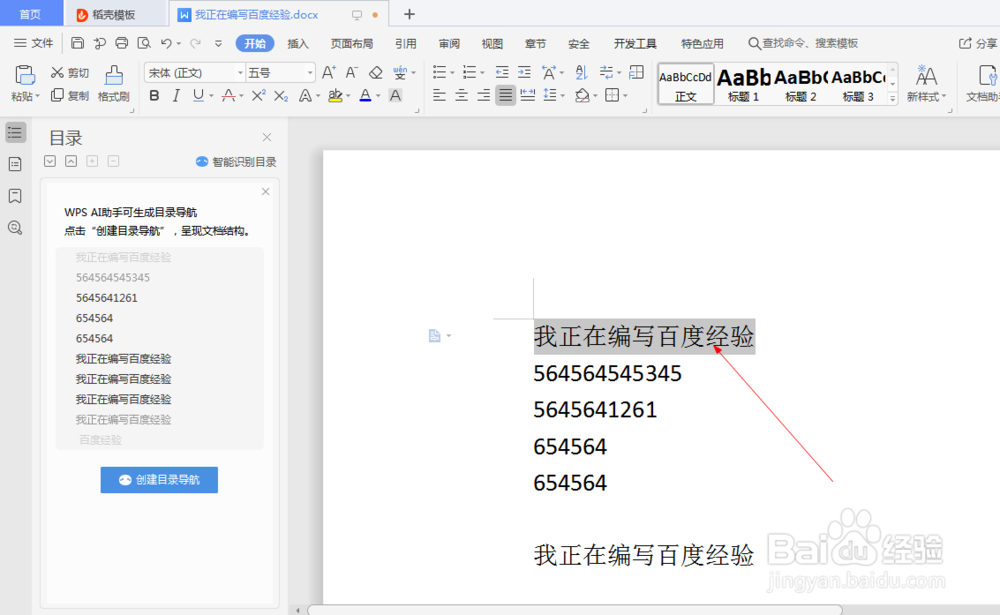
1、1.如图所示,我们打开这个文字文档,用来演示我们怎样的设置文字的字体和大小。

2、2.如图所示,我们选中这段文字,来设置文字的字体和大小。
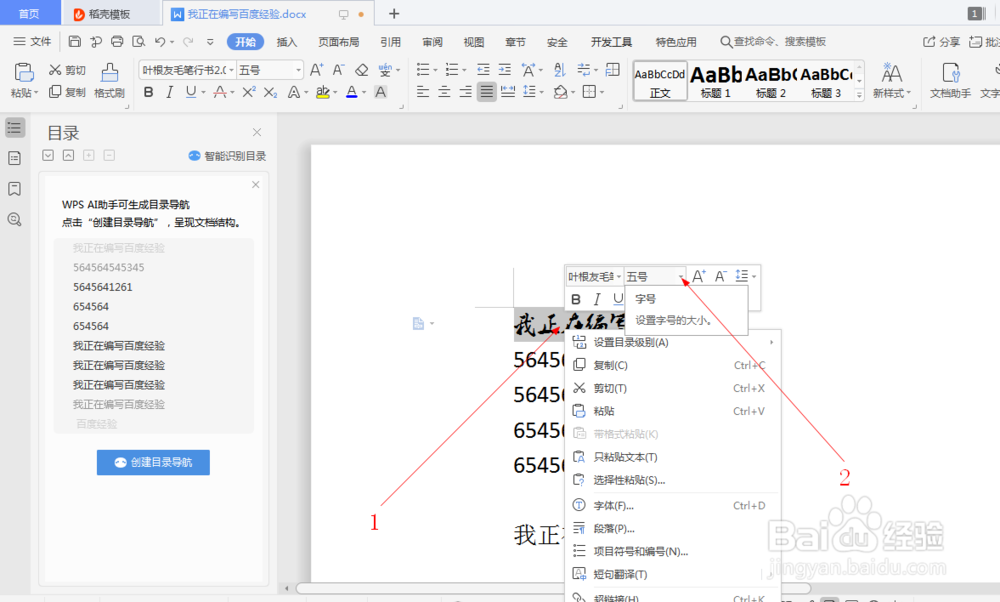
3、3.如图所示,我们在这个选中的文字上鼠标右击,在弹出的面板中,我们点击箭头所指的黑色三角按钮。

4、4.如图所示,在弹出的字体列表中,我们选中箭头所指的“叶根友毛笔行书2.0版”。

5、5.如图所示,我们看到我们选中的文字就变成了叶根友毛笔行书2.0版的字体了,这就是给文字设置字体的方法了。

6、6.如图所示,我们再在这个选中的文字上鼠标右击,在弹出的面板中,我们点击箭头所指的黑色三角按钮。
7、7.如图所示,在弹出的字号列表中,我们选中箭头所指的“一号”。

8、8.如图所示,我们看到这个文字就变得很大了,这就是一号字体的大小了,也就是给文字设置大小的方法了。

9、9.如图所示,我们再在这个选中的文字上鼠标右击,在弹出的面板中,我们点击箭头所指的黑色三角按钮。

10、10.如图所示,在弹出的字号列表中,我们选中箭头所指的“八号”。
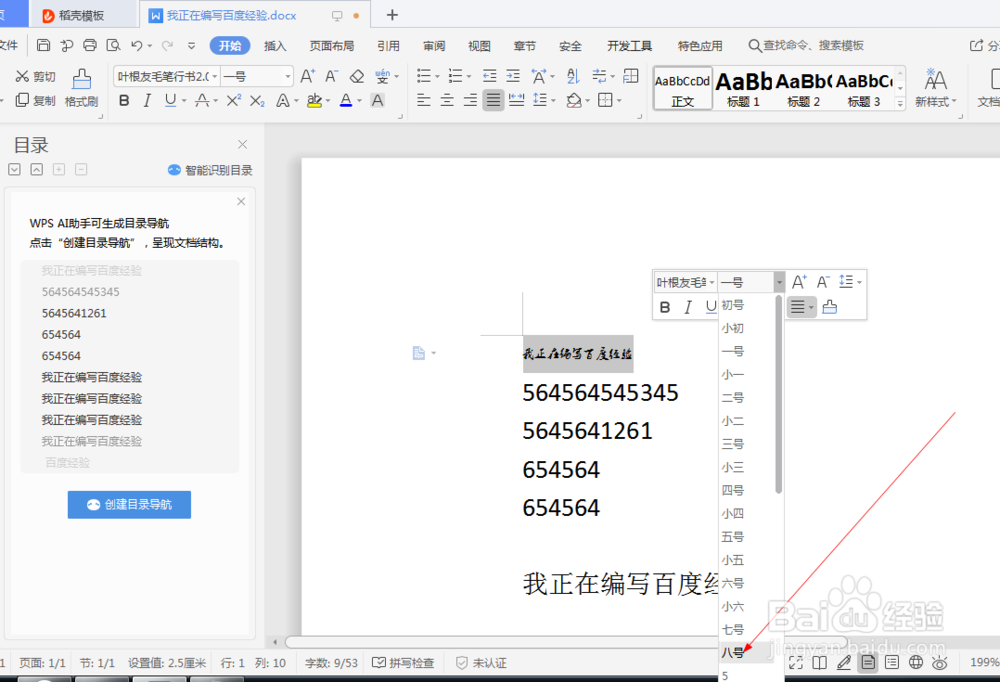
11、11.如图所示,我们看到这个文字就变得很大了,这就是一号字体的大小了,也就是给文字设置大小的方法了。

