1、U盘连接到电脑上
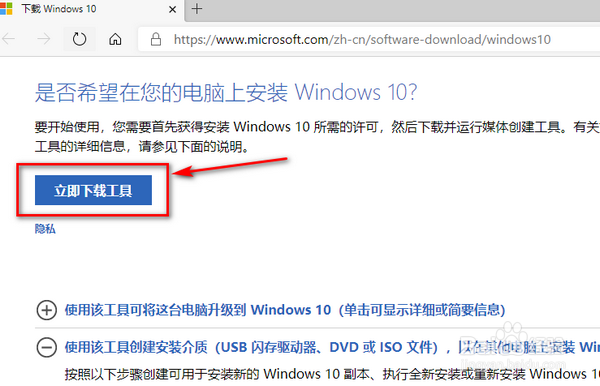
2、打开浏览器输入网址https://www.microsoft.com/zh-cn/software-download/windows10打开微软官方Windows10下载网站,单击"立即下载工具"。
2、双击运行下载的软件MediaCreationTool1903.exe(现在数字1903,以后可能是1909,或其他数字不影响操作步骤,该数字是显示系统版本号),在打开界面中,单击"接受"。

3、片刻后,提示【你想执行什么操作】,选择“为另一台电脑创建安装介质(U盘、DVD或ISO文件)”,单击“下一步”。

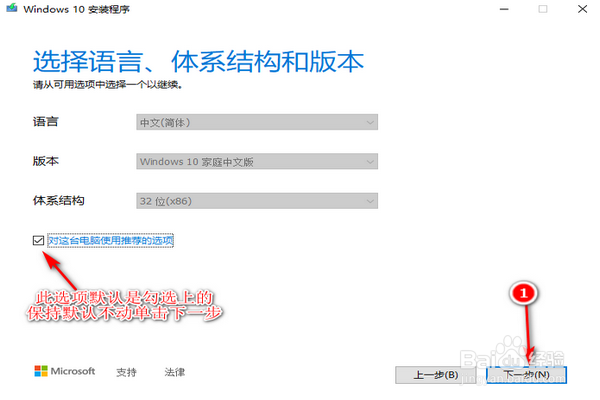
4、在【选择语言、体系结构和版本】中,默认是针对当前电脑所配置的系统,无需更改,直接单击“下一步”。
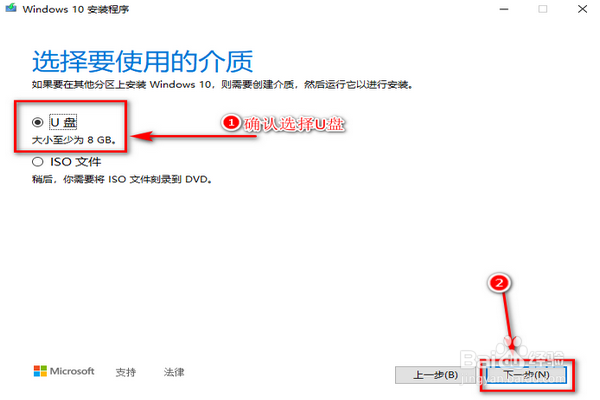
5、在【选择要使用的介质】中,选择U盘,单击“下一步”。
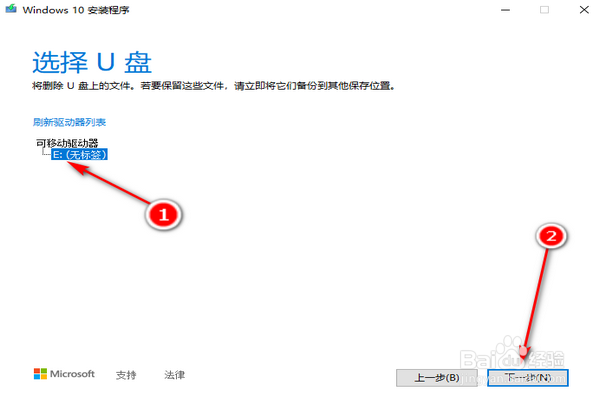
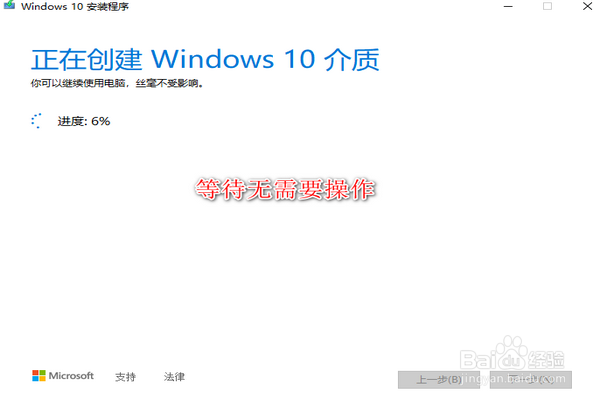
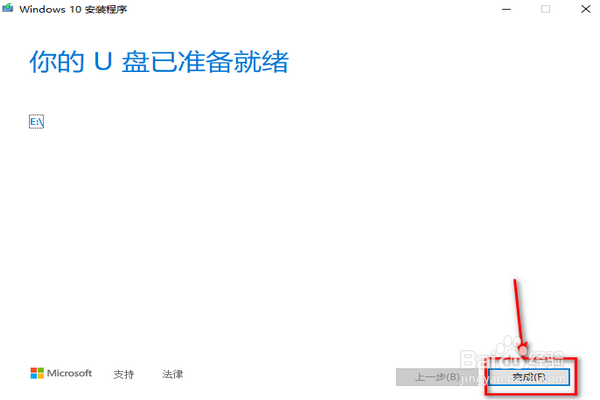
6、在【选择U盘】中,可移动驱动器下,这里选择U盘,盘符E,单击“下一步”。会依次看到界面提示【正在下载Windows 10】-【正在创建Windows 10介质】-【正在创建Windows 10介质】-【你的U盘已准备就绪】,单击"完成",等待软件关闭。


7、总结:
1、U盘插入电脑
2、打开浏览器输入网址,下载软件。
3、运行软件 — 接受 — 为另一台电脑创建安装介质(U盘、DVD或ISO文件),下一步 — 默认设置,下一步 — 选择U盘,下一步 — 等待,单击完成。创建本机Win10系统ISO镜像文件装机U盘制作完成。
4、打此电脑,看到U盘名为 ESD-USB,可使用该U盘装机。

