CREO包络命令的用法

 时间:2026-02-14 04:39:23

1、在这里我们举这样一个例子,在一个圆柱上缠绕一条直线。

首先,绘制如下图所示的圆柱,直径50mm,高度100mm。

CREO包络命令的用法

2、点击“编辑”,从下面找到“包络”命令,并点击进入。

CREO包络命令的用法

3、依次点击“参考”/“定义”,进入草绘命令。

CREO包络命令的用法

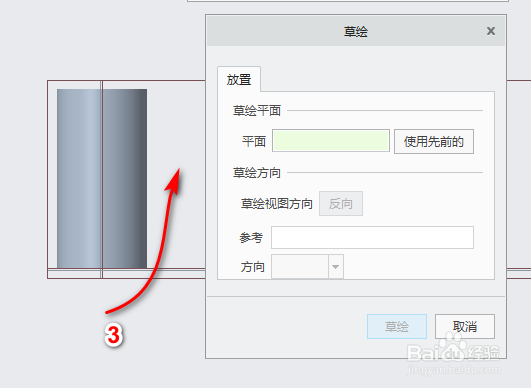
4、此时选择如下图“3”所指位置的平面,然后点击“草绘”进入。

CREO包络命令的用法

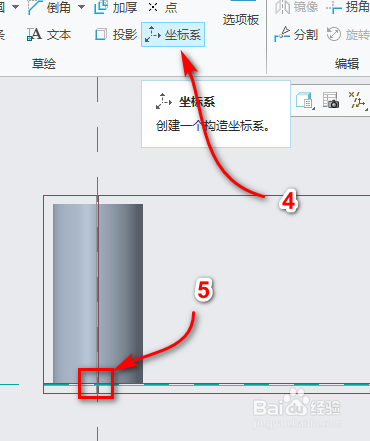
5、最重要的一步(勿忘),点击“草绘”中的“坐标系”命令,并点击如下图“5”位置创建一个坐标系。
CREO包络命令的用法

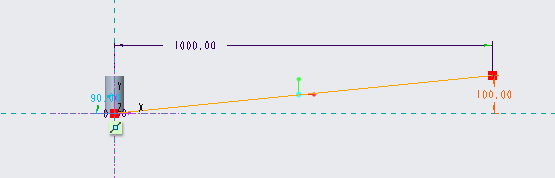
6、如下图绘制一条直线,起点在刚刚创建的坐标原点,终点位置高度100mm,长度1000mm,完成后点击“确认”或者“✔”,完成草绘。
CREO包络命令的用法

7、此时已经可以看到如下图“7”位置的预览,点击如下图“8”位置的“确定”完成创建。

CREO包络命令的用法

8、最终结果如下图所示。

CREO包络命令的用法

  • CREO3.0如何快速绘制弹簧
  • Creo怎么创建局部放大图
  • creo7.0环形折弯使用教程
  • Creo绘制弯管步骤
  • Creo5.0合并和实体化命令怎么使用
  • 热门搜索
    鸡蛋撞地球的做法 台式电脑亮度怎么调 张翰和郑爽为什么分手 牛鞭怎么做好吃 南瓜怎么做好吃 鱼骨辫怎么编 被蜜蜂蛰了怎么处理 打呼噜怎么治小窍门 大闸蟹的做法大全 苹果6怎么截图