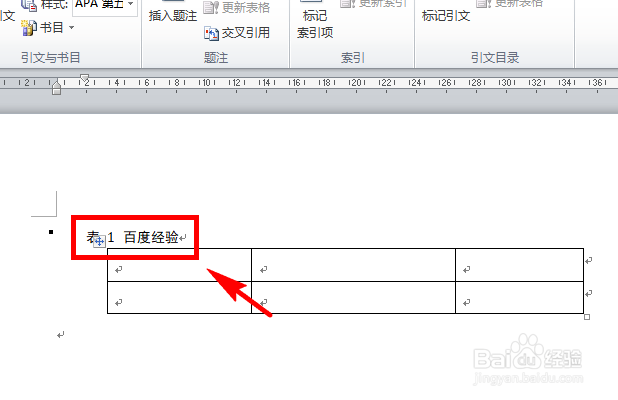
word怎么在表格上方添加表格编号和标题

 时间:2024-10-12 17:12:12

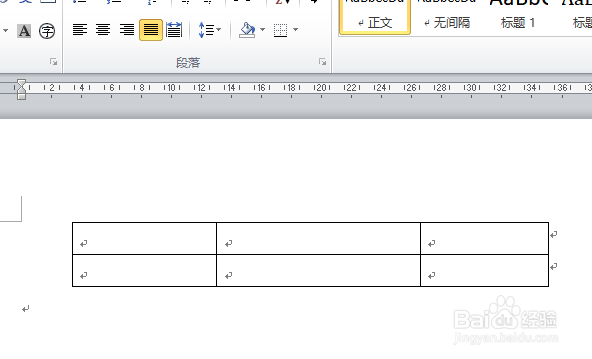
1、打开一个带有表格的word文件,或者新建一个word文档,在文档中插入表格。
word怎么在表格上方添加表格编号和标题

2、点击表格左上方,全选我们要添加编号的表格。

word怎么在表格上方添加表格编号和标题

3、在word文档的菜单栏中找到并点击【引用】选项。

word怎么在表格上方添加表格编号和标题

4、然后在引用菜单下方的工具栏中点击选择【插入题注】。

word怎么在表格上方添加表格编号和标题

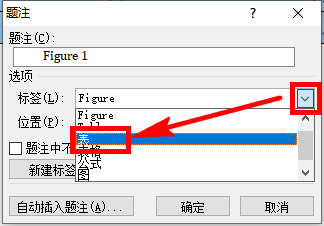
5、在弹出来的题注对话框中点击标签栏后方的下拉箭头,在下拉菜单中点击选择【表】。
word怎么在表格上方添加表格编号和标题

6、点击位置栏后方的下拉箭头,在其下拉列表中点击选择【所选项目上方】,然后点击【确定】。

word怎么在表格上方添加表格编号和标题

7、这时,在表格上方就生成了“表1”的编号了。

word怎么在表格上方添加表格编号和标题

8、再在表1后面用键盘输入这个表格的名称就可以了。

word怎么在表格上方添加表格编号和标题
  • 怎么添加表1-1、表2-1
  • word表一表二怎么设置
  • word表一-1怎么弄
  • word表格题注怎么设置
  • word怎么在表格上方添加表名
  • 热门搜索
    苹果4怎么激活 怎么辨别耐克鞋真假 大病医保怎么办理 怎么变高冷 婴儿过敏怎么办 怎么练习普通话 缺铁性贫血怎么治疗 尿急怎么办 血液粘稠怎么调理 卸妆乳怎么用