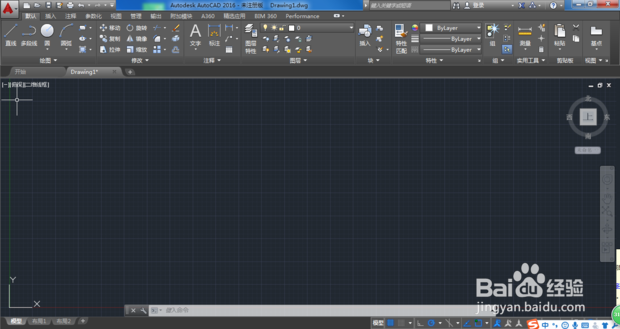
1、打开CAD,进入绘图界面。

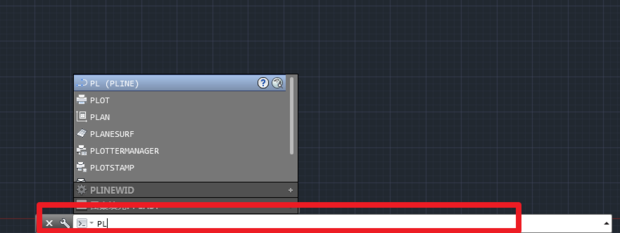
2、在下方的命令栏输入“pl”,点击回车。
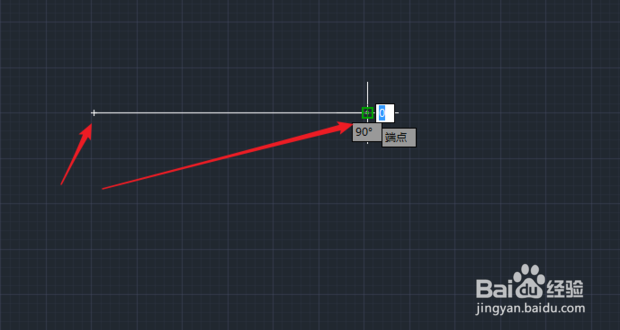
3、然后在图纸上点击两个端点,画出一条线段。
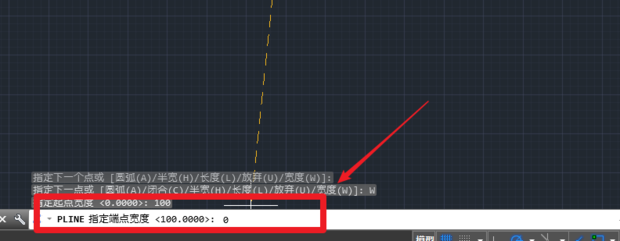
4、点击下面命令行里面的“宽度”,或者在后面输入“w”。

5、输入合适的起点宽度,这里我输入了“100”,然后点击回车。

6、终点宽度设置为0,输入“0”,然后点击回车。
7、这时候就出现了一个箭头的形状。
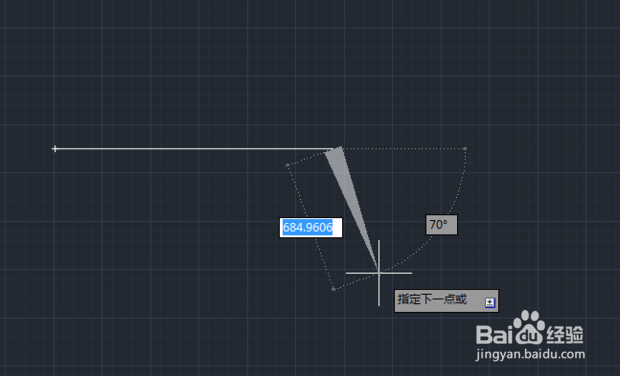
8、将下一个点选择在线段方向的位置,这样直线箭头就画好了。
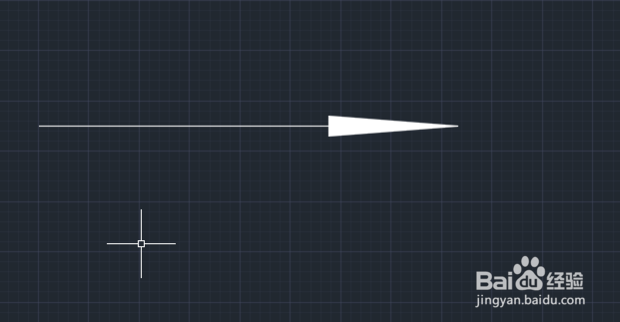
9、总结:
1、打开CAD,进入绘图界面。
2、在下方的命令栏输入“pl”,点击回车。
3、然后在图纸上点击两个端点,画出一条线段。
4、点击下面命令行里面的“宽度”,或者在后面输入“w”。
5、输入合适的起点宽度,这里我输入了“100”,然后点击回车。
6、终点宽度设置为0,输入“0”,然后点击回车。
7、这时候就出现了一个箭头的形状。
8、将下一个点选择在线段方向的位置,这样直线箭头就画好了。
