钉钉班级群怎么发布群通知

 时间:2026-02-15 14:13:08

1、打开手机钉钉后,选择创建的班级群。

钉钉班级群怎么发布群通知

2、在班级群界面,点击下方的通知选项。

钉钉班级群怎么发布群通知

3、进入后,选择右下方的加号图标。

钉钉班级群怎么发布群通知

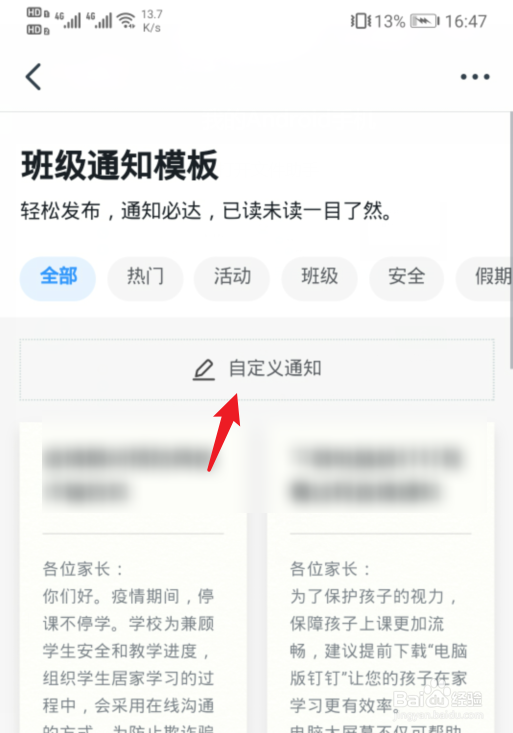
4、在发布界面,可以选择现有模板,也可以选择自定义通知。

钉钉班级群怎么发布群通知

5、选择完毕后,输入通知的内容,点击下方的发布。

钉钉班级群怎么发布群通知

6、点击后,会显示提交成功,通知就会显示在班级群内。

钉钉班级群怎么发布群通知

1、1.打开手机钉钉后,选择创建的班级群。

2.点击下方的通知选项。

3.选择右下方的加号图标。

4.可以选择现有模板,也可以选择自定义通知。

5.输入通知的内容,点击下方的发布。

6.点击后,会显示提交成功,通知就会显示在班级群内。


  • 爱奇艺视频怎么设置同时下载任务数
  • 打篮球如何躲避封盖?
  • 如何做好大班幼小衔接
  • 小学生遇到校园欺凌该怎么办?
  • 五黑糕哪里有卖
  • 热门搜索
    肠胃吸收不好怎么办 fai怎么打 降压药吃多了怎么办 门牙掉了怎么办 违章怎么处理 正规借条怎么写 低保申请怎么写 怎么判断包皮过长 肺炎怎么治 痛经怎么治疗