1、打开需要绘制标头的excel
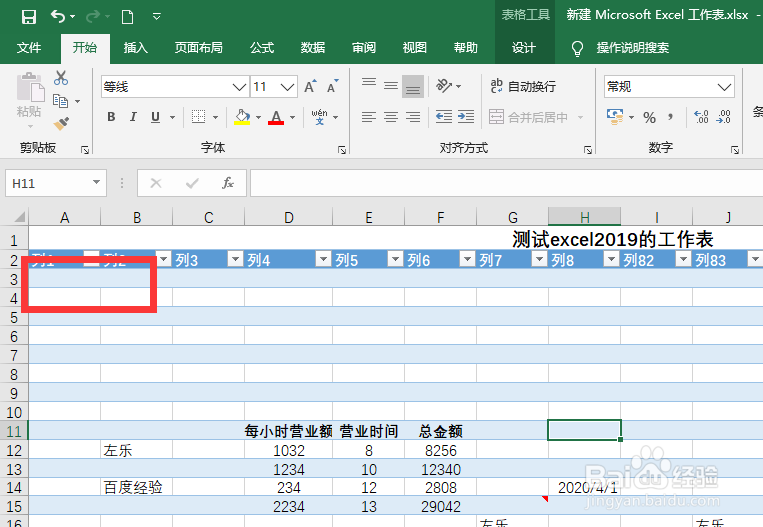
2、点击选择需要绘制的区域,找到工具栏--开始对齐方式

3、如图进入单元格对齐方式,找到设置单元格格式,对齐选择向上
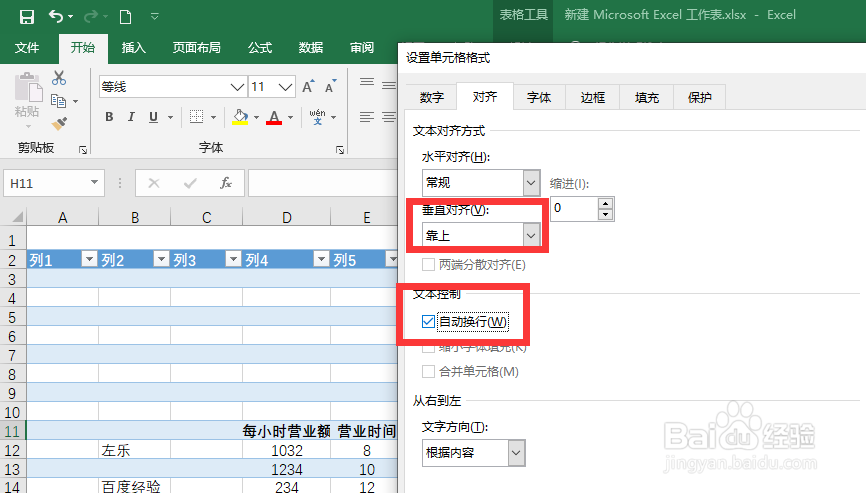
4、然后点击边框,勾选对话框选择斜对角

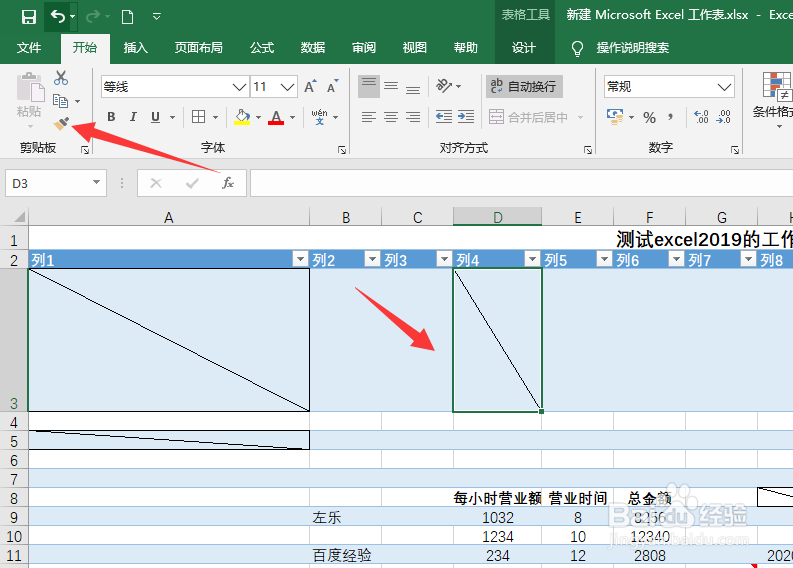
5、设置好之后,如图可以看到已经添加绘制了斜线标头了。

6、如果要其他表格也绘制,可以点击格式刷复制。
7、总结:
1.点击需要设置斜对线表格的部分
2.设置好之后,点击单元格格式
3.设置向上对齐,边框选择斜对角
时间:2026-05-02 17:14:42
1、打开需要绘制标头的excel
2、点击选择需要绘制的区域,找到工具栏--开始对齐方式
3、如图进入单元格对齐方式,找到设置单元格格式,对齐选择向上
4、然后点击边框,勾选对话框选择斜对角
5、设置好之后,如图可以看到已经添加绘制了斜线标头了。
6、如果要其他表格也绘制,可以点击格式刷复制。
7、总结:
1.点击需要设置斜对线表格的部分
2.设置好之后,点击单元格格式
3.设置向上对齐,边框选择斜对角
