Word中的辅助线如何开启垂直的参考线?

 时间:2026-02-15 21:07:48

1、我们点击视图,能够看到网格线的选项。

Word中的辅助线如何开启垂直的参考线?

2、勾选网格线前方的对勾就能打开网格线,可以发现默认是横向的网格线。

Word中的辅助线如何开启垂直的参考线?

3、我们插入一个形状,点击形状才能出现格式选项卡,点击格式。

Word中的辅助线如何开启垂直的参考线?

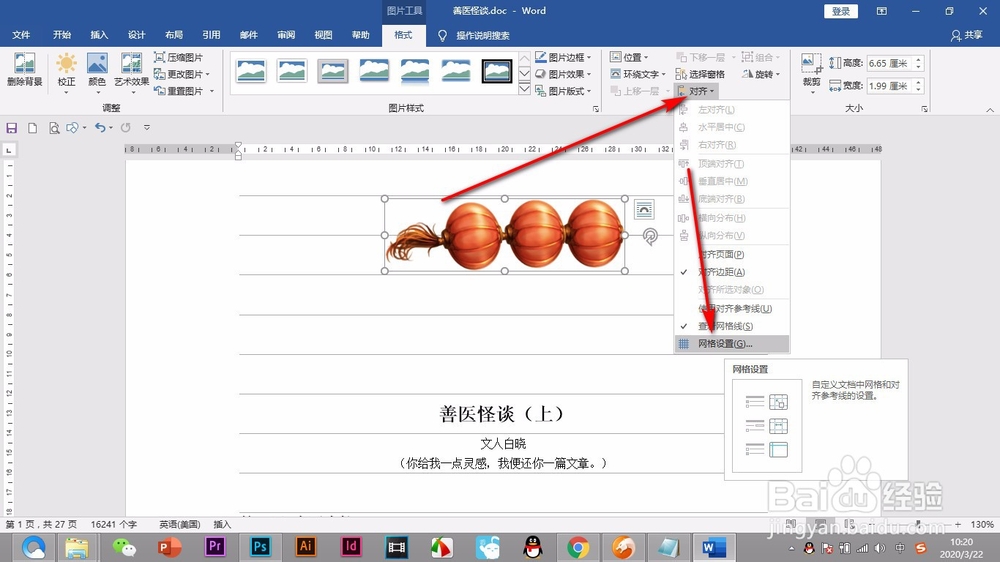
4、找到对齐按钮,点击之后在下拉菜单中找到——网格设置。

Word中的辅助线如何开启垂直的参考线?

5、在界面中找到垂直的选项,勾选,点击确定。

Word中的辅助线如何开启垂直的参考线?

6、这样就添加上垂直方向的参考线了。

Word中的辅助线如何开启垂直的参考线?

1、1.我们点击视图,能够看到网格线的选项。

2.勾选网格线前方的对勾就能打开网格线,可以发现默认是横向的网格线。

3.我们插入一个形状,点击形状才能出现格式选项卡,点击格式。

4.找到对齐按钮,点击之后在下拉菜单中找到——网格设置。

5.在界面中找到垂直的选项,勾选,点击确定。

6.这样就添加上垂直方向的参考线了。

  • word的参考线如何调出
  • word文档怎么加辅助线
  • word参考线怎么调出来
  • word2021调出对齐参考线
  • WORD如何开启参考线对齐
  • 热门搜索
    大蒜怎么腌制 乙字五笔怎么打 股票怎么玩 宫寒怎么调理 eraser怎么读 淤青怎么快速消除 赫怎么读 信用卡不用了怎么注销 二手房契税怎么算 明天用英语怎么说