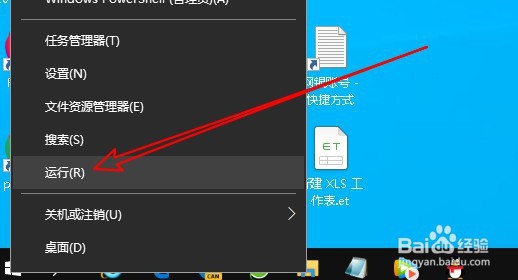
1、首先右键点击屏幕左下角的开始按钮,在弹出菜单中选择运行的菜单项。
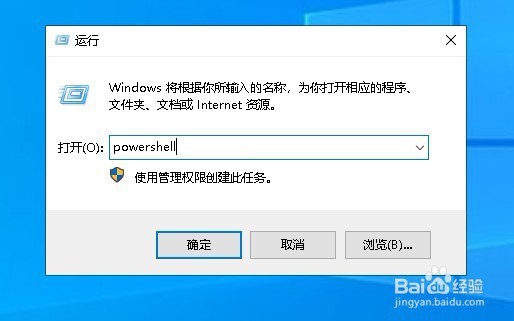
2、然后在打开的运行窗口中输入命令powershell,点击确定按钮运行该命令。
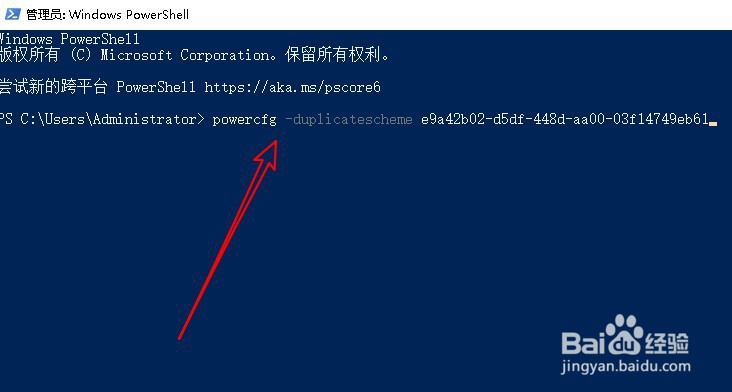
3、然后在打开的Powershell的命令提示符窗口,输入命令:powercfg -duplicatescheme e9a42b02-d5df-448d-aa00-03f14749eb61
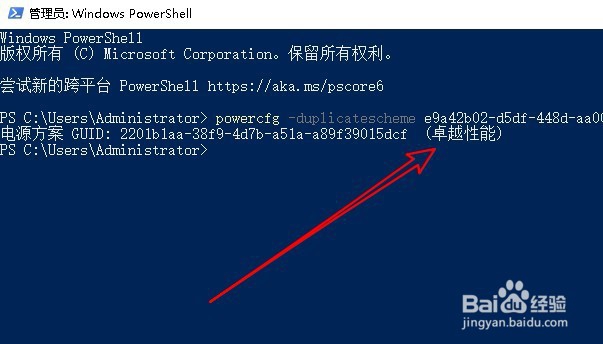
4、按下回车运行该命令,就可以看到已添加了卓越性能模式了。
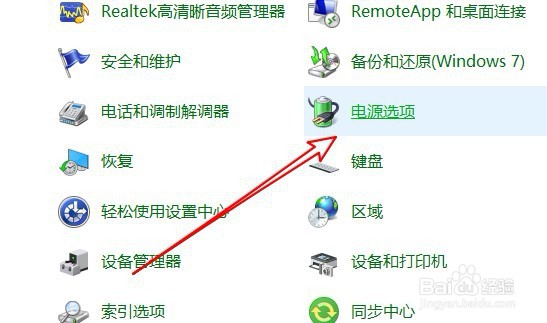
5、然后我们点击打开控制面板窗口,点击窗口中的电源选项的图标。
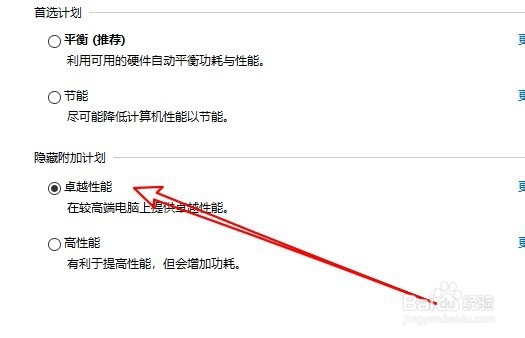
6、接下来在打开的窗口中可以看到已设置为卓越性能选项了。
7、总结:
1、首先右键点击屏幕左下角的开始按钮,在弹出菜单中选择运行的菜单项。
2、然后在打开的运行窗口中输入命令powershell,点击确定按钮运行该命令。
3、然后在打开的Powershell的命令提示符窗口,输入命令:powercfg -duplicatescheme e9a42b02-d5df-448d-aa00-03f14749eb61
4、按下回车运行该命令,就可以看到已添加了卓越性能模式了。
5、然后我们点击打开控制面板窗口,点击窗口中的电源选项的图标。
6、接下来在打开的窗口中可以看到已设置为卓越性能选项了。
