1、打开要处理的Excel文档

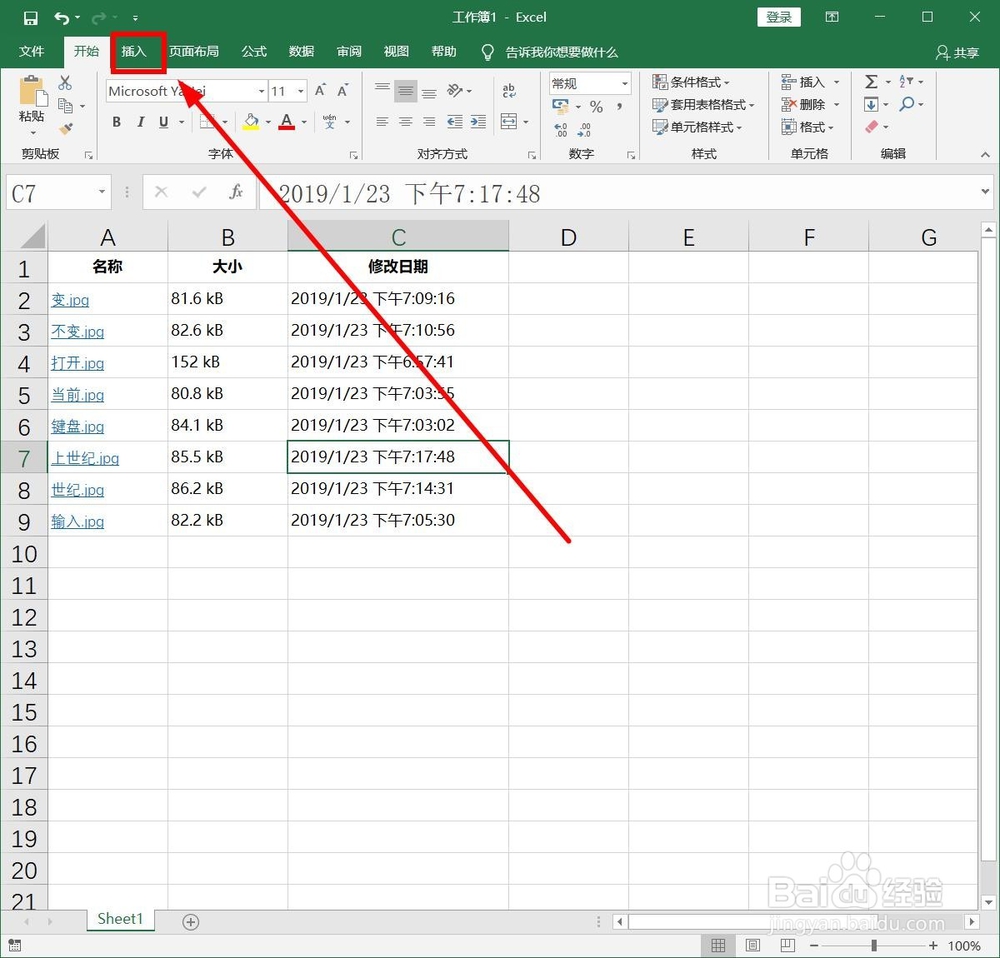
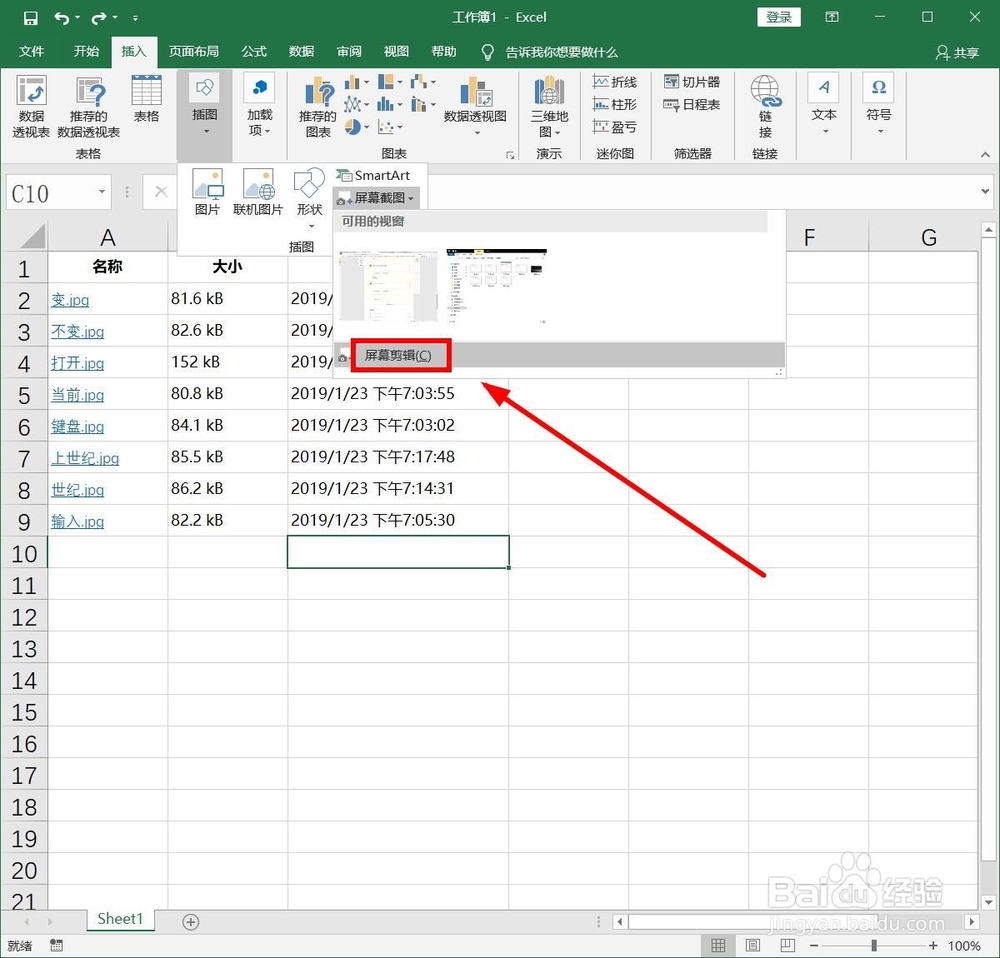
2、在菜单栏找到“插入”选项卡单击
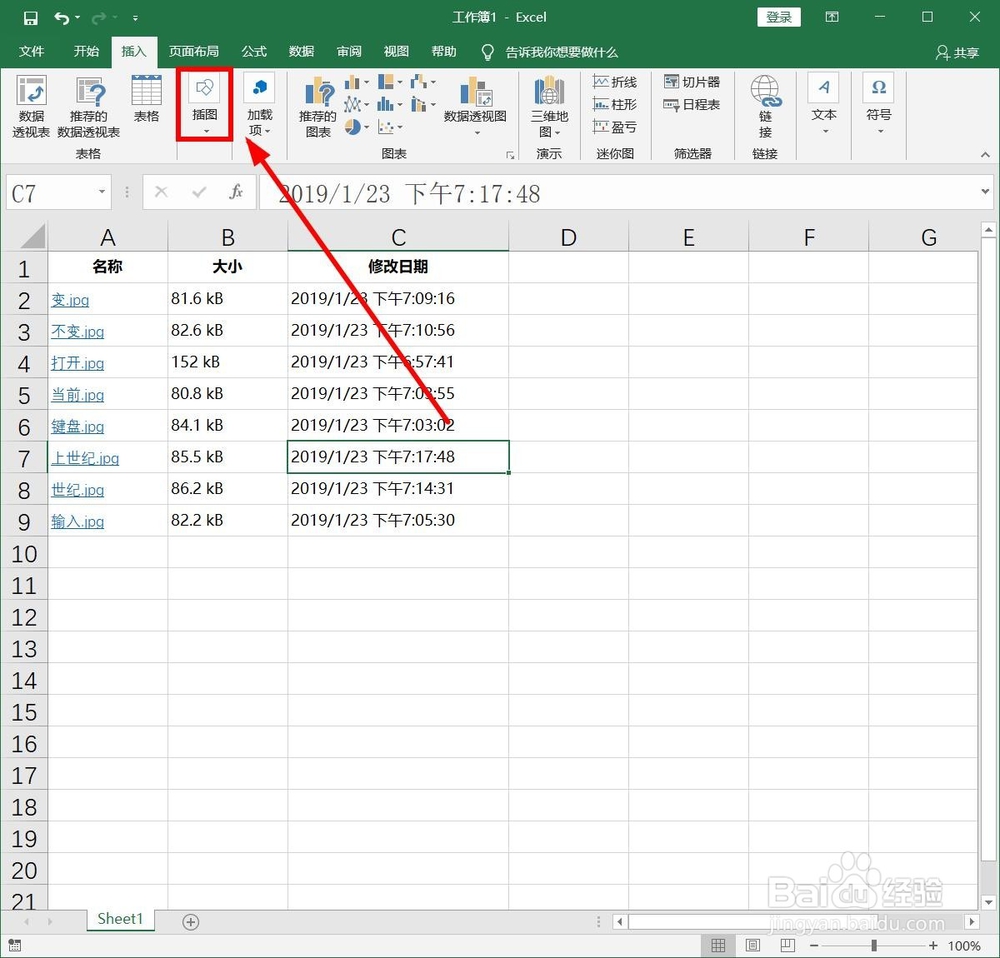
3、找到“插图”按钮单击
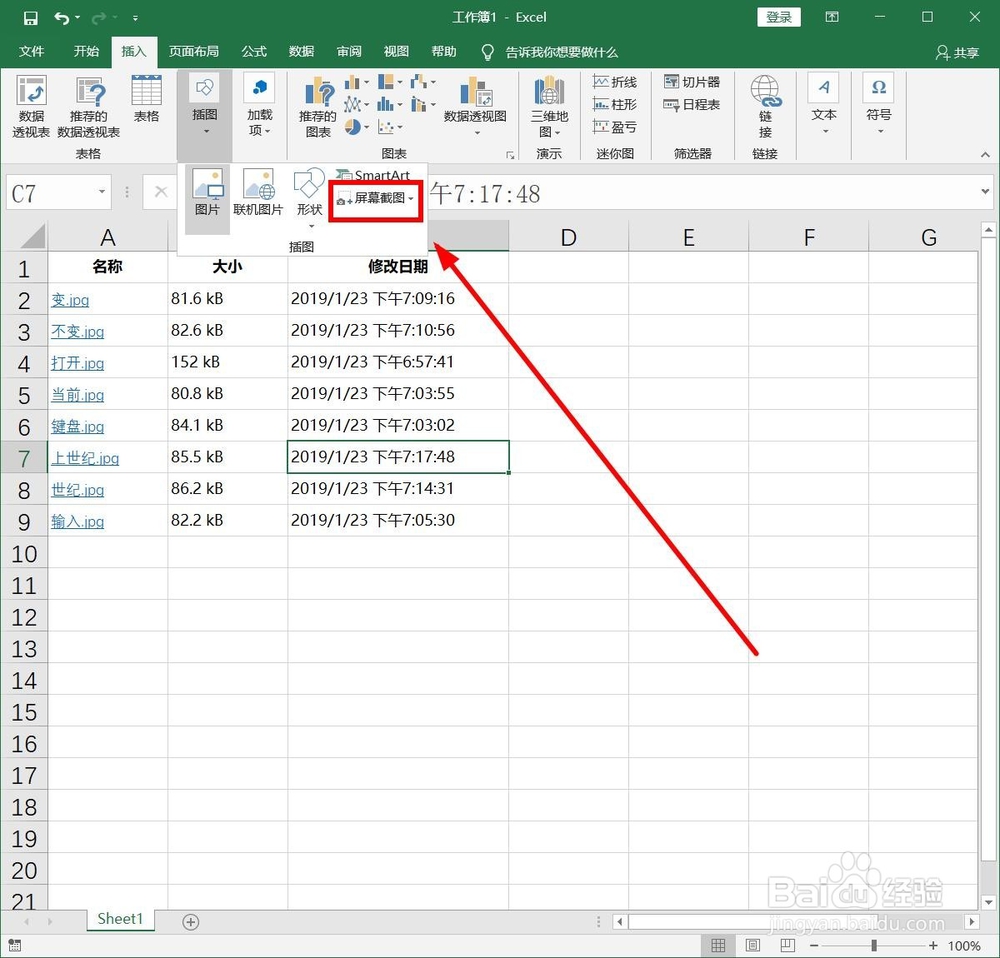
4、在下拉菜单中有个“屏幕截图”单击
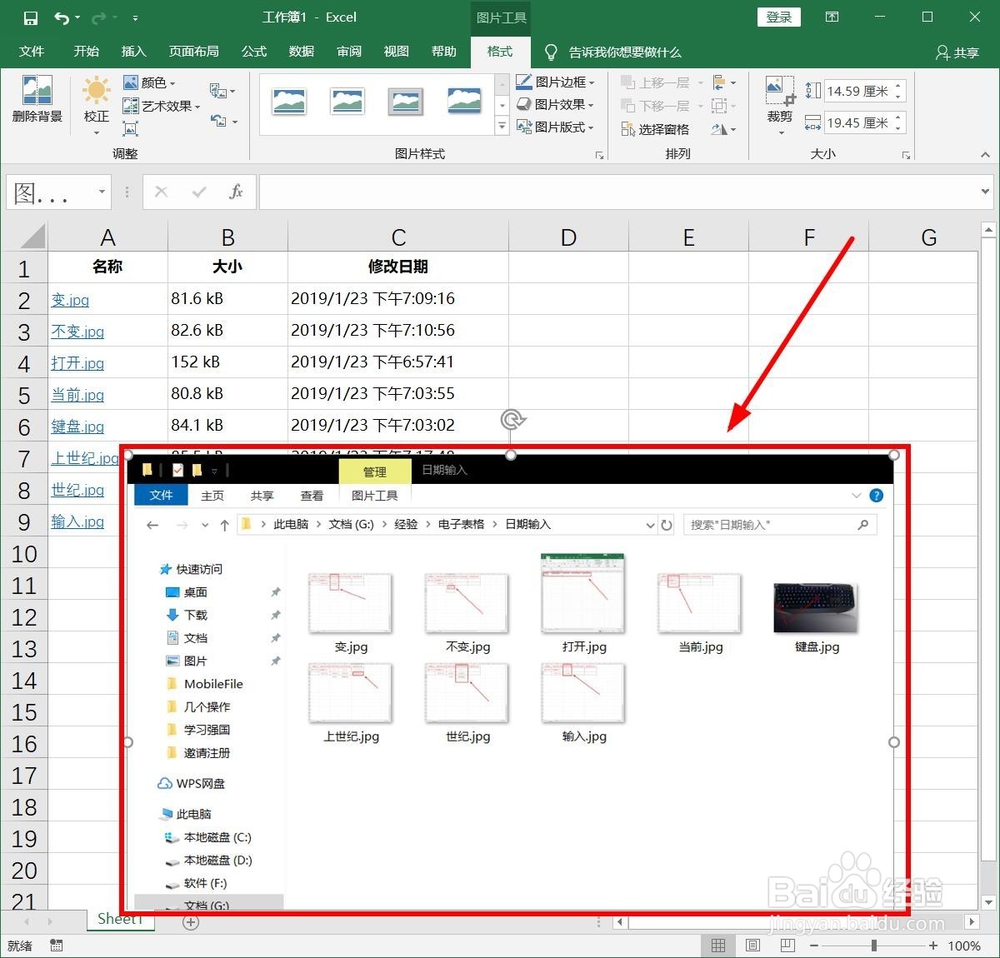
5、在下拉菜单中有两个选择“可用的视窗”和“屏幕剪辑”。“可用的视窗”就是已经激活的除去Word程序外的界面,这里我们有两个选择,单击第二个

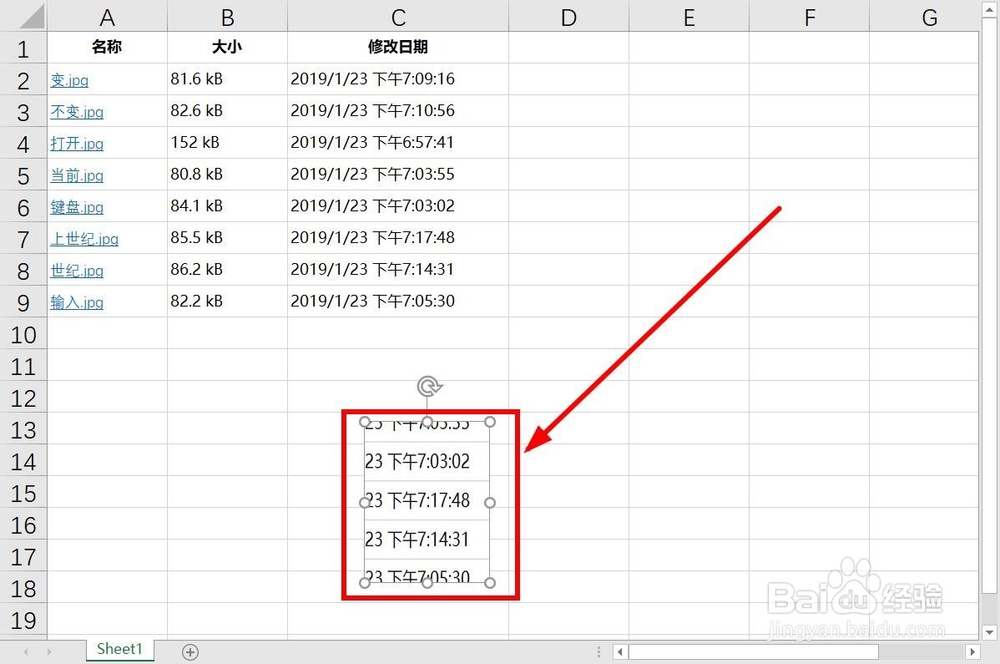
6、我们可以对插入的图片进行编辑
7、如果选择“屏幕剪辑”就是对所有激活的界面包括Word自身界面进行截图,我们单击
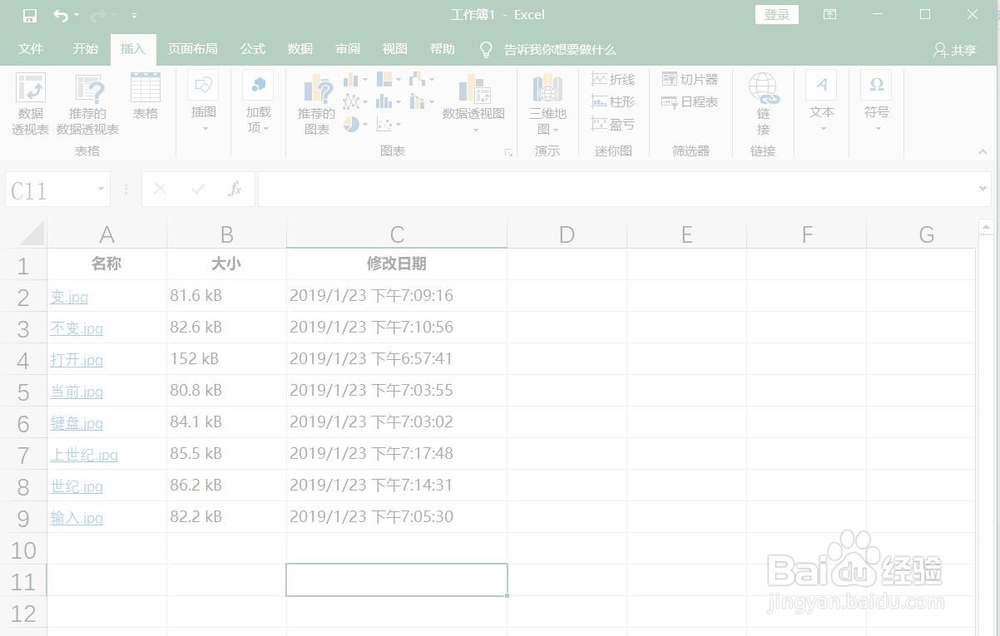
8、需要快速选择要截图的程序(在画面变成灰色以前),等画面变成灰色,就可以对换面进行形状和大小截图了
时间:2026-04-23 11:20:29
1、打开要处理的Excel文档
2、在菜单栏找到“插入”选项卡单击
3、找到“插图”按钮单击
4、在下拉菜单中有个“屏幕截图”单击
5、在下拉菜单中有两个选择“可用的视窗”和“屏幕剪辑”。“可用的视窗”就是已经激活的除去Word程序外的界面,这里我们有两个选择,单击第二个
6、我们可以对插入的图片进行编辑
7、如果选择“屏幕剪辑”就是对所有激活的界面包括Word自身界面进行截图,我们单击
8、需要快速选择要截图的程序(在画面变成灰色以前),等画面变成灰色,就可以对换面进行形状和大小截图了
