如何用PPT实现电影片尾的滚动字幕

 时间:2026-02-16 22:00:43

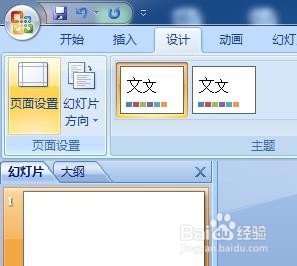
1、启动PowerPoint2007,在“设计”菜单下打开“页面设置”选项。
如何用PPT实现电影片尾的滚动字幕

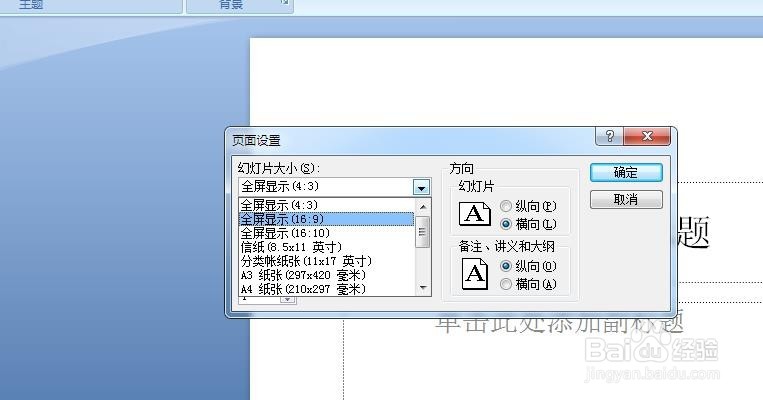
2、在弹出的“页面设置”对话框中,将幻灯片大小设置成“全屏显示16:9”。
如何用PPT实现电影片尾的滚动字幕

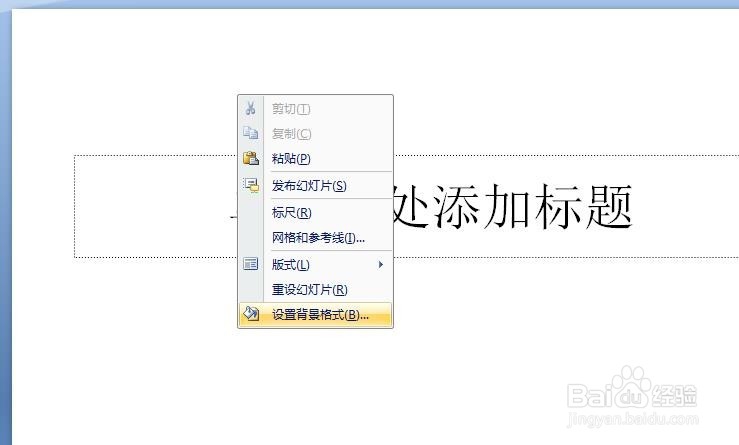
3、在主标题占位符下面空白地方,右键打开“设置背景格式”。

如何用PPT实现电影片尾的滚动字幕

4、在设置背景格式中,将“填充”选项下的“插入自:”下面的文件中打开图片作为背景,并将“图片平铺为纹理”前的小勾去掉。

如何用PPT实现电影片尾的滚动字幕

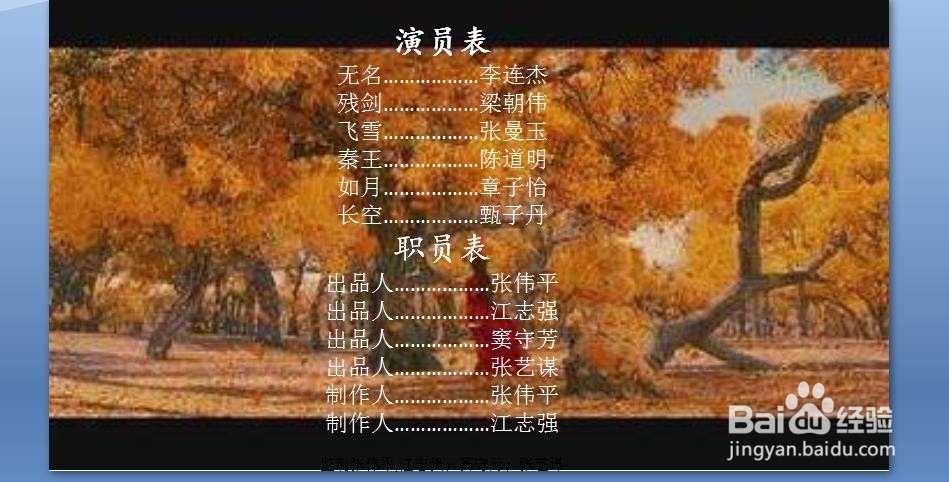
5、留下主标题占位符,将副标题占位符删除。然后在主标题中输入演员表和职员表等相关内容,并对字体,颜色等进行设置。
如何用PPT实现电影片尾的滚动字幕

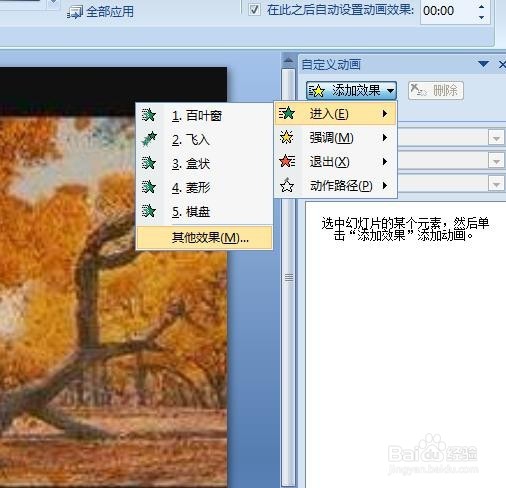
6、选中主标题占位符,单击右边“自定义动画”下面的“添加效果”中的“其他效果”。
如何用PPT实现电影片尾的滚动字幕

7、在弹出的效果选项中选择“华丽型”中的“字幕式”。

如何用PPT实现电影片尾的滚动字幕

8、然后对动画效果、计时选项进行一定的微调,使字幕滚动更加自然。

如何用PPT实现电影片尾的滚动字幕

  • 如何在PPT中将文字的背景更改为本地图片?
  • PPT如何制作翻页效果
  • 如何在PPT中制作图片轮播动画
  • PPT:2018,开“蛋”有惊喜
  • PPT如何绘制彩色旋转图形
  • 热门搜索
    2013年什么年 黄连素片的功效与作用 大理有什么好玩的地方 物理高一必修一知识点 什么牌子洗发水好 用什么方法减肥最快 安全带的作用 桃花茶的功效与作用 你的生命有什么可能 关于海洋的知识