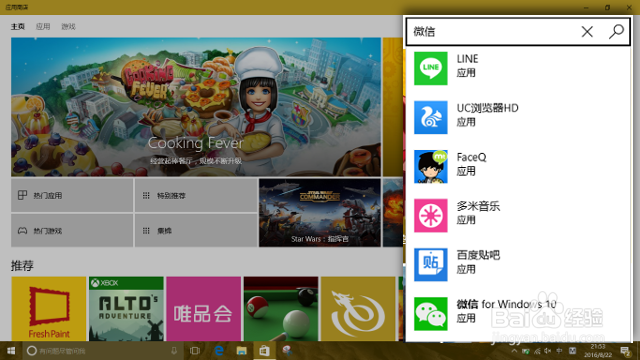
1、打开 Windows 10 应用商店,在窗口的右上角搜索框中输入“微信”,在搜索框下方的建议结果中,将会出现“微信 for Windows 10”。
2、点击“微信 for Windows 10”,进入软件详细信息页面,点击“免费下载”按钮。
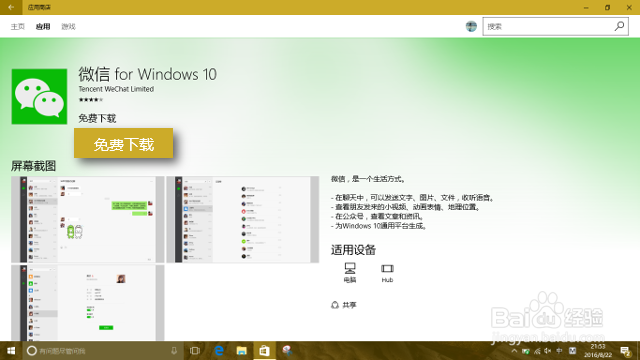
3、下载安装进程将开始,最初的“免费下载”按钮将变成下载进度条。

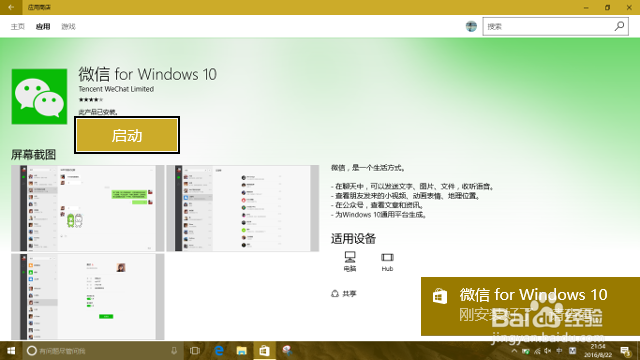
4、下载、安装完成,按钮将变成“启动”,点击即可启动微信 for Windows 10。
Windows 10 的桌面上也会弹出微信安装完成的提示。
5、当然,第一个画面肯定是手机扫描二维码。
但是,在第一次扫描之后,此后再打开微信,就只需要在手机上直接确认就行了,不需要再扫描了。

6、扫描完成在手机上确认登录,点击一个联系人即可开始聊天。与网页版微信上的体验比较接近。
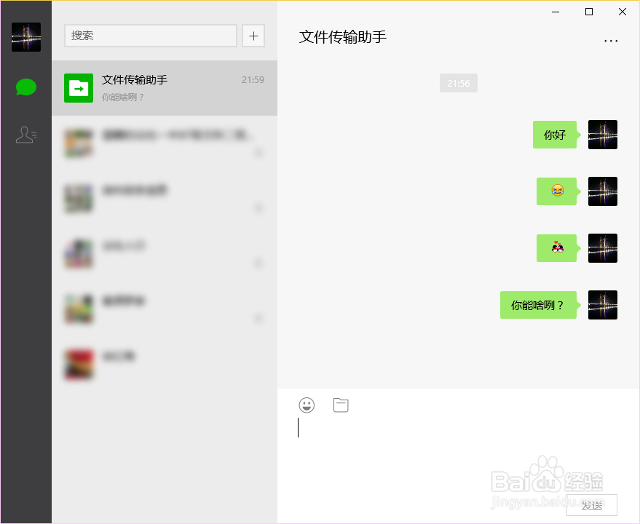
7、当然,仅限于网页版功能的话,那就太没诚意了。点击一个联系人后,右侧窗口的右上角会有三点按钮,点击打开后,会有与手机上类似的详细设置功能。

