Word2003怎样为自选图形添加阴影

 时间:2026-05-01 09:13:27

1、打开Word文档。

Word2003怎样为自选图形添加阴影

2、左键点击左下角“自选图形”,在出现的选项中选择一种图形(我们选择“星与旗帜”中的一种图形)。同时我们点击鼠标左键并拖动,即可画出星的形状。

Word2003怎样为自选图形添加阴影

3、单击“绘图”工具栏上的“阴影”按钮。

Word2003怎样为自选图形添加阴影

4、在弹出的“阴影”列表中,单击一种你所需要的阴影效果。

提示:某些图形对象(如线条、剪贴画等)只能使用某几种阴影。

Word2003怎样为自选图形添加阴影

Word2003怎样为自选图形添加阴影

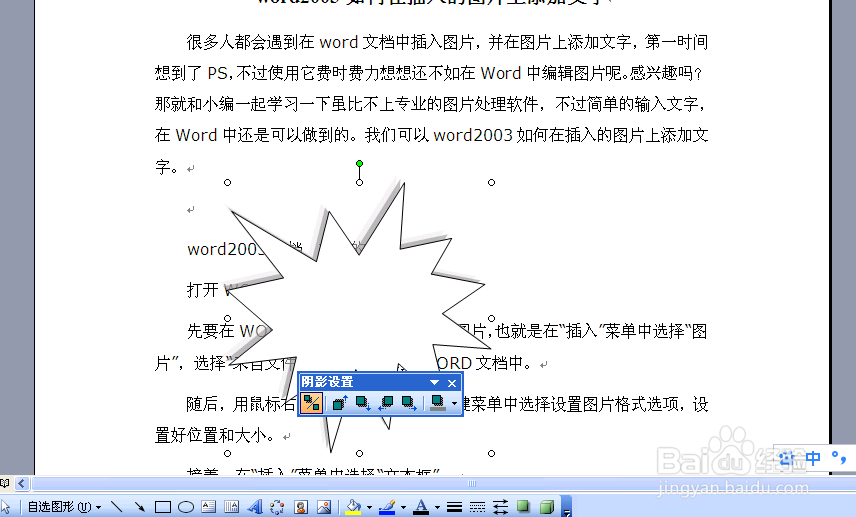
5、对于添加了阴影效果的图形,可以单击“阴影设置”,用“阴影设置”工具栏修改其表现效果。也可以使用它取消阴影。

Word2003怎样为自选图形添加阴影

6、另一种取消阴影的方法为:在“阴影”列表中,单击“无阴影”。

提示:单击一次微移阴影按钮,可将阴影移动一个像素点,而按住Shift键单击,每次可将其移动六个像素距离。

Word2003怎样为自选图形添加阴影

Word2003怎样为自选图形添加阴影

  • PPT文档中如何插入SmartArt图形
  • 如何将PPT中的幻灯片设置成渐变填充?
  • 在WPS幻灯片中怎么给艺术字添加边框
  • ppt怎么添加动作按钮并超链接
  • PPT怎么给图片设置发光效果
  • 热门搜索
    生日英文怎么写 孕妇食谱大全 重阳节的来历简介 僵尸图片大全 envelope怎么读 关于天气的谚语大全 理论电影大全 太极拳音乐大全 对对子大全 饮料瓶手工制作大全