Origin如何用色彩填充断层数据(Recession Bars)

 时间:2026-02-11 22:03:03

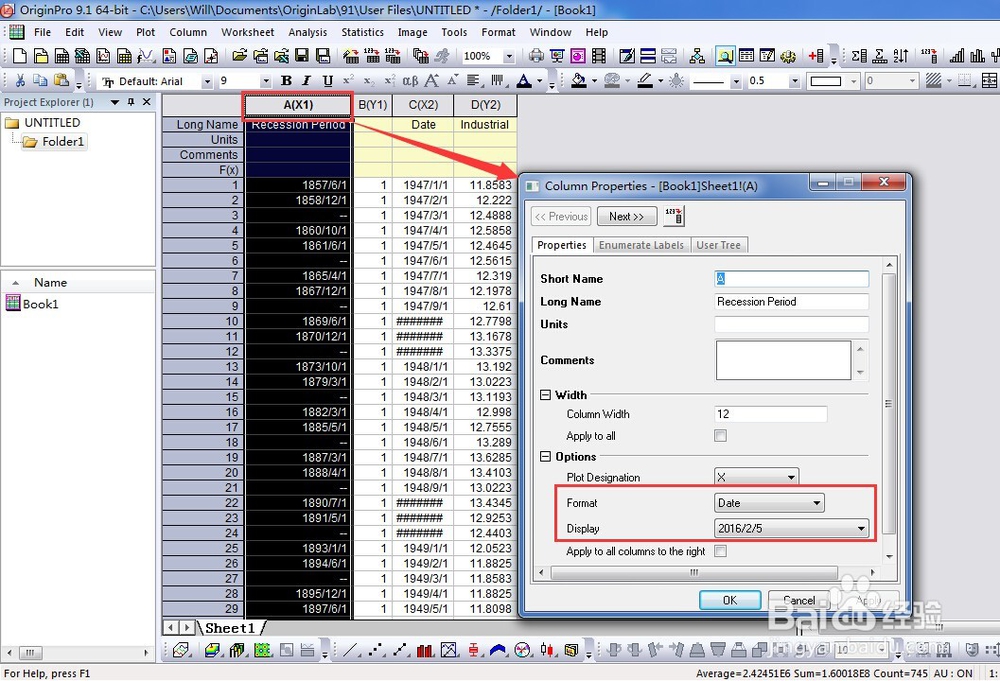
1、如图为初始数据,为1947年到2011年某地的工业产值。双击A(X1)和C(X2)将Format改为Date。
Origin如何用色彩填充断层数据(Recession Bars)

2、 选中所有数据,执行Plot-Line-Line,或者选择绘图工具栏中对应的Line按钮。

Origin如何用色彩填充断层数据(Recession Bars)

3、得到如图所示的图形,显然无法作为图形直接插入文章中,下面对其进行优化。

Origin如何用色彩填充断层数据(Recession Bars)

4、双击图形,在Plot Details中,选择Group选项,将Edit Mode改为Independent。

Origin如何用色彩填充断层数据(Recession Bars)

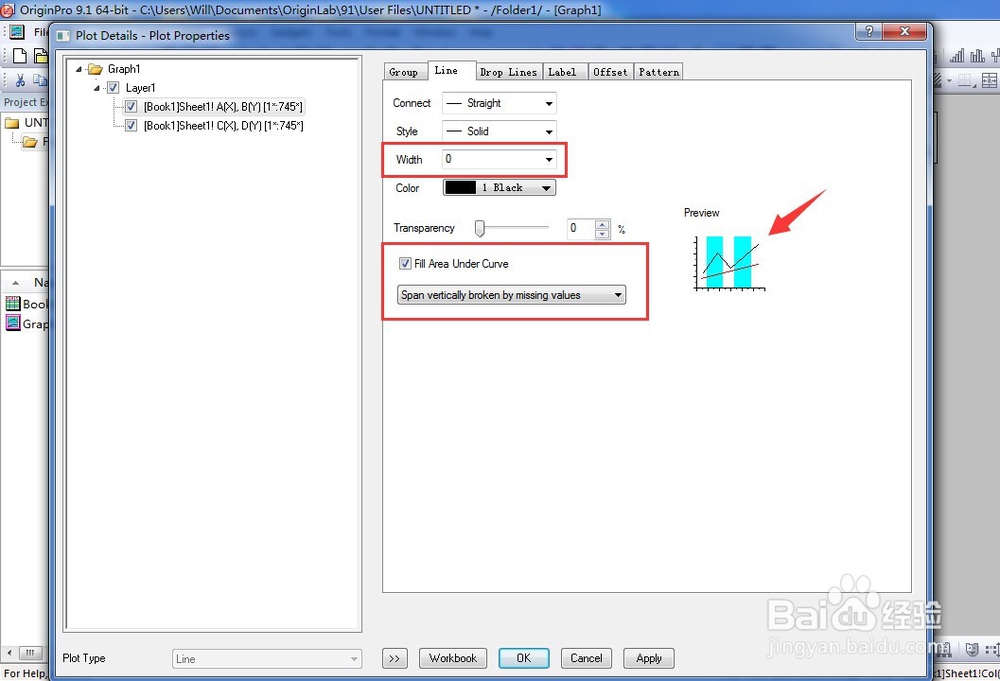
5、选择Line选项,将A(X)B(Y)对应的Width改为0,勾选Fill Area Under Curve选择Span Vertically Broken by missing Values,该功能只有在Origin9.1及以上版本才能使用。
Origin如何用色彩填充断层数据(Recession Bars)

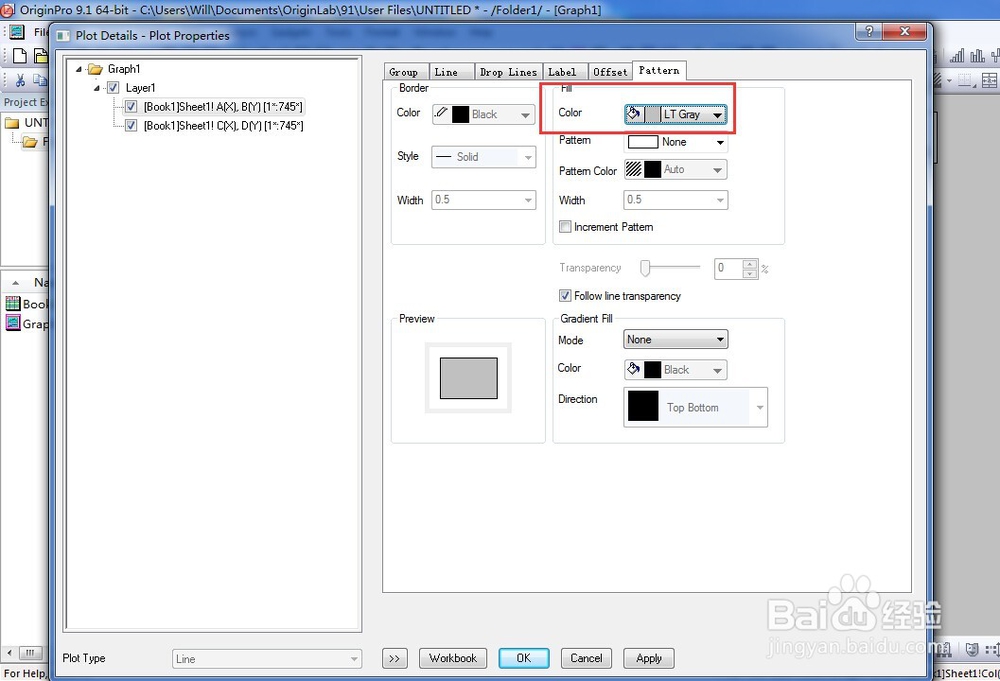
6、 选择Pattern选项,将Fill的Color改为灰色(LT Gray)。
Origin如何用色彩填充断层数据(Recession Bars)

7、 点击Graph1,选择Display选项,将背景Color改为藏青色(Dark Cyan)。

Origin如何用色彩填充断层数据(Recession Bars)

8、选择Background选项,将背景色由None改为White。

Origin如何用色彩填充断层数据(Recession Bars)

9、点击Layer1,在Display选项中取消勾选Data on Top if Axes,即轴向端部的数据不进行作图

Origin如何用色彩填充断层数据(Recession Bars)

10、点击OK,再双击轴线,将X Axis的范围选择到所需范围,本例中改为2006-2011,将Major 

Ticks的改为10年(10year)。

Origin如何用色彩填充断层数据(Recession Bars)

11、在Tick Labels中可以修改数据显示的方式和旋转角度,如图Display改为1991格式,同时顺时

针旋转90度。

Origin如何用色彩填充断层数据(Recession Bars)

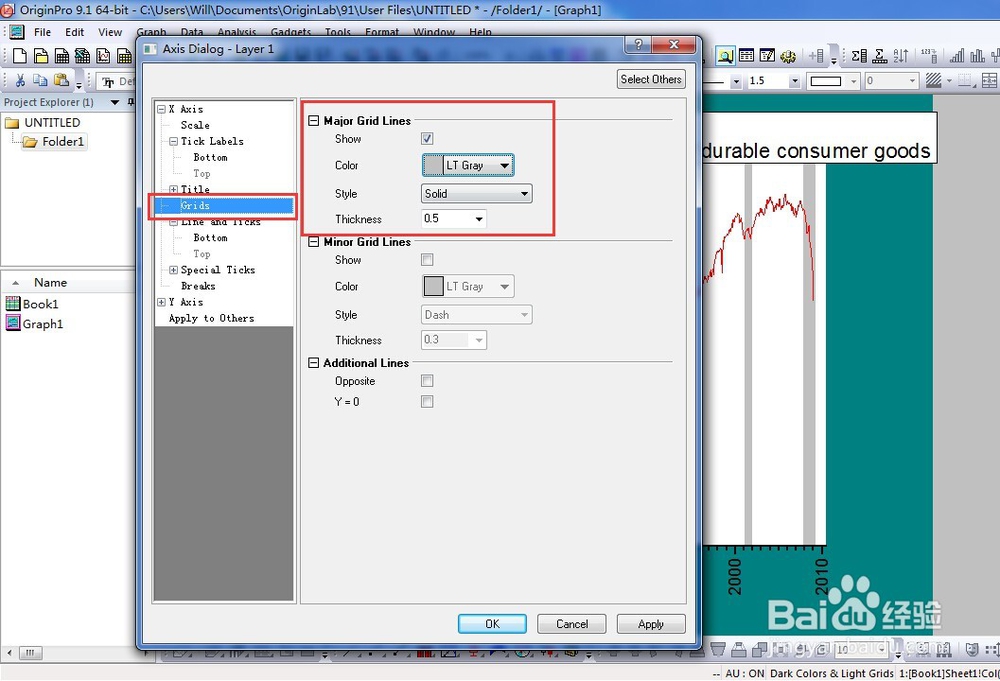
12、如图在Grids中修改柱体的颜色和透明度以及宽度。

Origin如何用色彩填充断层数据(Recession Bars)

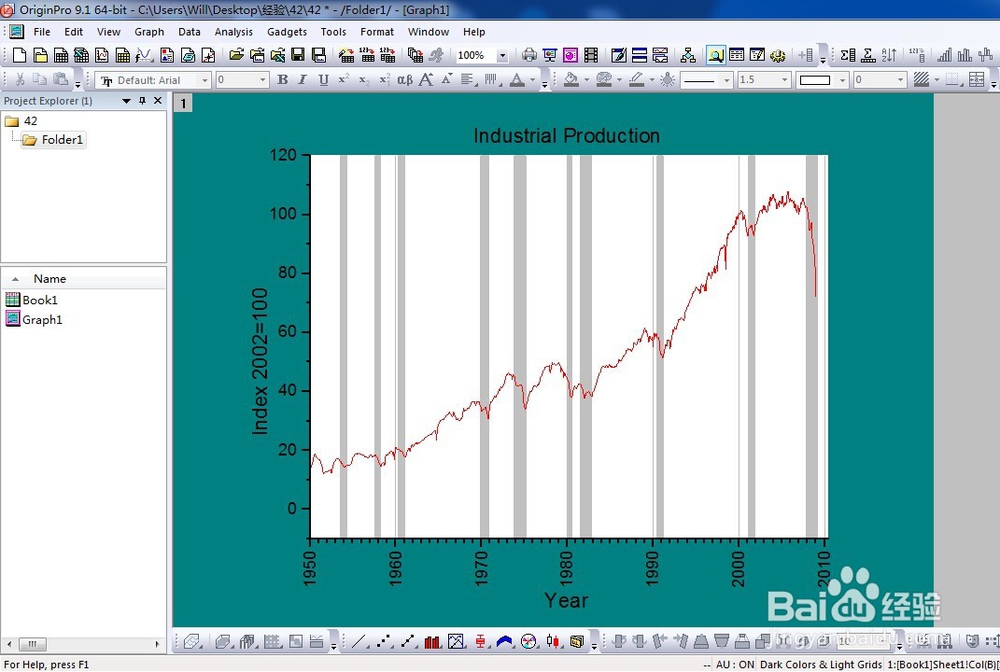
13、最终得到如图所示的带色彩填充断层数据的效果。

Origin如何用色彩填充断层数据(Recession Bars)

  • origin中控制折线形曲线垂直线数量的方式
  • Origin中怎么通过Analysis添加轨迹?
  • origin8.0数据图形处理
  • origin中如何生成局部方法图?
  • Visio绘图:添加钢铁背景
  • 热门搜索
    见利忘义的意思 什么电视剧好看偶像剧 诲人不倦是什么意思 洋溢是什么意思 pasta是什么意思 牛仔裤配什么鞋好看男 李渊和杨广什么关系 放量上涨意味着什么 灰烬的意思 膜拜是什么意思