CAD缩放工具中的参照对象的使用

 时间:2026-04-22 03:10:35

1、首先打开CAD,我电脑装的是2007版本,仅供参考

CAD缩放工具中的参照对象的使用

CAD缩放工具中的参照对象的使用

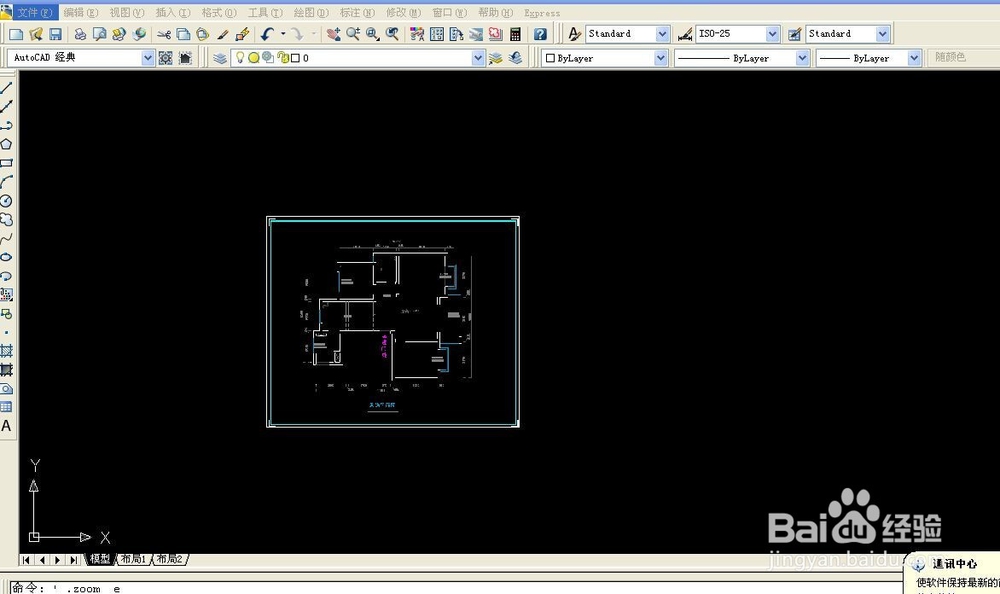
2、在工具栏中找到附着对象,鼠标左键点击此图标不放手,会看到多个小图标,点击第四个,附着对象,会跳出对话框,将你的户型jpg格式找出来,打开,下面那个对话框,直接点击确定。

CAD缩放工具中的参照对象的使用

CAD缩放工具中的参照对象的使用

CAD缩放工具中的参照对象的使用

3、放到合适的位置,可能图片显示会非常大成,双击鼠标中键,试图最大化,接下来我们开始放线,也就是将图片的墙体线描一遍,用“L”画一圈,(我只是画了一部分,你不可以偷懒哦),
CAD缩放工具中的参照对象的使用

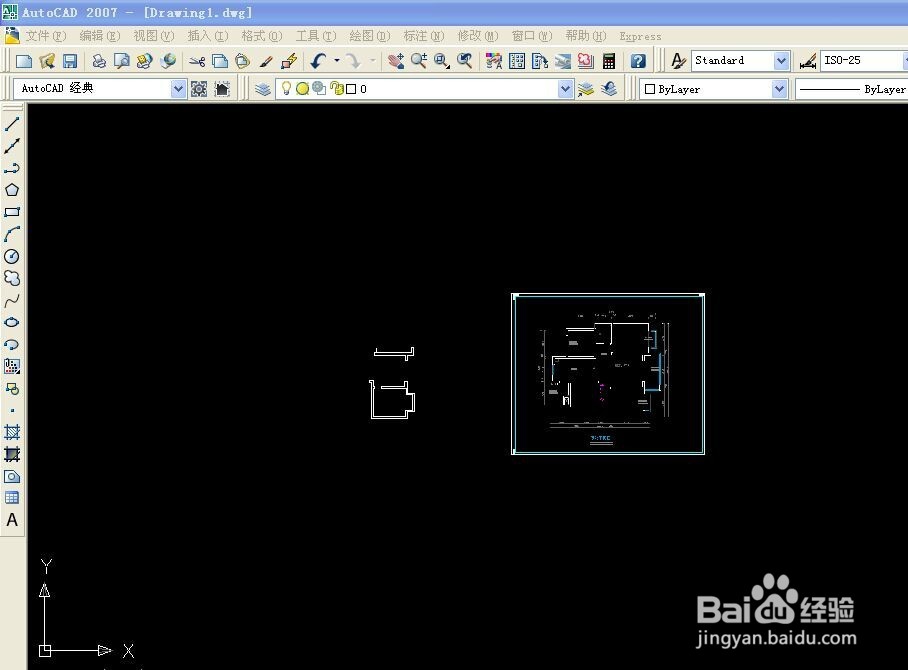
4、面完以后,将图片先拖至旁边or删除,接下来最关键的时刻到了,框选你画的内容,SC,空格,先选中一个基点、R空格(参照),鼠标点击某个墙体的厚度,输入240,空格,此时你的墙体已经是比较准确地尺寸了,如图。
CAD缩放工具中的参照对象的使用

CAD缩放工具中的参照对象的使用

  • 贫困户退出标准(以贵州铜仁市2018年标准为例)
  • 世界最穷的国家排名
  • 天工网工程信息网如何查找工业类项目?
  • 企业文化墙以什么为主来设计的异形墙?
  • 老司机教你C盘满了怎么办
  • 热门搜索
    高中满分作文大全 内双怎么画眼线 鼻炎流鼻涕怎么办 腰花怎么做好吃 电视剧免费观看电视剧大全 眼睛红肿是怎么回事 纸飞机大全 戒烟的最好方法 说明方法的作用 肉粽子的肉怎么腌制好吃