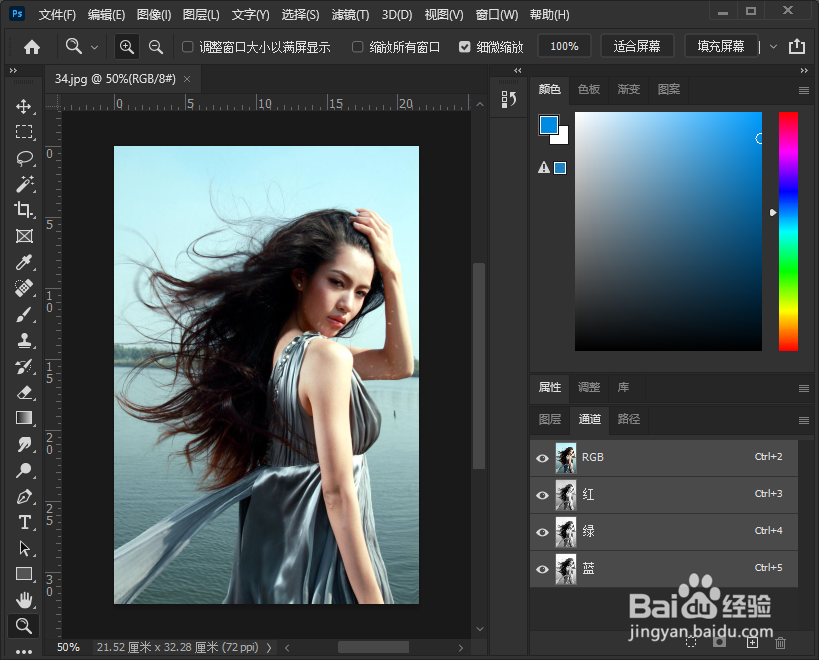
1、在Photoshop中打开要抠图的图像,如图所示。
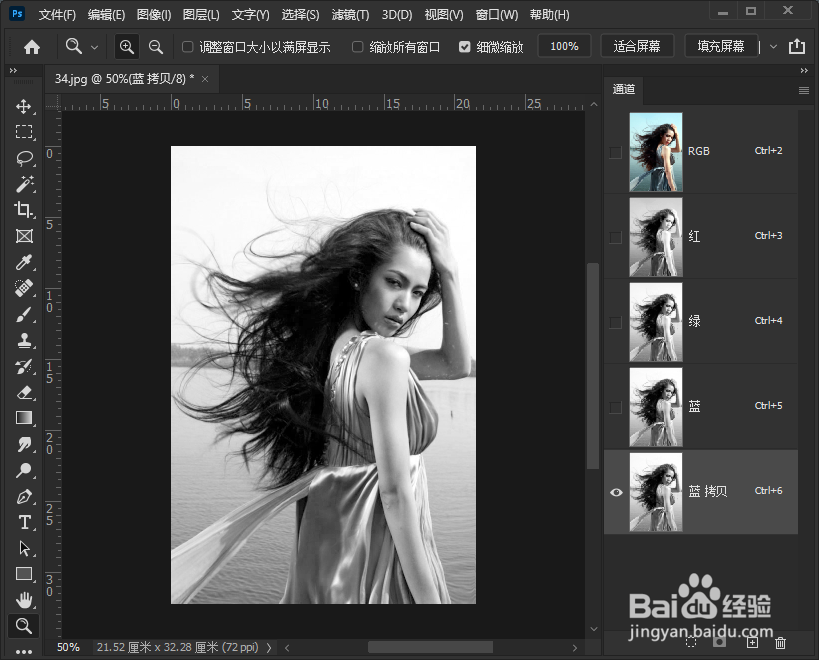
2、打开通道面板观察三个颜色通道,就会发现蓝色通道前景和背景的对比度比较大,所以我们将蓝色通道复制一个得到Alpha通道,如图所示。
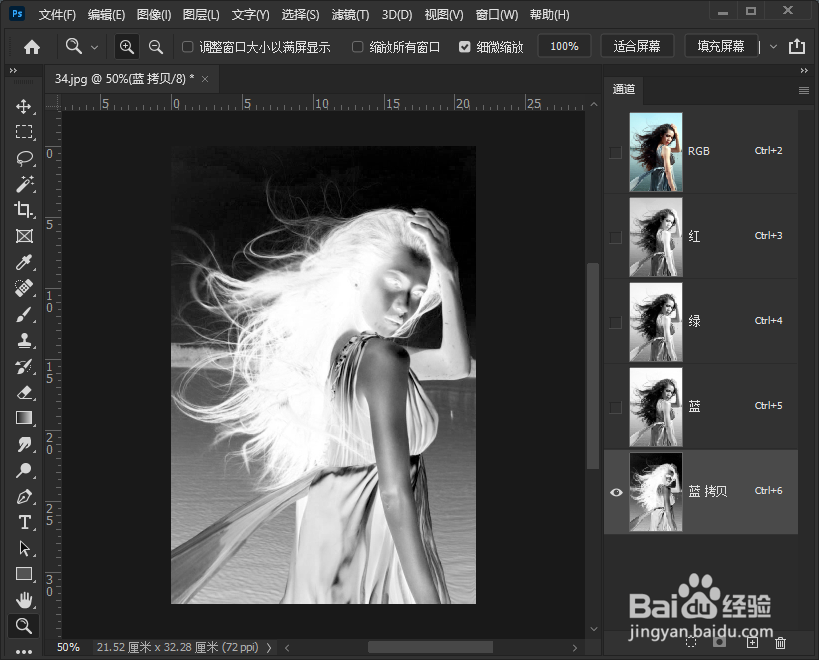
3、选择Alpha通道,按Ctrl+I反选,如图所示。
4、选择画笔工具,在Alpha通道保留的范围涂抹白色,不保留的范围涂抹黑色,注意,画笔工具只能大概涂抹范围,头发丝等边缘范围不要涂抹,清晰的边缘,如胳膊等,可以使用钢笔工具选择后填充白色。如图所示。
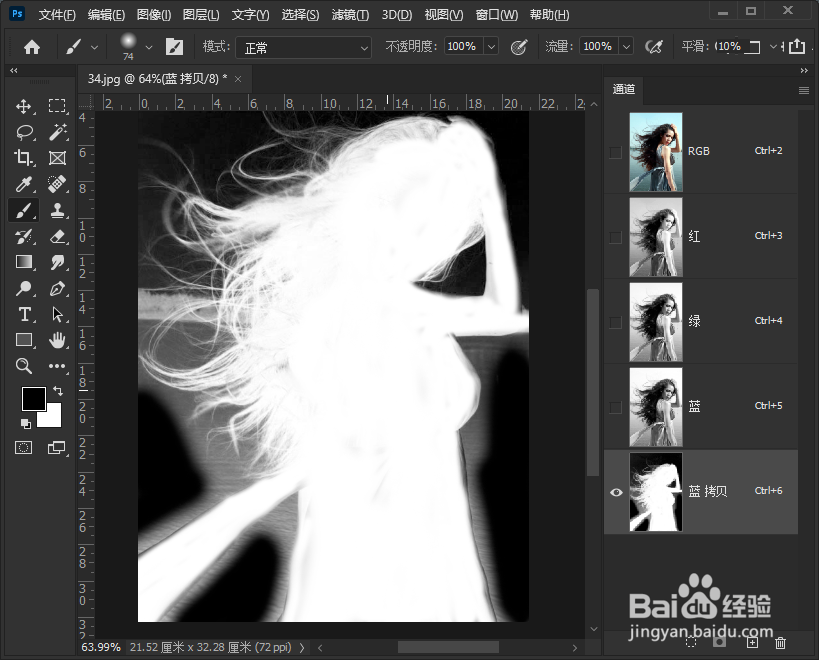
5、最后,也是最关键的就是头发等边缘,我们使用减淡工具和加深工具处理,使用减淡工具时,要在选项栏选择高光,使用加深工具时,要在选项栏选择阴影范围,这样做到目的就是为了精确涂抹白色或黑色,如图所示。
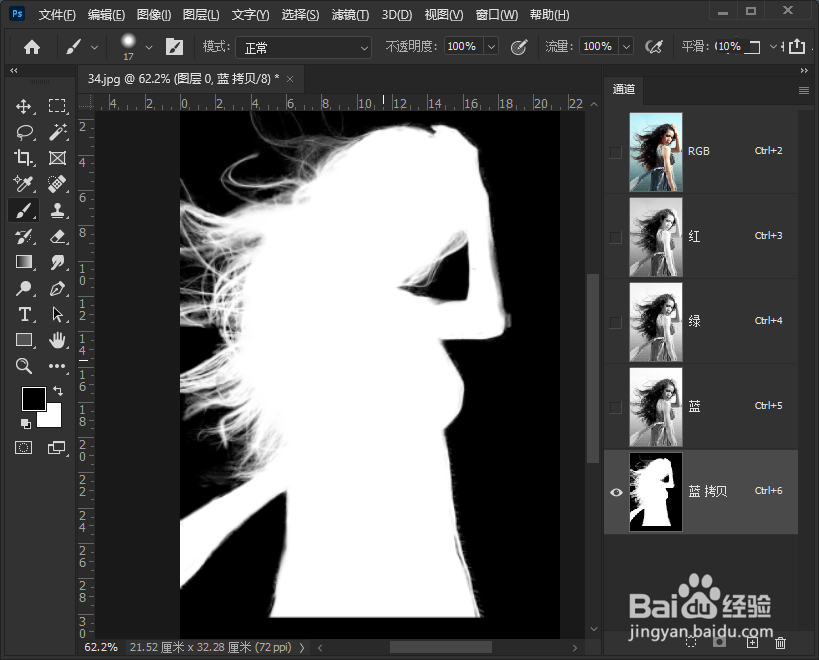
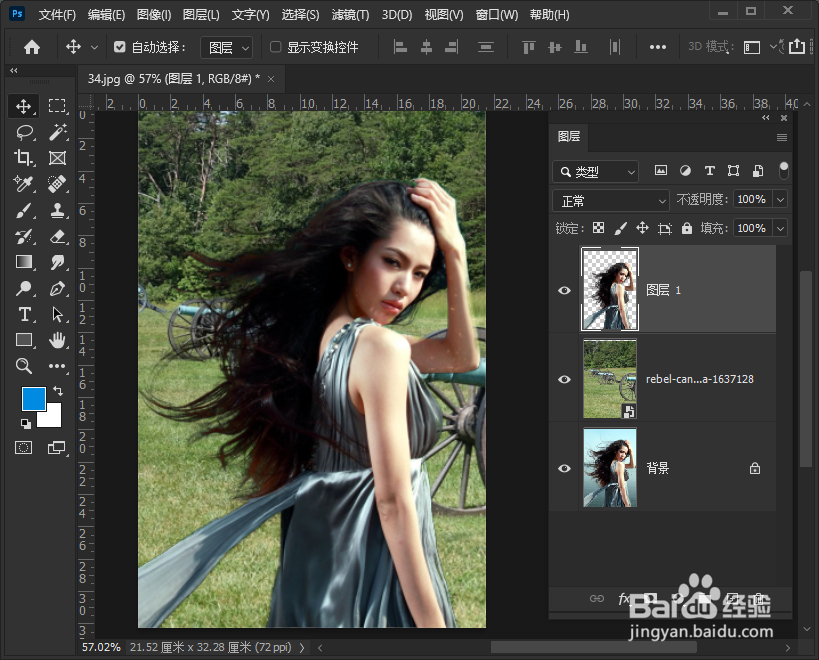
6、按Ctrl单击Alpha通道载入选区,然后返回图层,按Ctrl+J将美女从背景图层中拷贝出来,然后再添加一个新的背景图像,最终效果如图所示。