教你使用PS智能辅助线

 时间:2026-02-14 21:15:20

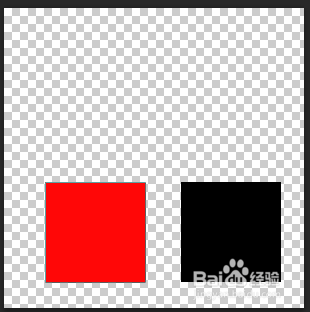
1、打开PS软件,并新建一个300*300像素的画布。

教你使用PS智能辅助线

2、在画布上分别画出两个100*100的正方形色块。并且填充不同的颜色。

教你使用PS智能辅助线

教你使用PS智能辅助线

3、点击工具栏上的“视图”→“显示”→“智能辅助线”。

教你使用PS智能辅助线

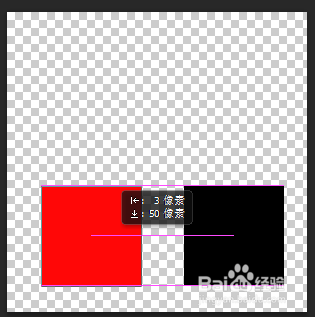
1、选择右侧工具栏最上面一个“选择工具”,然后选中其中的红色图层,并且向黑色方块右侧水平位置移动,会看到智能辅助线。

教你使用PS智能辅助线

教你使用PS智能辅助线

2、洋红色的线条就是智能辅助线,帮助大家在对齐某些图形的时候能够更准确快速的操作。从图中可以看到智能辅助线一共有三条,但并不是总是一起出现,上中下三条是根据你对齐的位置不同而提供参考的,相信大家都很明白。

3、智能辅助线会在对齐操作完成并且松开鼠标后消失,当再次进行类似操作的时候,会自动出现。
教你使用PS智能辅助线

  • 教你用Photoshop把蒲公英绒毛制成的刺猬
  • 疫情等级如何划分
  • Excel中ALT键的妙用:图形快速对齐单元格
  • PHP教程 如何修改变量的值
  • 怎样治疗颈椎增生
  • 热门搜索
    凉拌秋葵怎么做 左后背疼是怎么回事 加油的英文怎么写 皮衣怎么洗 男人出轨怎么办 齿痕舌怎么调理 生意不好怎么办 消化不良腹胀怎么办 手臂发麻是怎么回事 怎么扎头发好看