几何画板如何绘制区间函数

 时间:2026-04-25 02:19:22

1、        首先我们要新建一个函数,单击菜单栏“数据”——新建函数。

几何画板如何绘制区间函数

2、        在新建函数对话框中输入函数解析式,单击“确定”按钮。

几何画板如何绘制区间函数

3、        现在左上角就会出现一个新建的函数,如图所示

几何画板如何绘制区间函数

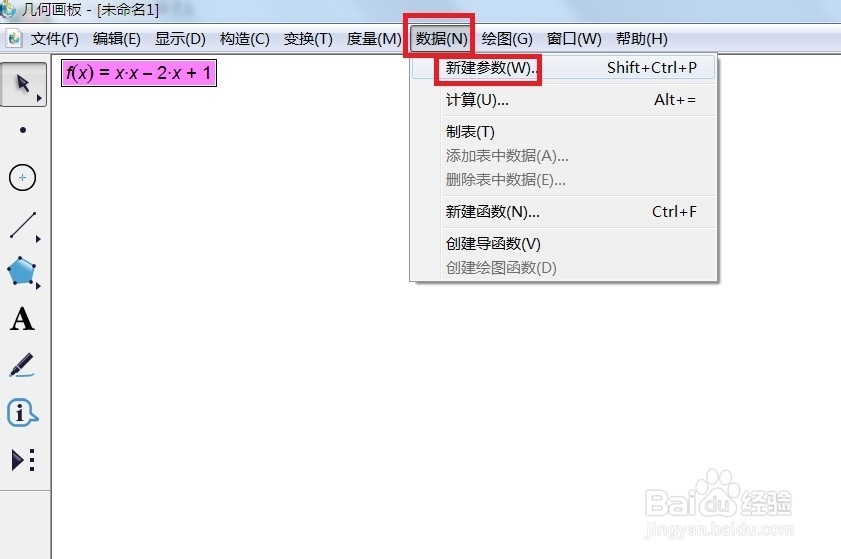
1、        现在我们要建立区间参数,我们先建立左区间,单击菜单栏“数据”——新建参数。
几何画板如何绘制区间函数

2、        在弹出的新建参数对话框中输入左区间,如图所示。

几何画板如何绘制区间函数

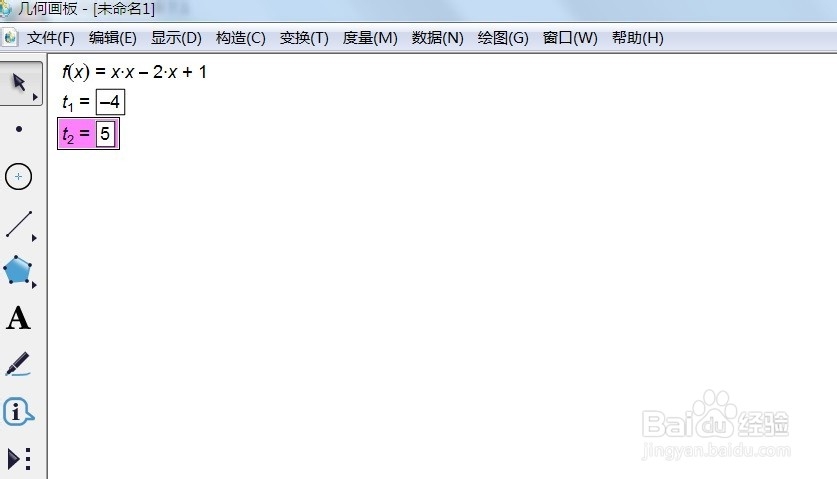
3、         现在在画布左上角就会出现左区间参数了,如图所示。

几何画板如何绘制区间函数

4、        用同样的方法在建立一个又去见参数,如图所示。

几何画板如何绘制区间函数

1、         单击左边侧边栏“自定义工具栏”——函数工具——在给定区间上的f(x)。

几何画板如何绘制区间函数

2、        接着依次单击函数,左区间和右区间,区间函数就回自动出现了。

几何画板如何绘制区间函数

  • 如何用几何画板验证三角形内角和
  • 如何用几何画板绘制圆上的随动点
  • 几何画板使用旋转作正三角形的操作
  • 几何画板如何使点在正方形边上连续运动
  • 利用几何画板实现三角形折叠
  • 热门搜索
    秉怎么读 蛋糕怎么做 清蒸鲫鱼的家常做法 情况说明怎么写 吏怎么读 春天用英语怎么说 遗书怎么写 坎怎么读 牌牌琦为什么被全网封 冬虫夏草怎么吃