1、打开PPT,建立空白演示文稿。

2、插入一个默认样式、形状规则的箭头。

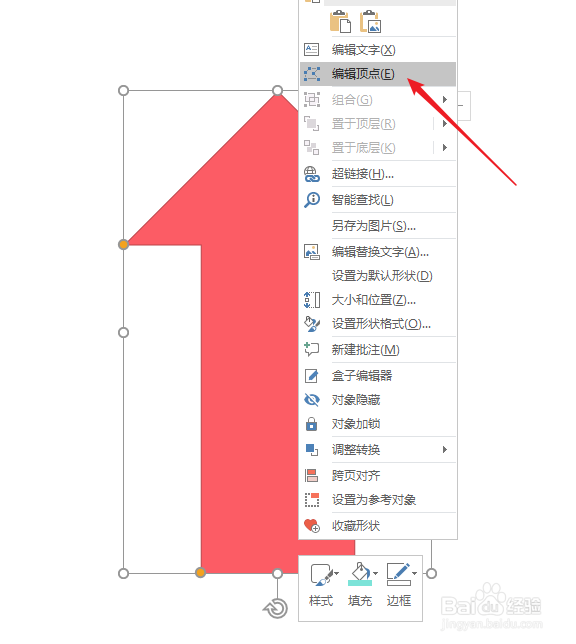
3、在箭头上点击鼠标右键,点击【编辑顶点】。
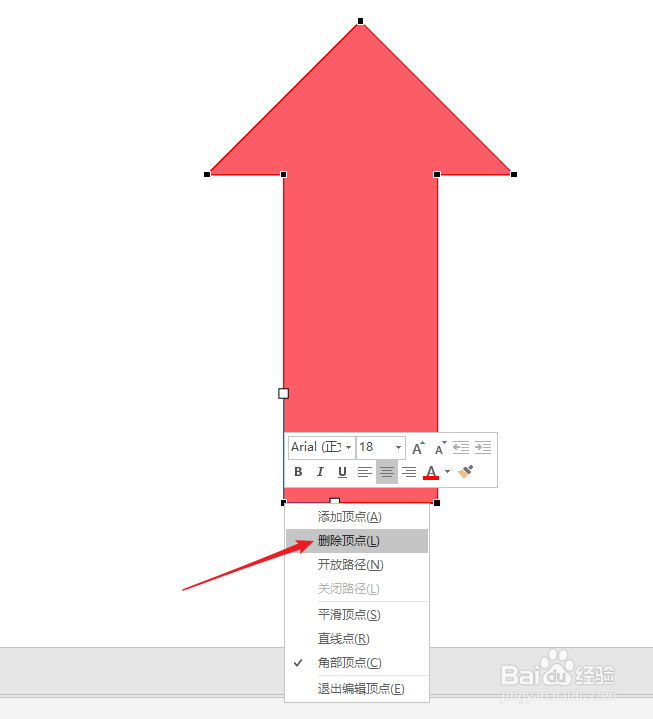
4、右键点击底部一个顶点,点击删除顶点。
5、则箭头变成下图所示形状。

6、保持编辑顶点的状态,鼠标左键点击顶点,出现控制点,拖动方块控制点,就可以将边框改变成曲线。

7、多次调整,就能得到不规则形状尖端样式的箭头。

时间:2026-05-07 05:19:00
1、打开PPT,建立空白演示文稿。
2、插入一个默认样式、形状规则的箭头。
3、在箭头上点击鼠标右键,点击【编辑顶点】。
4、右键点击底部一个顶点,点击删除顶点。
5、则箭头变成下图所示形状。
6、保持编辑顶点的状态,鼠标左键点击顶点,出现控制点,拖动方块控制点,就可以将边框改变成曲线。
7、多次调整,就能得到不规则形状尖端样式的箭头。
