CAD的工具栏全部消失不见了怎么办

 时间:2026-04-24 20:40:08

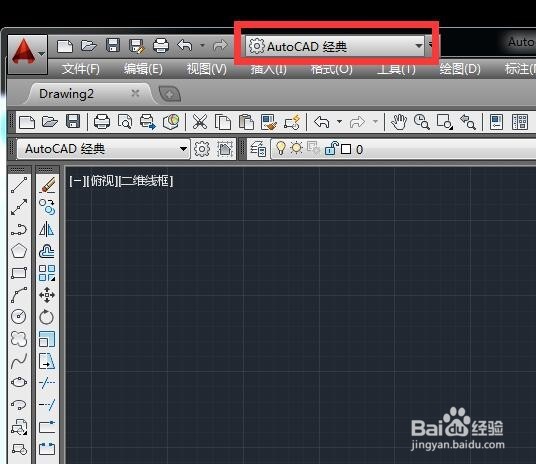
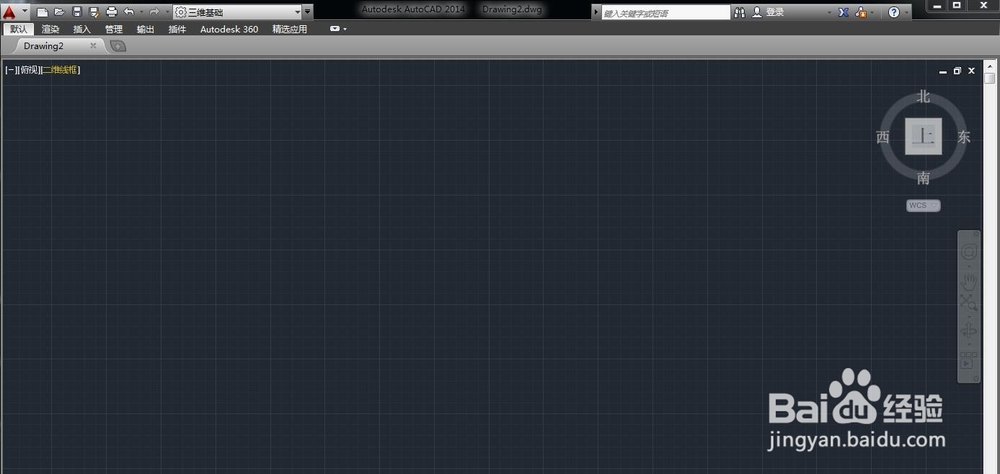
1、先给大家看一下不见是的状态,上方的工具栏、左右两侧的工具栏全部消失。
CAD的工具栏全部消失不见了怎么办

2、点击最左上方的CAD模式选择,会弹出一个下拉列表。

CAD的工具栏全部消失不见了怎么办

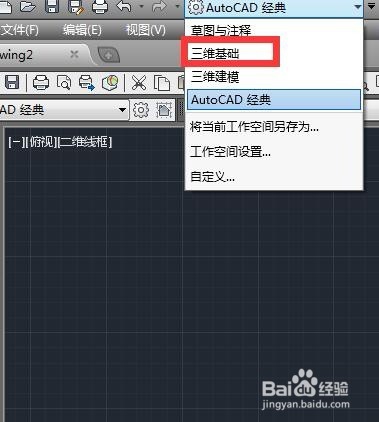
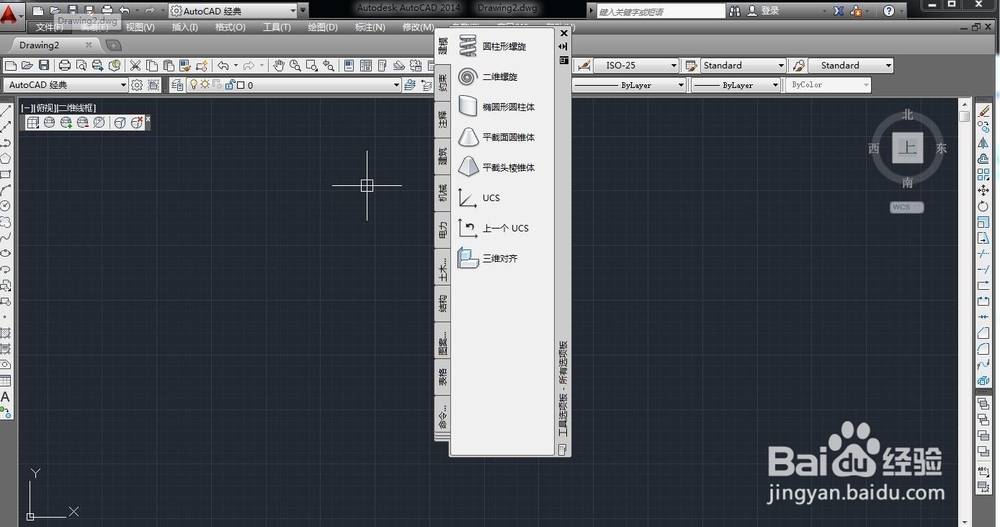
3、在弹出的下拉列表中,选择其他模式,我这里选择的是三维基础。

CAD的工具栏全部消失不见了怎么办

4、然后再次点击左上方的模式选择,会弹出一个下拉列表。

CAD的工具栏全部消失不见了怎么办

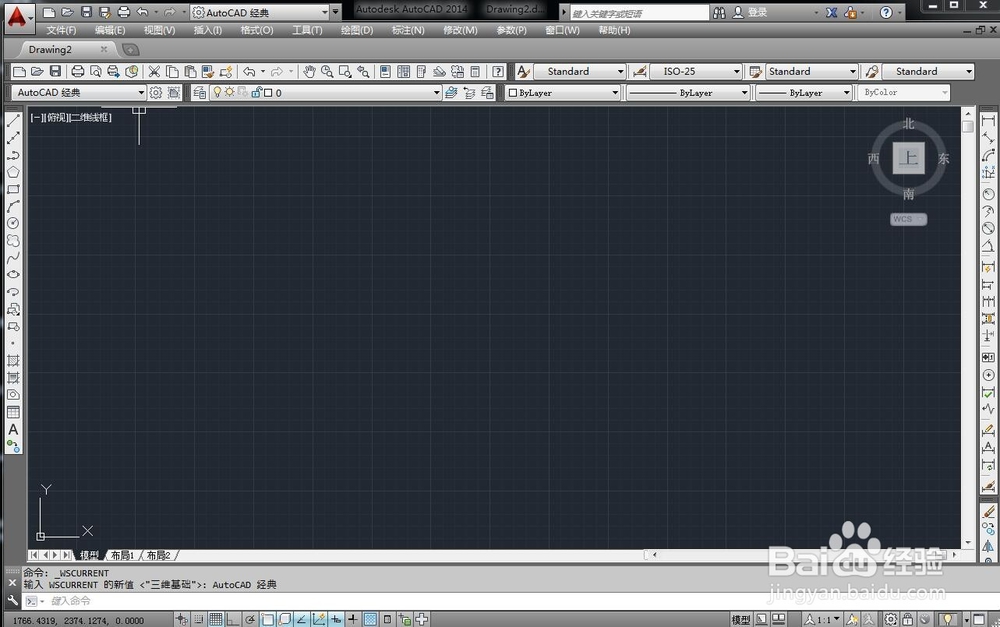
5、在弹出的下拉列表中,选择需要使用的模式,我这里选择的是CAD经典。

CAD的工具栏全部消失不见了怎么办

6、切换回来以后,所有的工具栏就会重新出现了。

CAD的工具栏全部消失不见了怎么办

7、把一些不需要的工具栏关闭,然后右键点击上方工具栏的空白处。

CAD的工具栏全部消失不见了怎么办

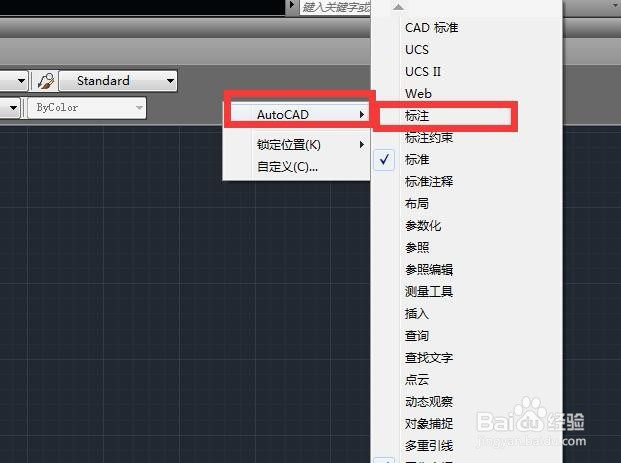
8、鼠标放在弹出的列表框中的CAD上,然后根据自己的需要设置需要显示的工具。
CAD的工具栏全部消失不见了怎么办

9、最终所有的工具都显示出来了,后面就可以愉快的画图了。

CAD的工具栏全部消失不见了怎么办

  • WPS文档如何制作导轨的截面形状图示
  • SolidWorks如何创建装配凸台?
  • cad三维立体图转三视图方法
  • CAD如何设置尺寸精度(怎么去掉尺寸后面的0)?
  • solidworks建立工程图模板
  • 热门搜索
    茭白怎么做好吃 名字大全男孩 学习文言文的方法 手机大全 解梦大全2345查询免费 安植化妆品怎么样 企业微信怎么申请 农村别墅设计图纸及效果图大全 秋葵的做法大全 美白的方法