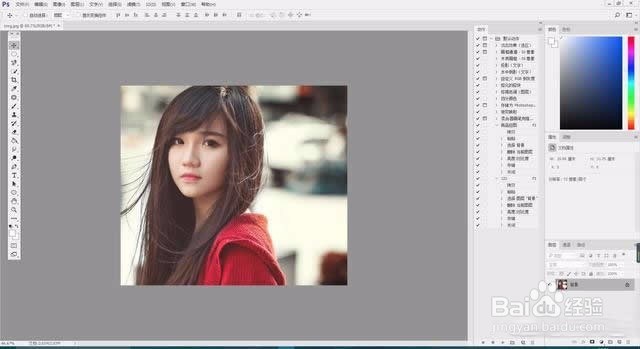
1、第一步不用说了,选择一张你喜欢的头像
2、使用工具栏文字工具输入你的姓氏,调整大小

3、输入一句你喜欢的句子
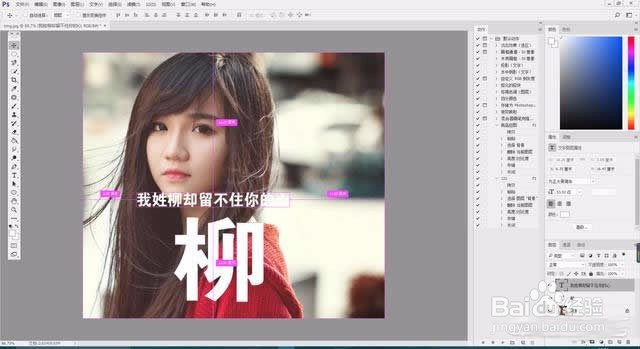
4、安装ctrl+t选择你的句子,然后移动到姓的位置后按回车确定

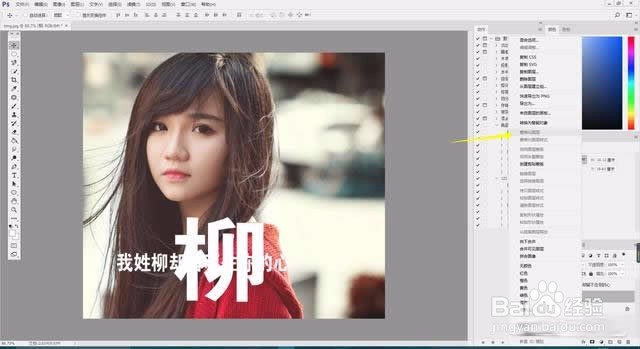
5、右键文字图层,点击格式化文字图层
6、使用矩形选框选出姓氏重叠部分
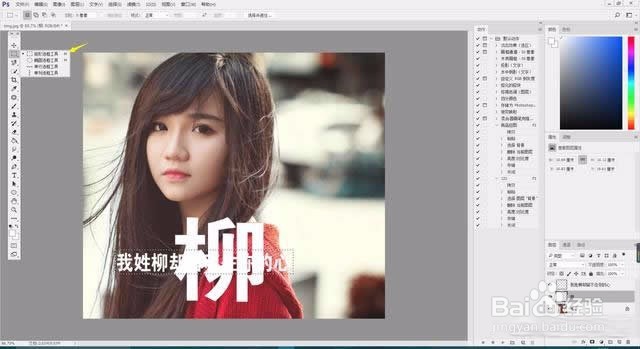
7、点击delete删除,出现效果

8、调整两个文字的不透明,自己看情况调整,最后结果

时间:2026-04-29 12:06:52
1、第一步不用说了,选择一张你喜欢的头像
2、使用工具栏文字工具输入你的姓氏,调整大小
3、输入一句你喜欢的句子
4、安装ctrl+t选择你的句子,然后移动到姓的位置后按回车确定
5、右键文字图层,点击格式化文字图层
6、使用矩形选框选出姓氏重叠部分
7、点击delete删除,出现效果
8、调整两个文字的不透明,自己看情况调整,最后结果
