Photoshop使用钢笔工具怎么来抠图

 时间:2026-02-15 16:06:43

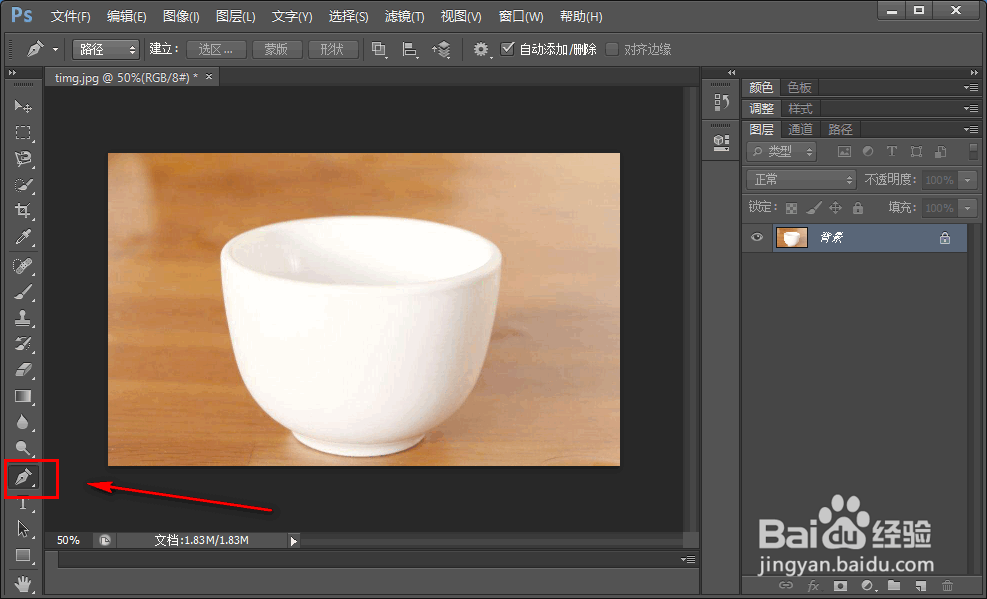
1、笔者这次使用钢笔工具将图片中的碗抠取下来,点击左边的钢笔工具
Photoshop使用钢笔工具怎么来抠图

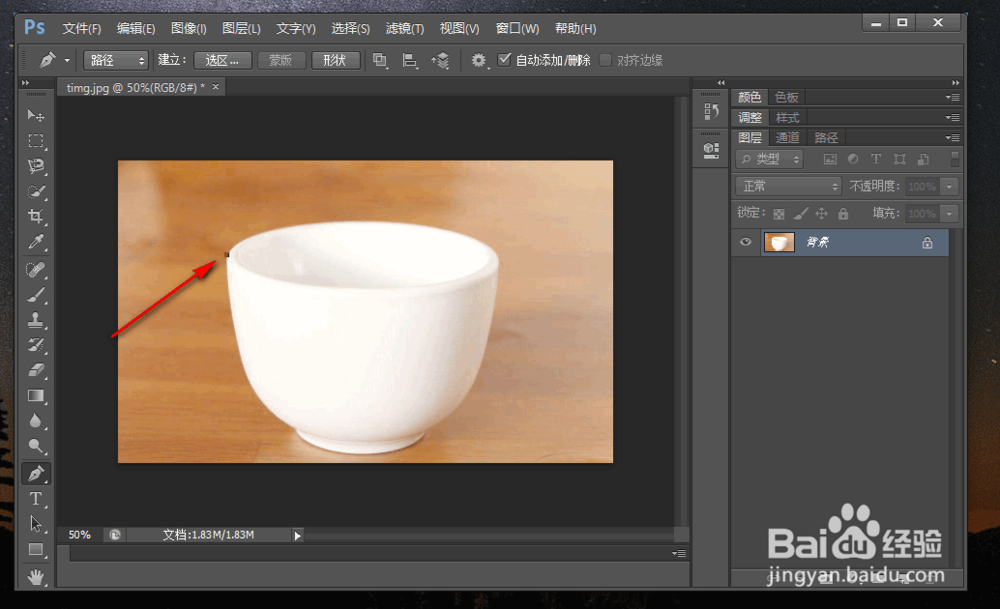
2、然后在碗的边缘单击,点上一个起点

Photoshop使用钢笔工具怎么来抠图

3、然后在一段距离之后,点击第二个点,鼠标不要松开,拖动鼠标,拉动方向杆,让弧线贴合碗边

Photoshop使用钢笔工具怎么来抠图

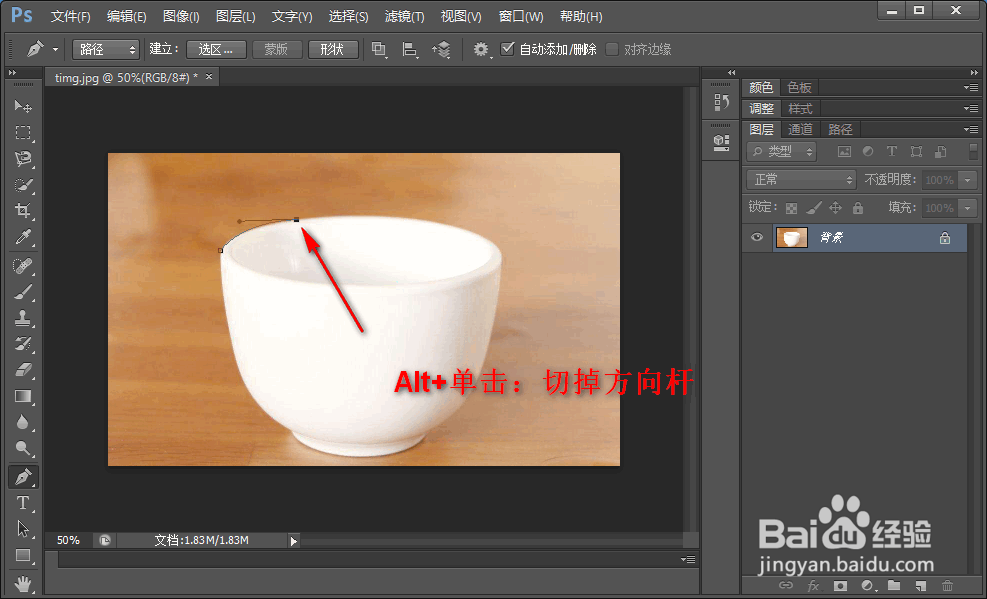
4、如果你觉得方向杆的位置碍事,影响你的下一个点,那么可以按住Alt键,使用鼠标点击第二个点,就可以将方向杆切掉

Photoshop使用钢笔工具怎么来抠图

5、如图,方向杆就已经被切掉了

Photoshop使用钢笔工具怎么来抠图

6、重复以上操作,直到将碗的轮廓全都圈出来

Photoshop使用钢笔工具怎么来抠图

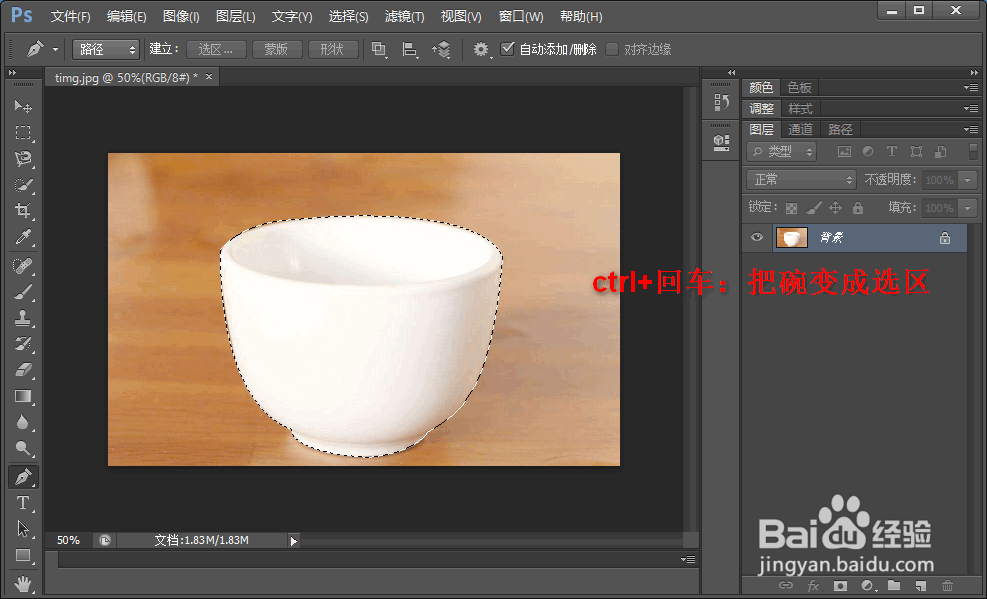
7、使用ctrl+回车键就可以将圈选的部分变成选区

Photoshop使用钢笔工具怎么来抠图

8、然后使用ctrl+J,可以将选区复制出一个新的图层,这样碗就从图片中抠取出来了

Photoshop使用钢笔工具怎么来抠图

  • photoshop钢笔工具如何抠图?
  • Photoshop怎么使用钢笔工具进行抠图
  • photoshop如何使用钢笔工具?
  • Photoshop钢笔工具
  • photoshop如何使用钢笔工具抠图
  • 热门搜索
    手机没信号怎么办 苹果11怎么关机 小鸭子怎么养 微博怎么认证 我的世界怎么看地图 金发科技怎么样 膀胱炎怎么治疗 怎么辨别蜂蜜的真假 脚上长冻疮怎么办 怎么更改电脑开机密码