excel怎么制作下拉菜单?excel下拉菜单怎么做

 时间:2026-02-12 16:59:00

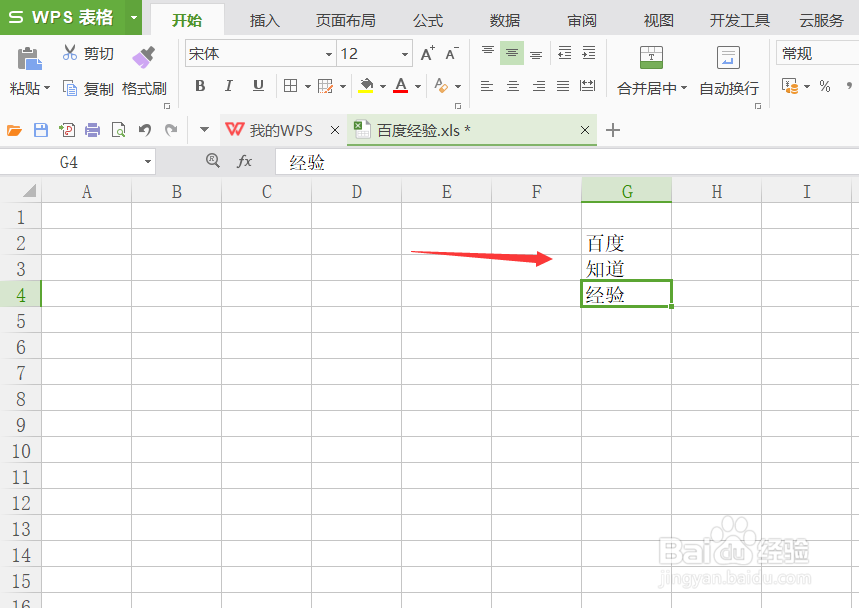
1、打开excel文档后,在压宋一旁先输入要制作的下拉菜单的选项,如下图所示。
excel怎么制作下拉菜单?excel下拉菜单怎么做

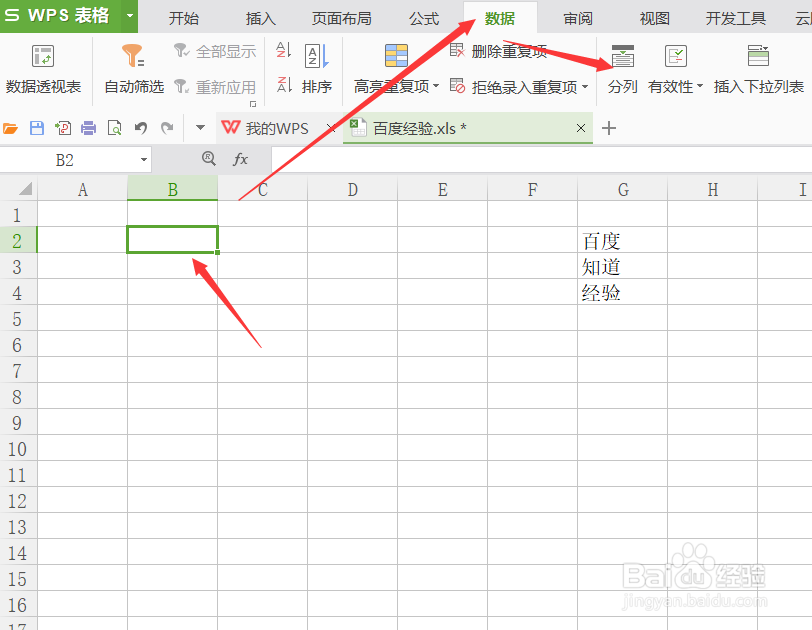
2、然后直接点击选中excel的单泥驼净元格,在点击excel导航上的【数据】,然后在点击下面的【有效性】,如下图所示。
excel怎么制作下拉菜单?excel下拉菜单怎么做

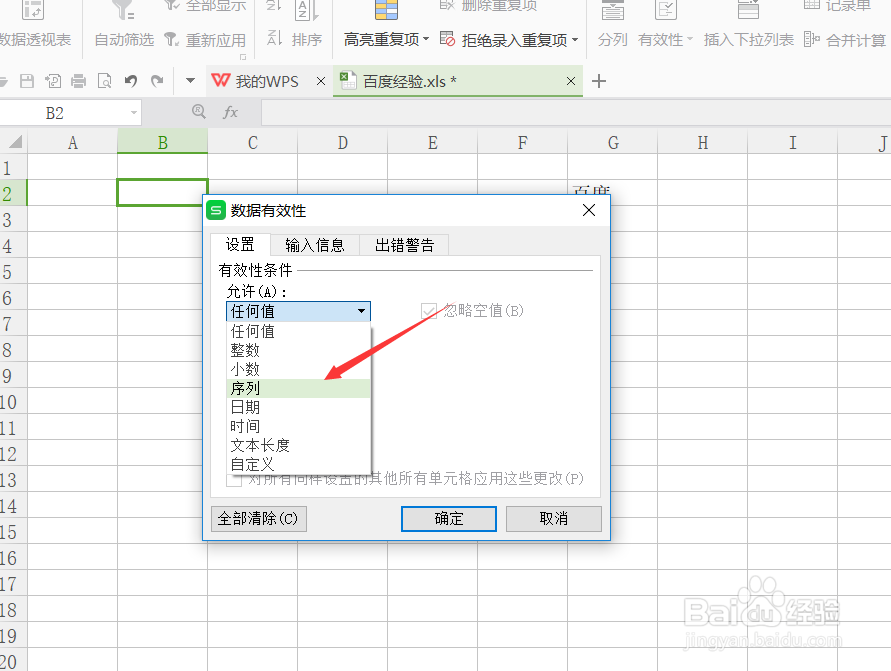
3、在打开的excel数据有效性对话框里点击允许下拉框然后选强何择序列,如下图所示。
excel怎么制作下拉菜单?excel下拉菜单怎么做

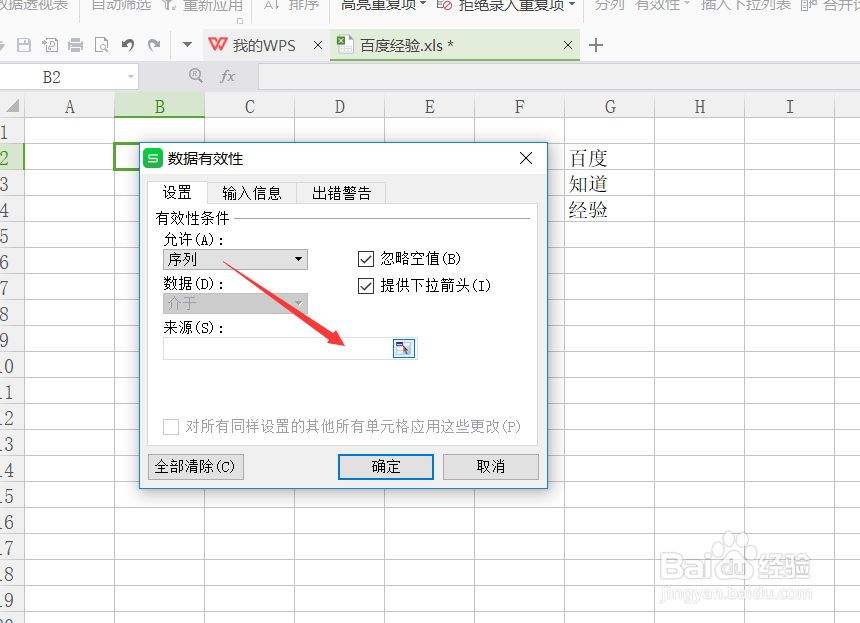
4、在点击来源输入框后面的图标,如下图所示。

excel怎么制作下拉菜单?excel下拉菜单怎么做

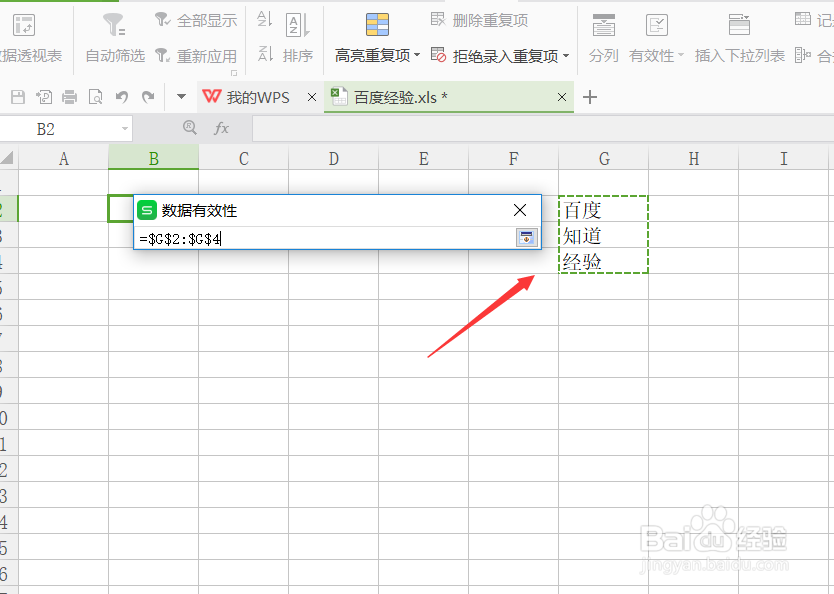
5、下面直接选中之前输入好的下拉选项,选择好后在弹出的对话框里就可以看到,然后直接回车就可以返回去了,如下图所示。
excel怎么制作下拉菜单?excel下拉菜单怎么做

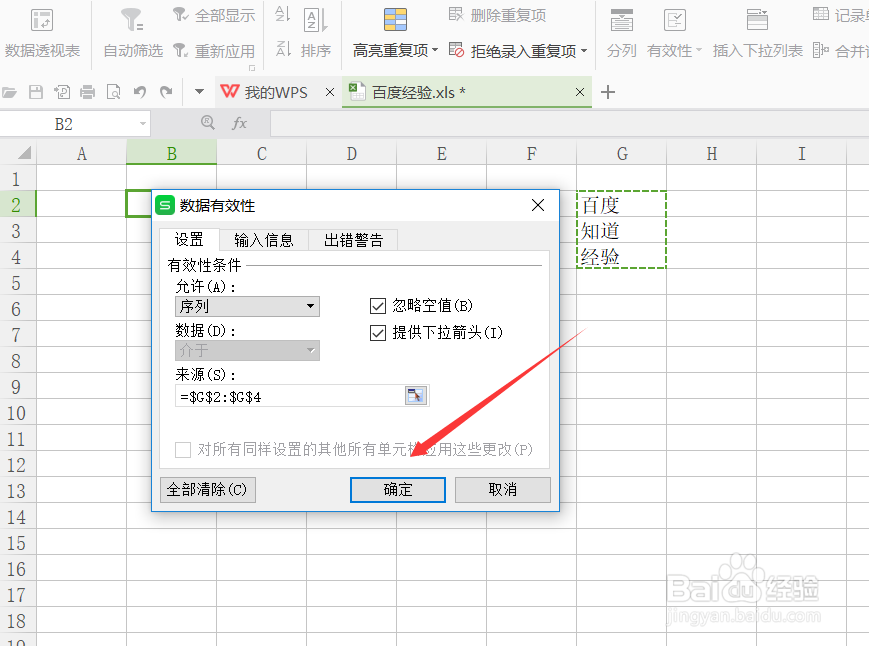
6、在excel数据有效性对话框里设置好后直接点击下面的确定,如下图所示。
excel怎么制作下拉菜单?excel下拉菜单怎么做

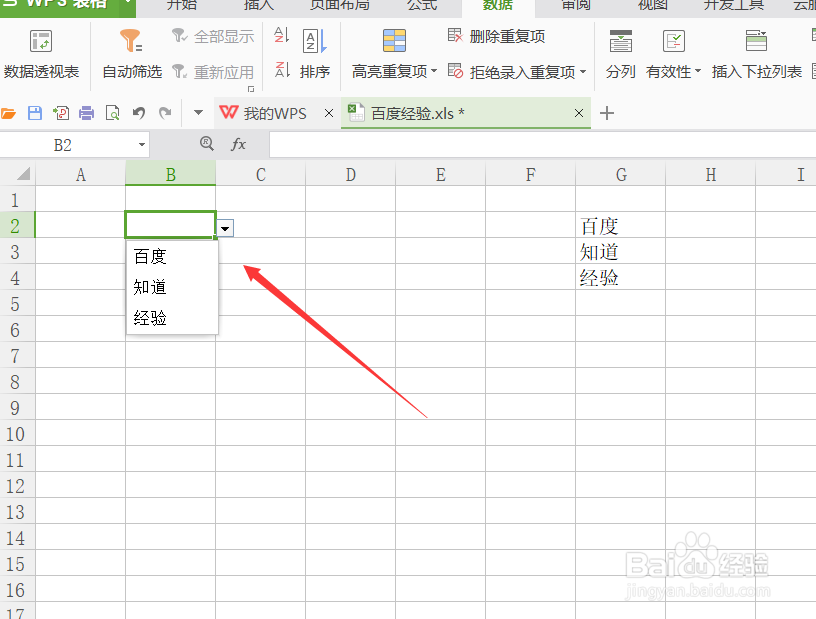
7、excel下拉选项制作好后直接点击就可以出现选项进行选择了,如下图所示。
excel怎么制作下拉菜单?excel下拉菜单怎么做

  • Excel怎么制作下拉菜单
  • 使用excel如何制作下拉菜单
  • WPS excel如何制作下拉菜单?
  • excel下拉菜单怎么做 2007
  • excel下拉菜单怎么做二级下拉菜单方法
  • 热门搜索
    论据大全 花卷的做法大全图解 漂亮图片大全 成语翻译大全 七言绝句大全 淘宝红包怎么用 迪斯科舞曲大全 怎么治疗甲亢 芭比公主动画片大全 本田杰德怎么样